

Leistung und Monitoring
Site Quality Monitoring: Verfügbarkeit, Leistung und SEO Ihrer Website analysieren
Site Quality Monitoring ist ein cPanel-Werkzeug, das Ihre Website regelmäßig prüft: ob sie erreichbar ist, ob sie schnell lädt, ob sie die üblichen SEO-Richtlinien erfüllt, ob sie defekte Links, JavaScript-Fehler oder Sicherheitsprobleme hat. Wenn es etwas findet, benachrichtigt es Sie per E-Mail.
Sie finden es in cPanel im Bereich Metriken:
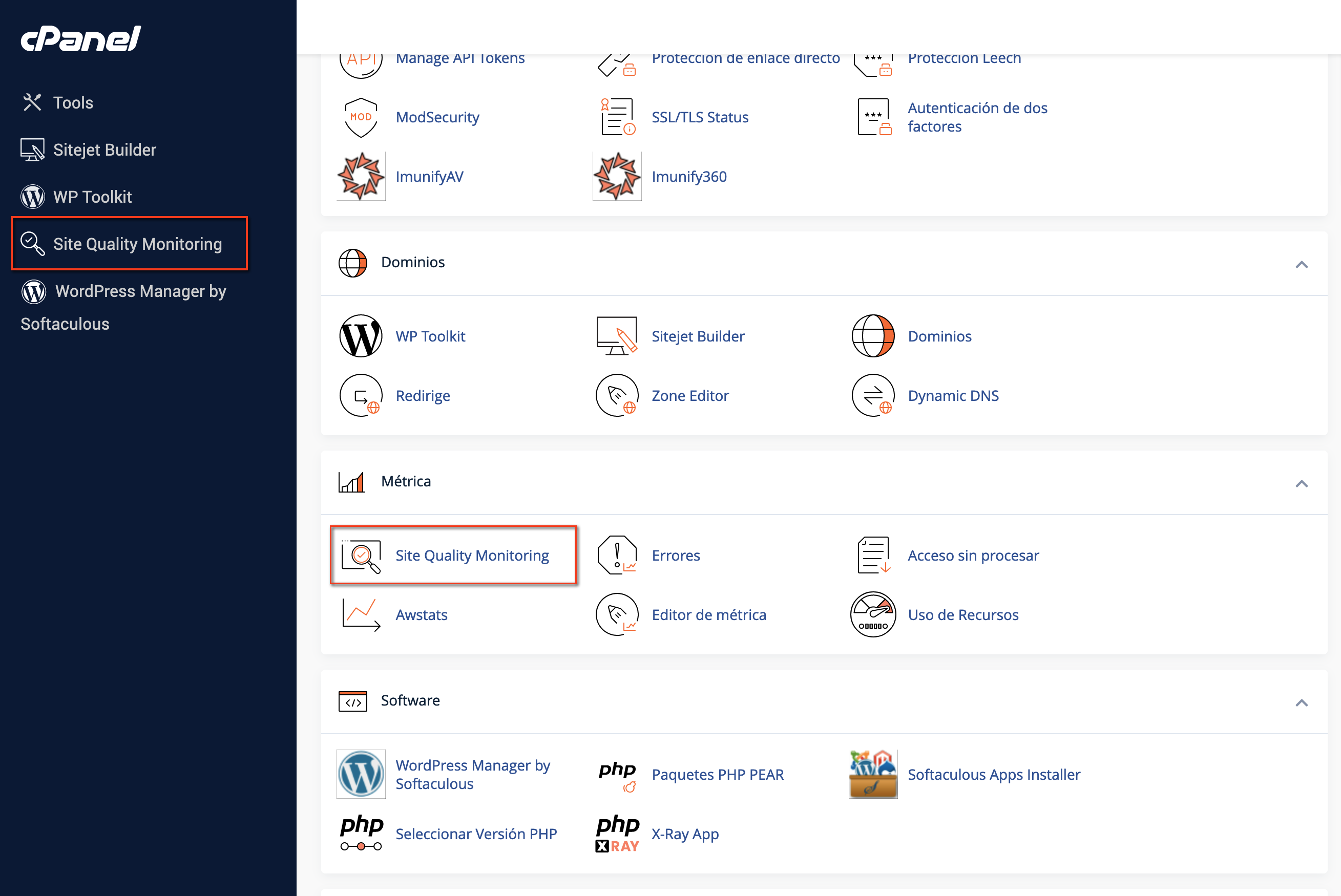
Eine Website anmelden
- Öffnen Sie Site Quality Monitoring.
- Wählen Sie im Formular die Domain oder Subdomain, die Sie analysieren möchten.
- Geben Sie eine Kontakt-E-Mail-Adresse an: Dorthin gehen die Hinweise zu Problemen und Empfehlungen. Sie können sie später unter Einstellungen abschalten.
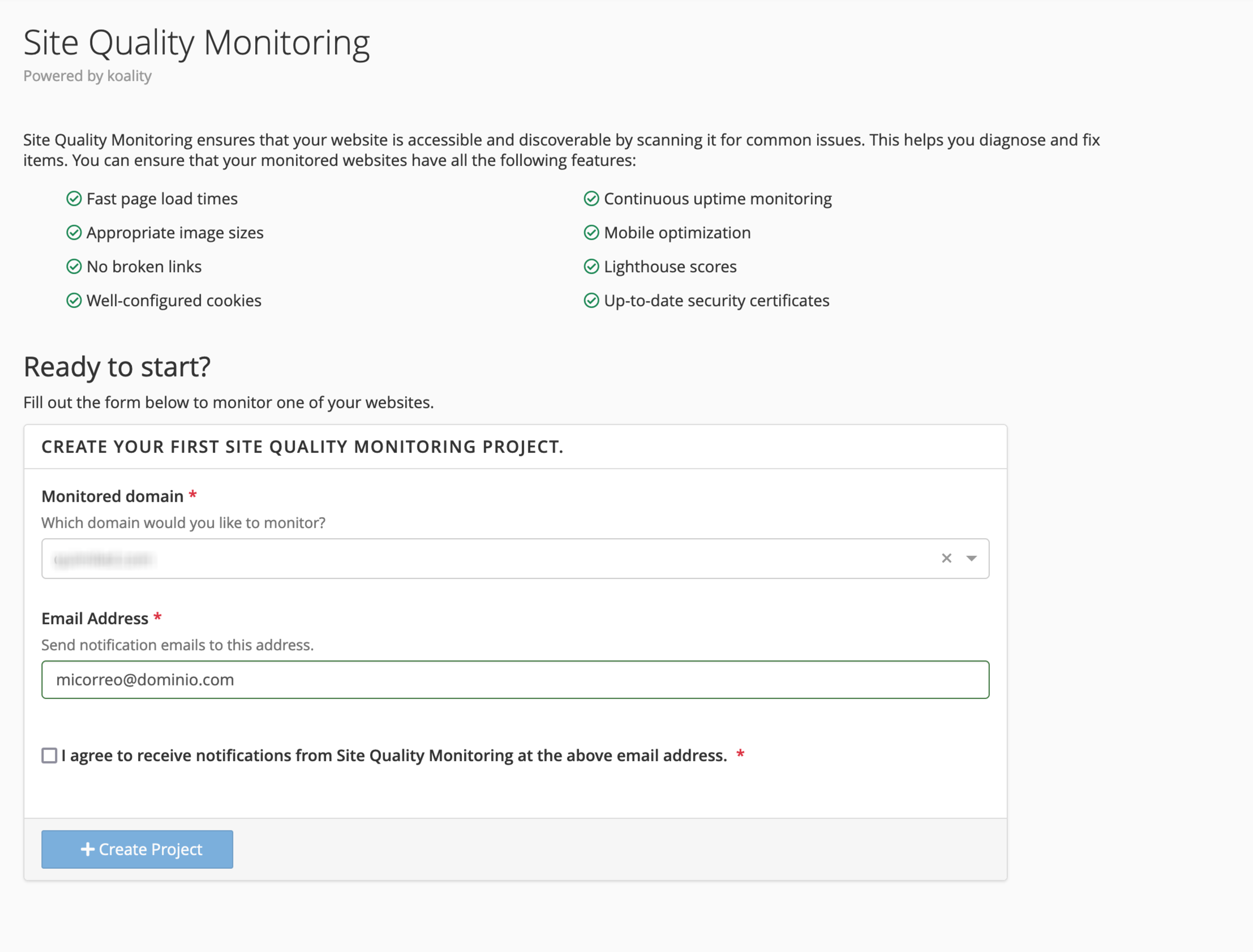
- Sie erhalten eine E-Mail mit einem Code, um die Adresse zu bestätigen. Geben Sie ihn ein; das Projekt wird angelegt und die erste Analyse beginnt.
Übersicht aller Projekte
Beim Öffnen sehen Sie eine Übersicht mit den wichtigsten Kennzahlen und dem Status jeder angemeldeten Website:
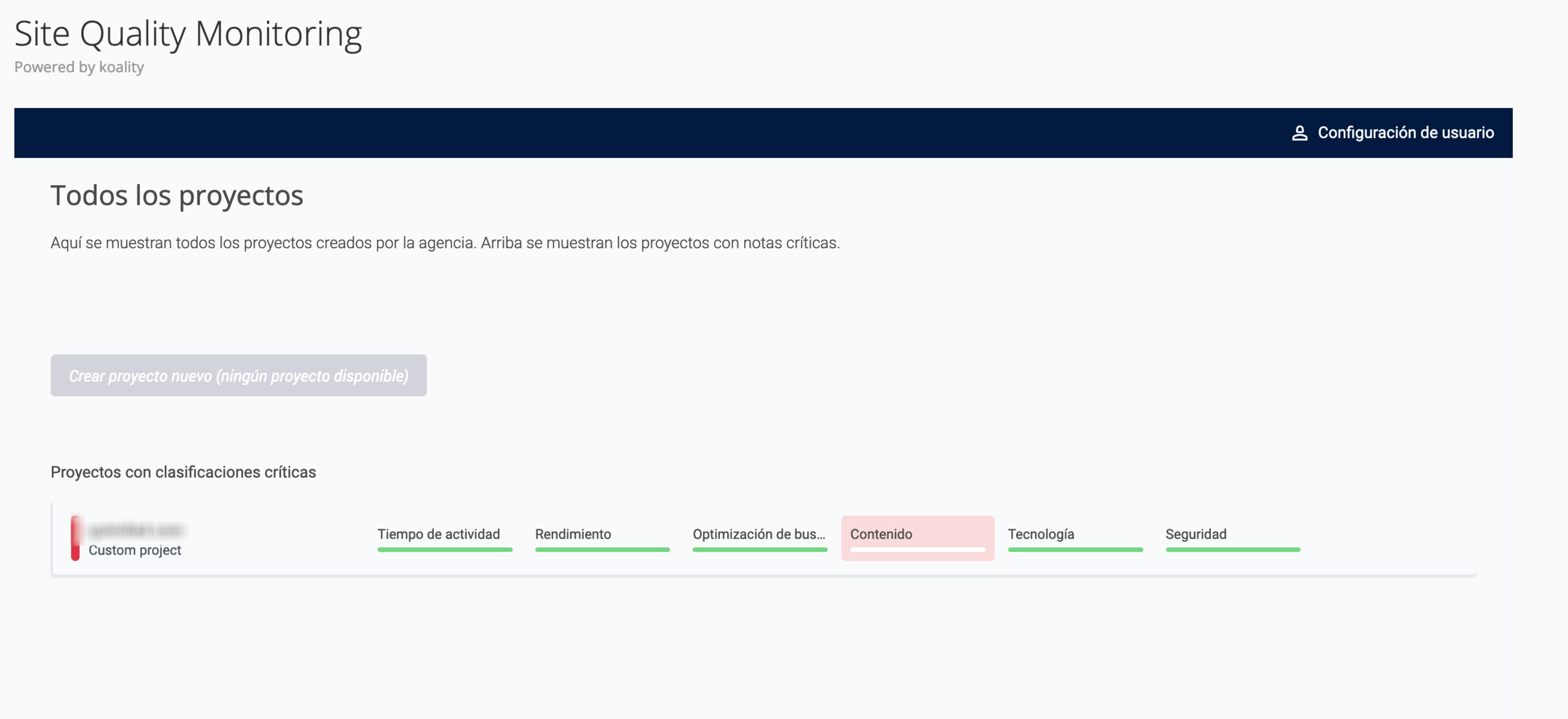
Zusammenfassung einer Website
Wenn Sie ein Projekt öffnen, sehen Sie seinen Gesamtzustand: eine Punktzahl von 1 bis 100 und eine einfache Erklärung jeder Kennzahl.
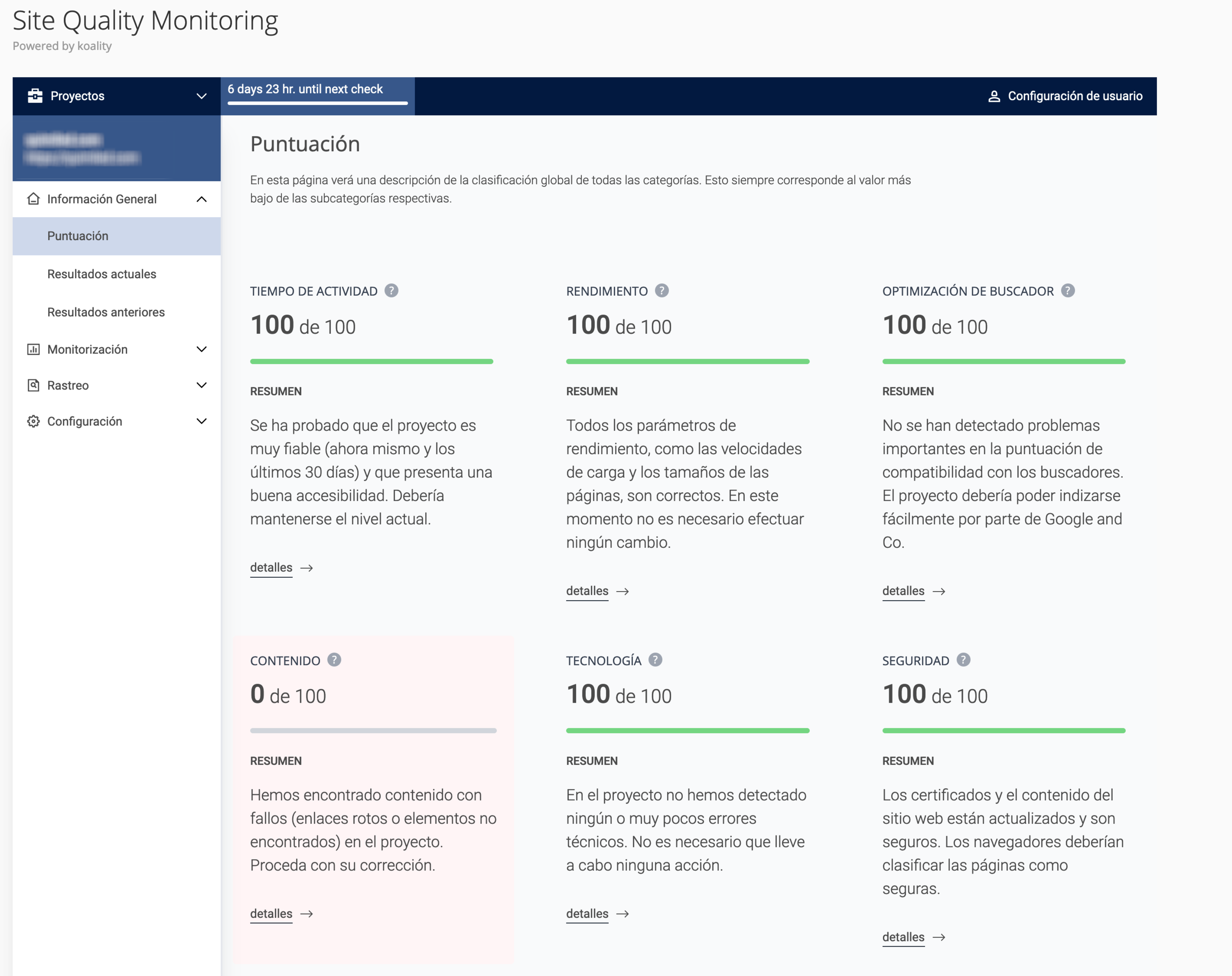
Unter Aktuelle Ergebnisse stehen die Hinweise der letzten Analyse, unter Frühere Ergebnisse die vergangener Analysen, damit Sie sehen, was Sie bereits behoben haben.
Überwachung
Das ist der Hauptbereich. Er prüft:
- Verfügbarkeit: ob die Website ausgefallen war oder Fehler geliefert hat.
- Leistung: die Ladegeschwindigkeit im Browser und zu schwere Elemente.
- SEO: mit Lighthouse die üblichsten SEO- und Entwicklungsrichtlinien, die Sitemap und ob die Website auf dem Handy gut aussieht.
- Inhalt: defekte Links sowie im Code verlinkte CSS-Dateien, Skripte oder Bilder, die nicht existieren.
- Technik: JavaScript-Fehler, sowohl in Ihrem Code als auch in externen Bibliotheken.
- Sicherheit: ob das SSL-Zertifikat gültig ist, die Cookie-Konfiguration und ob auf einer HTTPS-Seite Inhalte über HTTP geladen werden (gemischte Inhalte), die Browser blockieren.
Crawling
Unter Crawling können Sie jederzeit eine Suche nach defekten Links, nicht vorhandenen Bildern und Dateien und großen Dateien starten, die Sie optimieren sollten. Jedes Crawling wird von Hand gestartet.
Der Crawler besucht alle Seiten Ihrer Website, daher kann die CPU-Nutzung des Kontos währenddessen steigen. Starten Sie es zu Zeiten mit wenig Traffic.
Einstellungen
Hier ändern Sie die Kontakt-E-Mail-Adresse, wählen, welche Warnungen Sie erhalten möchten (damit Sie nicht zu viele E-Mails bekommen), oder löschen das Projekt.
Häufige Fragen
Wie oft wird meine Website analysiert?
Oben sehen Sie einen Zähler mit der Zeit bis zur nächsten Analyse.
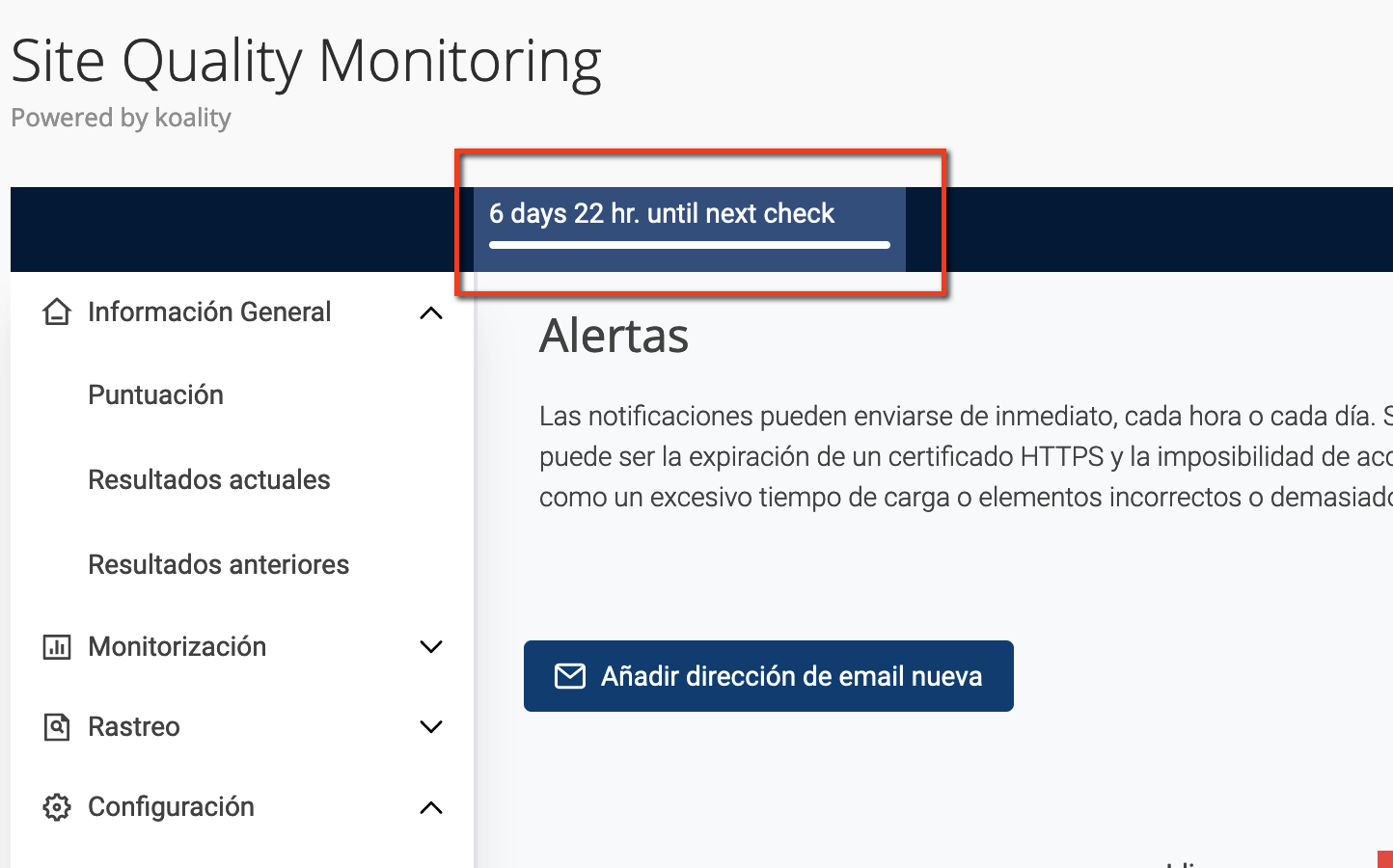
Wenn Sie etwas korrigieren, sehen Sie es erst nach der nächsten Analyse. Defekte Links und fehlende Dateien können Sie vorher prüfen, indem Sie ein neues Crawling starten.
Muss ich alles beheben, was gemeldet wird?
Das hängt vom Hinweis ab:
- Immer beheben: defekte Links, fehlende Bilder oder Dateien, JavaScript-Fehler, abgelaufenes SSL-Zertifikat und gemischte Inhalte. Sie betreffen Ihre Besucher direkt.
- Abwägen: Empfehlungen wie die Dateigröße. Wenn Sie hochwertige Videos oder Bilder brauchen, können Sie sie nicht immer erfüllen, und das ist normal.
Dasselbe gilt für die Entwicklungsrichtlinien: Ideal ist es, so viele wie möglich zu erfüllen, aber viele hängen von Plugins oder Themes ab, die Sie nicht selbst gemacht haben. Wenn ein Hinweis von einem Plugin kommt, können Sie ihn an dessen Entwickler weitergeben.
Wenn das Werkzeug meldet, dass die Website nicht erreichbar ist, sie bei Ihnen aber funktioniert, blockiert möglicherweise eine Firewall, ein Passwortschutz oder ein Sicherheits-Plugin den Crawler.
Ist es zuverlässig?
Im Allgemeinen ja, aber nehmen Sie die Kennzahlen als Orientierung, nicht als etwas Unverrückbares. Eine Website kann schnell und benutzerfreundlich sein, ohne alle Empfehlungen zu erfüllen. Zur Geschwindigkeit finden Sie mehr Details in PageSpeed Insights, und um zu erfahren, ob Google Ihre Seiten indexiert, nutzen Sie die Search Console.
Das könnte Ihnen auch helfen
- Hinweise des WordPress-Website-Zustands deuten Deuten Sie die Hinweise des WordPress-Website-Zustands zu Themes, PHP, Modulen, Updates, HTTPS, REST...
- Die Antwortzeit in PageSpeed, Pingdom und GTmetrix deuten Unterscheiden Sie TTFB, HTTP-Wartezeit, Latenz und vollständiges Laden und vergleichen Sie Standorte...
- Google PageSpeed Insights: was es ist, Praxisbeispiel und Lösungen Was PageSpeed Insights misst, was LCP, INP, CLS und die übrigen Messwerte bedeuten und wie Sie seine...
- PHP X-Ray: Schritt für Schritt herausfinden, was Ihre Website langsam macht So nutzen Sie X-Ray in cPanel, um die langsamen PHP-Anfragen Ihrer Website zu analysieren und zu seh...
Stimmt etwas nicht oder hat sich etwas geändert? Erzählen Sie es uns, und wir prüfen es.