

Domains und DNS
DNS-Server einer Domain ändern
Mit den DNS-Servern legen Sie fest, welcher Anbieter für die Zone Ihrer Domain antwortet. Das kann gleichzeitig Website, E-Mail und andere Dienste betreffen. Wenn Sie nur eine IP ändern oder eine Verifizierung hinzufügen müssen, genügt es in der Regel, den entsprechenden Eintrag beim aktuellen DNS-Anbieter zu bearbeiten.
Bevor Sie die Änderung speichern
Legen Sie beim neuen Anbieter die Einträge an, die weiter funktionieren müssen: Website mit und ohne www, E-Mail, Subdomains und Verifizierungen. Notieren Sie auch die bisherigen DNS-Server und Werte, um sie nachschlagen zu können.
Wenn die Domain DNSSEC verwendet, stimmen Sie den Übergang der Schlüssel und DS-Einträge mit dem Anbieter ab. Eine neue Delegation mit alten Validierungsdaten kann verhindern, dass die Domain aufgelöst wird. Kopieren Sie keinen Schlüssel des bisherigen Anbieters, als gehöre er zum neuen.
Die Server bei Hostsuar ändern
- Melden Sie sich im Kundenbereich an, öffnen Sie Domains und klicken Sie beim betreffenden Namen auf Verwalten.
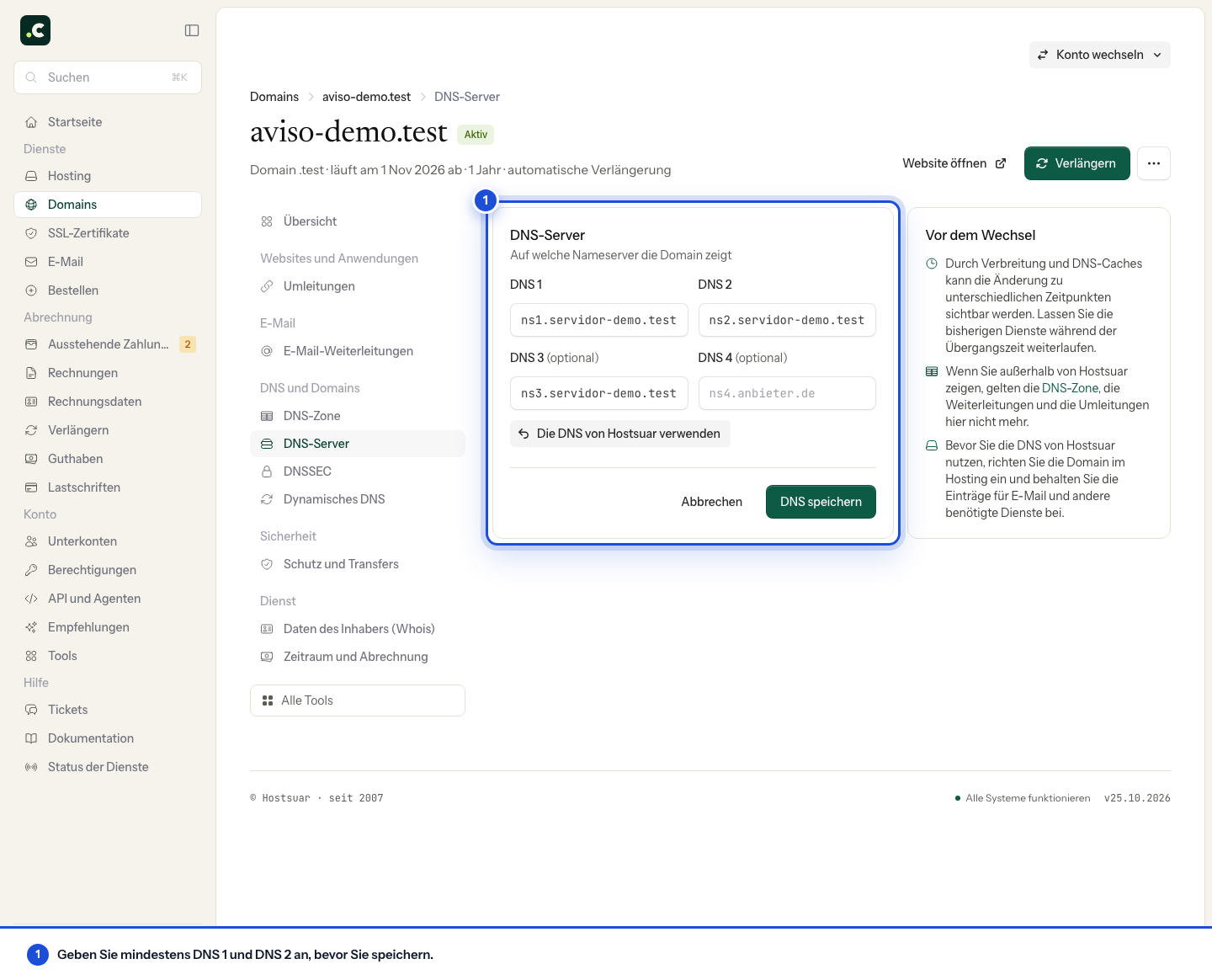
- Öffnen Sie DNS-Server.
- Geben Sie die vollständigen Namen ein, die Ihr Anbieter angegeben hat, ohne
https://und ohne IP-Adressen. Das Formular akzeptiert zwei bis vier: DNS 1 und DNS 2 sind Pflichtfelder. - Um unsere zu verwenden, können Sie auf Die DNS von Hostsuar verwenden klicken. Die Schaltfläche füllt das Formular aus; prüfen Sie die Werte und klicken Sie auf DNS speichern, um sie zu senden.
- Prüfen Sie, dass der Vorgang angenommen wird und die gespeicherten Server den erwarteten entsprechen.
Mischen Sie keine Anbieter, um freie Felder zu füllen, und wiederholen Sie keinen Server. Wenn der Anbieter mehr als vier verlangt, wenden Sie sich an den Support, bevor Sie einen weglassen.
Wenn die Domain bei einem anderen Unternehmen registriert ist, ändern Sie die Server dort. Sie können die DNS-Server von Hostsuar verwenden, ohne die Registrierung der Domain zu übertragen.
Das Ergebnis prüfen
Dass das Formular die Änderung annimmt, bedeutet nicht, dass alle Nutzer sie bereits sehen. Die Veröffentlichung der Delegation und Caches können während der Umstellung zu unterschiedlichen Antworten führen.
Bei .es-Domains verteilt Nic.es Änderungen der Delegation in Zyklen. Lesen Sie die Veröffentlichungszeiten der DNS bei .es-Domains, bevor Sie die Wartezeit allein dem Cache zuschreiben.
Folgen Sie der Prüfung von DNS und IP, testen Sie Website und E-Mail getrennt und lassen Sie die bisherigen Dienste aktiv, bis die Umstellung abgeschlossen ist. Wenn die Domain nicht aufgelöst wird, prüfen Sie Delegation, Zone und DNSSEC, statt unbegrenzt zu warten.
Wenn Sie eine Website umziehen, verwenden Sie den Ablauf zum Ändern der DNS mit minimaler Unterbrechung.
Das könnte Ihnen auch helfen
- DNSSEC-Schlüssel zu einer Domain bei Hostsuar hinzufügen Vervollständigen Sie die DNSSEC-Verknüpfung beim Registrar mit dem richtigen öffentlichen Schlüssel...
- Die Einträge einer Domain mit Track DNS abfragen Fragen Sie eine Domain mit Domain Lookup in cPanel ab und unterscheiden Sie zwischen Cache, fehlende...
- Eine Subdomain mit NS-Einträgen delegieren Bereiten Sie die Delegation einer Subdomain an andere DNS-Server vor, ohne die Nameserver der Hauptd...
- Einträge mit dem DNS-Assistenten einrichten Fügen Sie die Einträge ein, die Sie von einem Anbieter erhalten haben, oder verwenden Sie eine Vorla...
Stimmt etwas nicht oder hat sich etwas geändert? Erzählen Sie es uns, und wir prüfen es.