

Sites e aplicações
Softaculous: guia básico para instalar e gerir aplicações a partir do cPanel
O Softaculous é o instalador automático de aplicações incluído em todos os nossos planos de alojamento. Com ele instala em poucos cliques qualquer uma das suas centenas de aplicações, entre elas as mais usadas: WordPress, Joomla, Drupal, PrestaShop, Moodle…
Encontra-o no cPanel com o nome Softaculous Apps Installer.
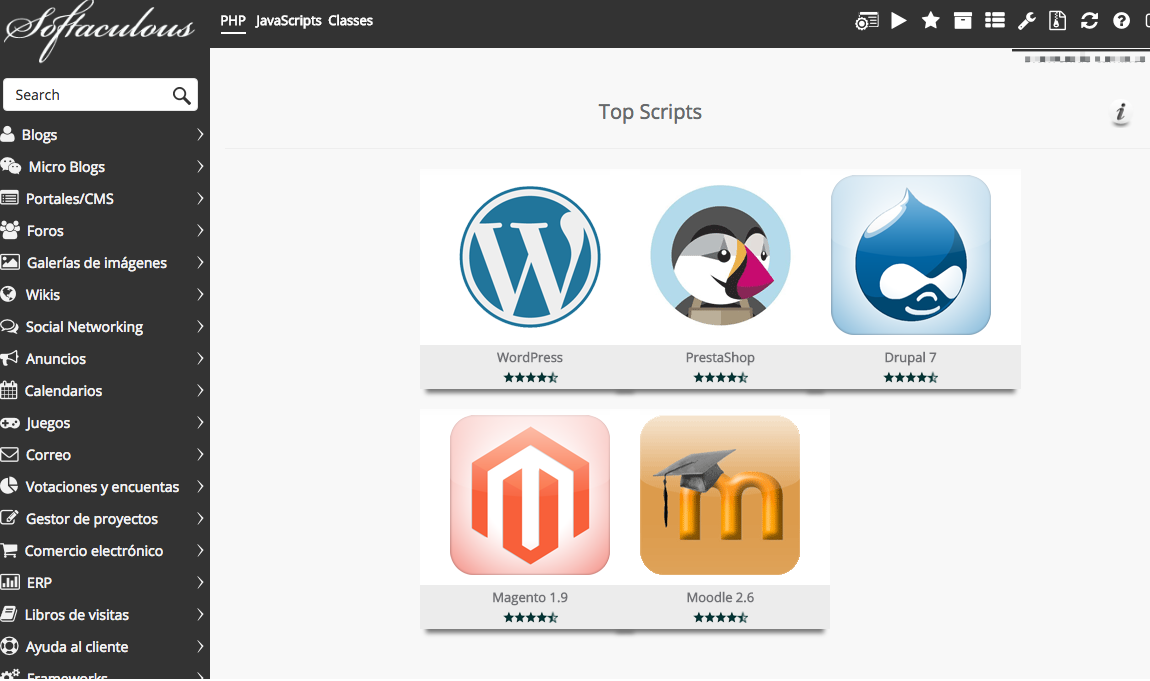
Instalar uma aplicação nova
- Procure a aplicação com a caixa de pesquisa ou navegue pelas categorias.
- Clique em Install.
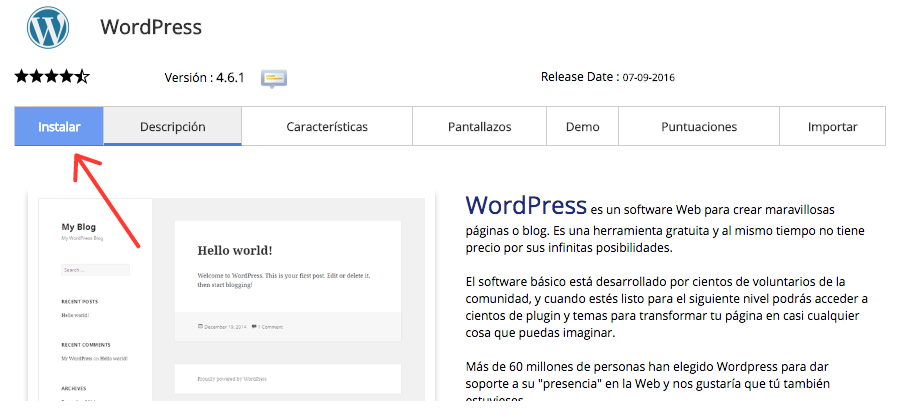
- Abre-se um formulário. O Softaculous preenche quase tudo sozinho, mas reveja estes campos:
- Domain (domínio): onde será instalada. Se tiver vários domínios, escolha-o na lista pendente.
- In Directory (diretório): é o campo que causa mais confusões. Veja a tabela abaixo.
- Admin Username e Admin Password: os dados para entrar na administração da aplicação. Use uma palavra-passe segura e anote-os.
- Admin Email: coloque um e-mail que leia; é para lá que chegarão os avisos e a recuperação da palavra-passe.
- Language (idioma): se aparecer, escolha o que quiser.
| Onde quer a aplicação | Domínio | Diretório |
|---|---|---|
Em tudominio.com |
O seu domínio | Vazio |
Em tudominio.com/blog |
O seu domínio | blog |
Em blog.tudominio.com (criado antes em cPanel > Domínios) |
O subdomínio | Vazio |
Não escreva o domínio completo em In Directory. Se o Softaculous avisar que já há ficheiros nessa pasta, verifique o que são antes de continuar: pode substituir outro site.
- As opções avançadas pode deixá-las como estão.
- Clique em Install. Em poucos minutos terá a aplicação a funcionar, e o ecrã final mostrar-lhe-á o endereço do site e o da sua administração.
Se o seu domínio não aparecer na lista pendente, reveja porque não aparece no cPanel.
A lista de instalações
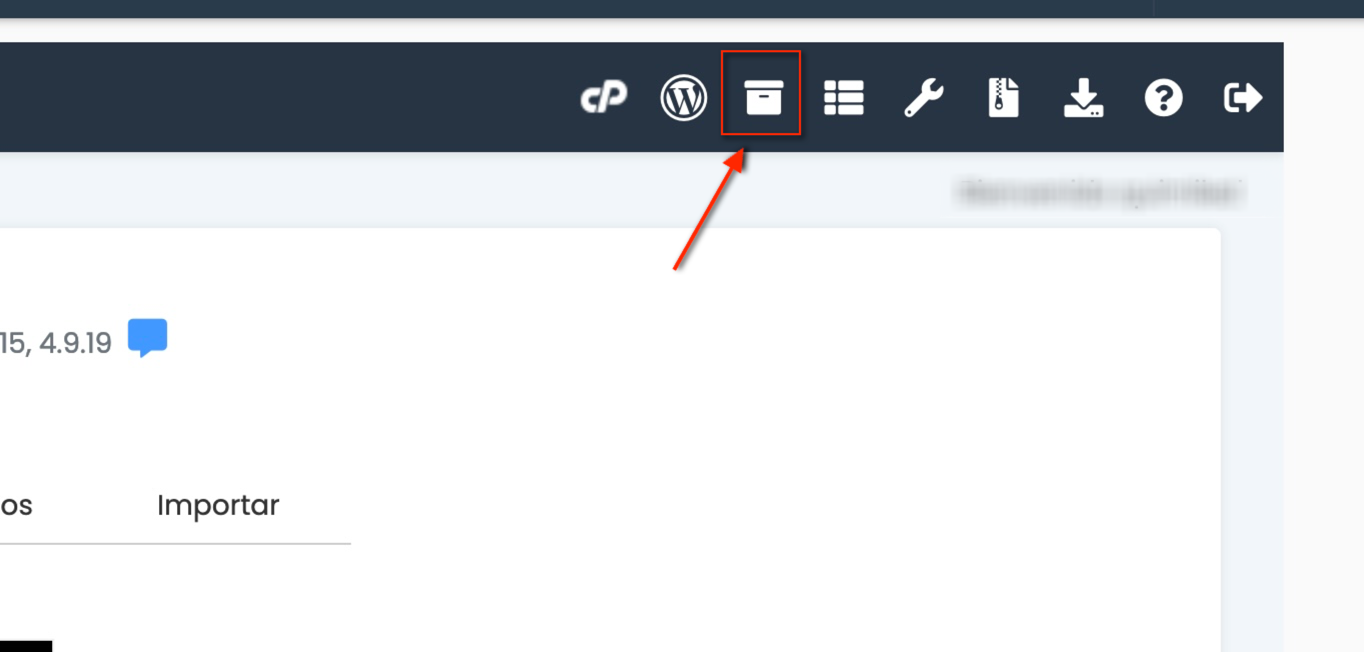
As restantes ações fazem-se a partir da lista de instalações, que abre com o ícone da caixa na barra superior do Softaculous:
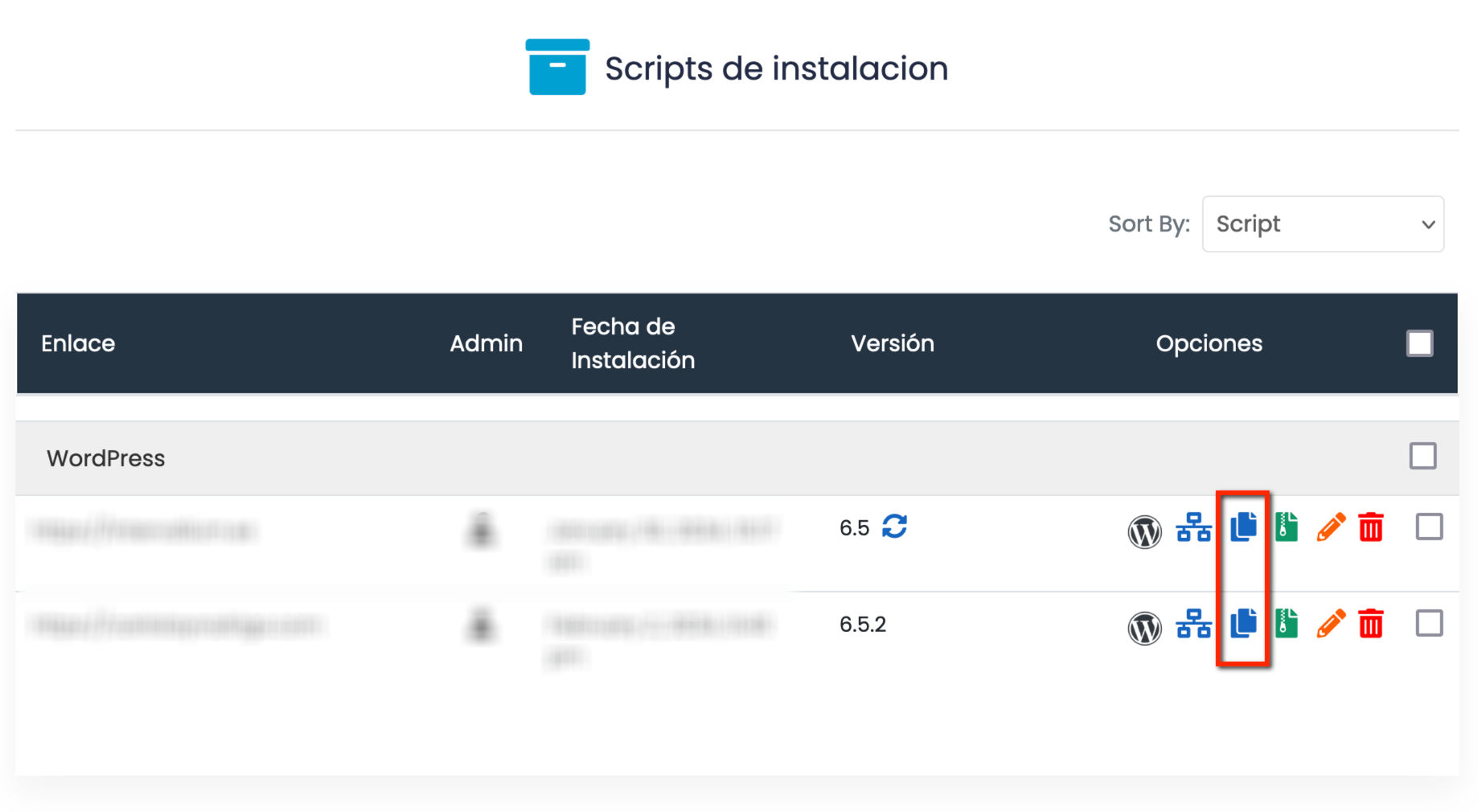
Junto a cada instalação verá vários ícones: ambiente de testes (staging), clonar (duas folhas azuis), cópia de segurança (ficheiro verde), editar (lápis) e eliminar (caixote do lixo vermelho).
Eliminar uma aplicação
- Na lista de instalações, clique no caixote do lixo vermelho da instalação que pretende apagar. Repare bem no URL.
- O Softaculous pede-lhe confirmação e deixa-o escolher o que apagar: a pasta com os ficheiros, a base de dados e o seu utilizador. Se a base de dados for partilhada por outro site, desmarque-a.
- Confirme e, em poucos minutos, estará eliminada.
Se apenas quiser que deixe de aparecer no Softaculous, sem apagar nada, desmarque todas as caixas antes de confirmar.
Clonar uma aplicação
Clonar duplica uma aplicação noutro domínio ou pasta. Serve para fazer alterações sem tocar no site em uso ou para começar um projeto novo a partir de outro. O clone tem os seus próprios ficheiros e a sua própria base de dados: o que alterar num não afeta o outro.
- Na lista de instalações, clique no ícone de clonar (duas folhas azuis sobrepostas).
- Indique o domínio e o diretório de destino e clique em Clone.
Para clonar na raiz de um domínio ou num subdomínio, deixe In Directory vazio. O destino deve estar vazio e o subdomínio tem de ser criado antes em cPanel > Domínios.
Se o site for uma loja ou tiver pagamentos, desative no clone os pagamentos reais e os e-mails para clientes. Mais detalhes em como clonar uma aplicação. Para testar alterações e depois passá-las para o site real, é melhor um ambiente de testes (staging).
Importar uma aplicação que já existe
Se instalou a aplicação manualmente ou com outra ferramenta, pode importá-la para que apareça no Softaculous e usar com ela as cópias, a clonagem ou o staging.
- Procure a aplicação no Softaculous, por exemplo o WordPress.
- Entre no separador Import. Se não aparecer, essa aplicação não permite a importação.
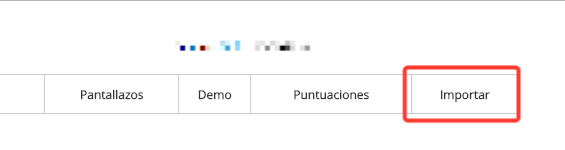
- Escolha o domínio e o diretório onde está instalada e clique em Import.
- Verifique se aparece na lista de instalações.
Importar uma aplicação a partir de outro servidor
O Softaculous consegue trazer uma aplicação de outro alojamento apenas com os seus dados de FTP. Explicamo-lo passo a passo em migração automática de aplicações a partir de um servidor remoto.
Cópias de segurança de uma aplicação
- Na lista de instalações, clique no ícone de cópia de segurança (ficheiro verde).
- Escolha se quer copiar a base de dados, os ficheiros ou ambos e aguarde que termine.
Para descarregar ou restaurar uma cópia, abra a lista de cópias de segurança com o ícone do ficheiro comprimido da barra superior. Aí verá todas as cópias com as suas opções de transferência e restauro.
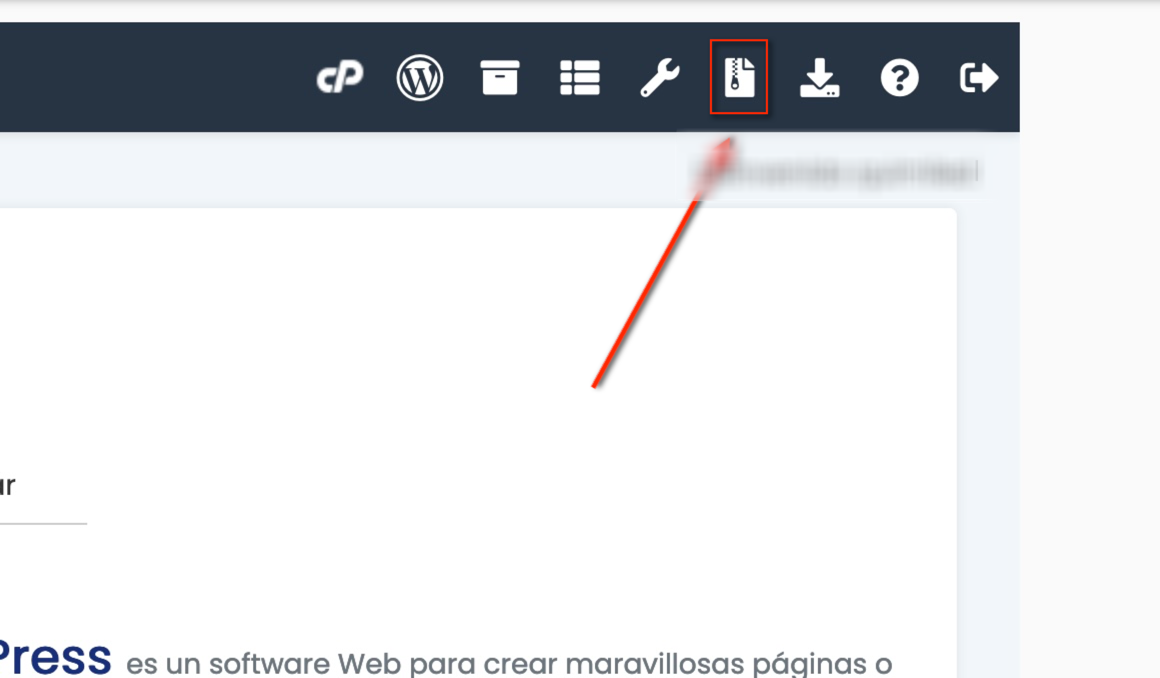
Restaurar substitui o estado atual do site pelo da cópia: o que tiver alterado depois perde-se.
Onde são guardadas as cópias
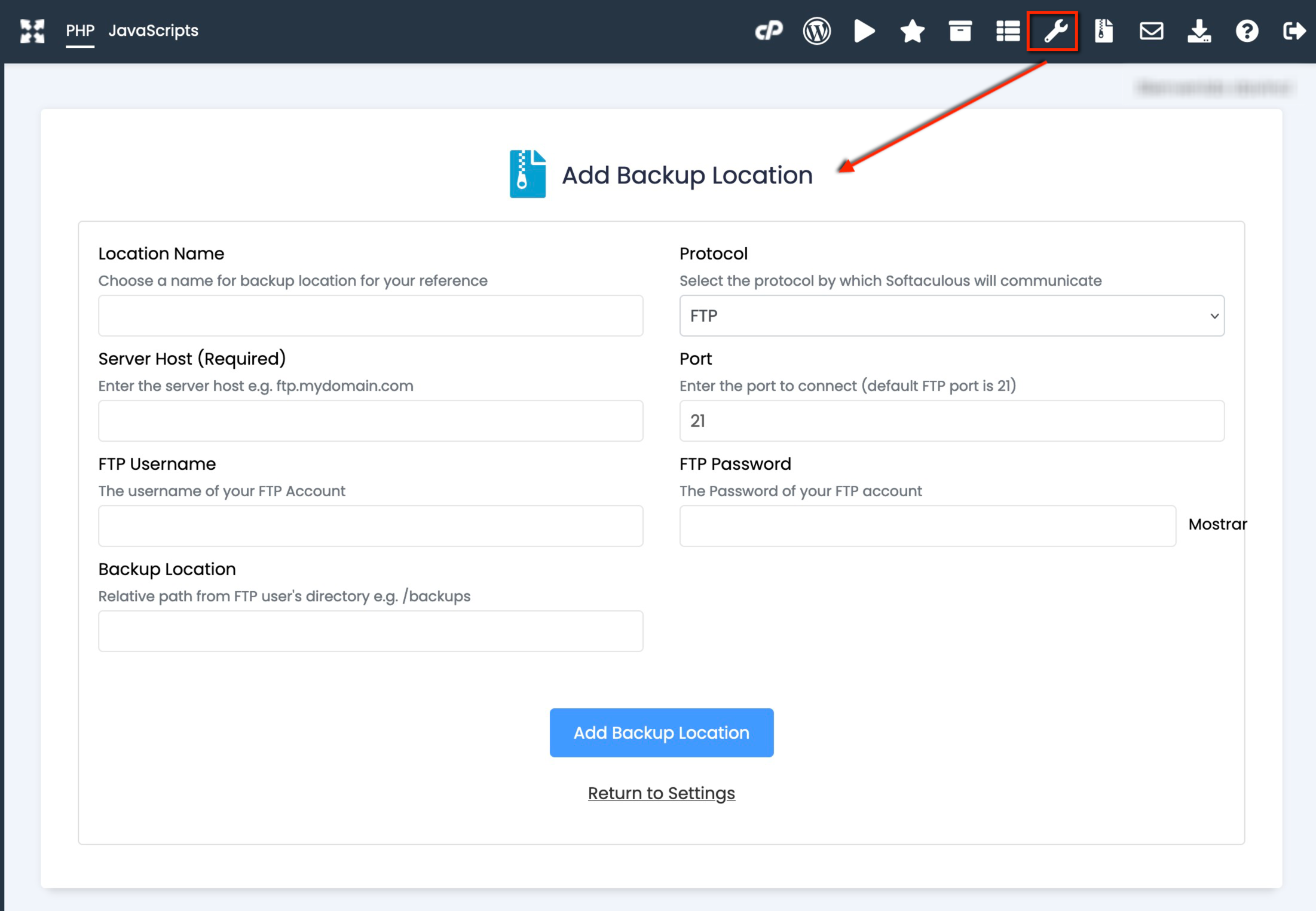
Por predefinição, o Softaculous guarda as cópias na pasta softaculous_backups da raiz do seu alojamento, e ocupam espaço do seu plano. Também as pode enviar para um armazenamento externo com:
- FTP, SFTP ou FTPS
- Dropbox
- Google Drive
- WebDAV
- Microsoft OneDrive
- Amazon S3 e compatíveis, como a Backblaze
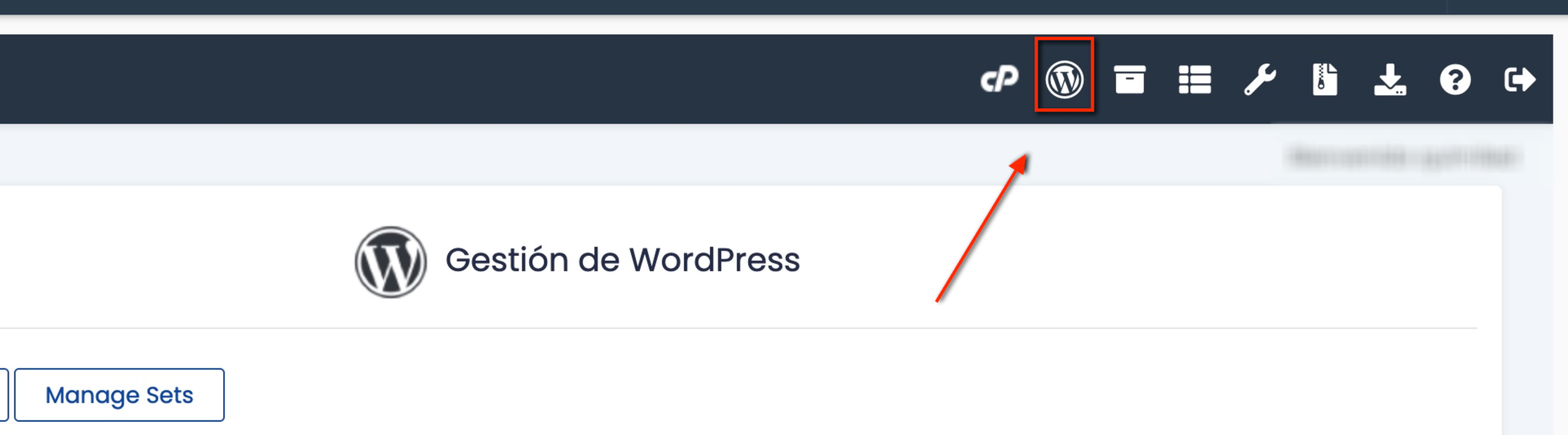
WordPress Manager
O WordPress Manager é a ferramenta do Softaculous para gerir as suas instalações de WordPress (atualizações, plugins, temas, segurança). Explicamo-lo no guia do WordPress Manager.
Também lhe pode ser útil
- Desenvolver um site com um URL temporário e passar para o domínio definitivo Explica como desenvolver com um URL temporário e que referências, definições e caches rever ao passa...
- Instalar o Moodle 5 a partir do Softaculous Verifique os requisitos do Moodle 5, prepare um subdomínio com a sua pasta public e instale-o a part...
- Instalar o Omeka S a partir do Softaculous Orienta a instalação do Omeka S a partir do Softaculous, a escolha do domínio e do diretório, as ver...
- WordPress Manager do Softaculous Como usar o WordPress Manager do Softaculous: importar sites existentes, instalar com conjuntos de p...
Algo não bate certo ou mudou? Diga-nos e revemos.