

Cópias e migrações
Migrar automaticamente um site a partir de outro servidor com o Softaculous
Uma função pouco conhecida do instalador automático de aplicações Softaculous é que pode migrar automaticamente uma aplicação a partir de outro servidor usando apenas os dados de acesso FTP da origem. Serve para qualquer aplicação que esteja no catálogo do Softaculous: WordPress, PrestaShop, Joomla e muitas mais.
Embora só lhe dê acesso FTP, o Softaculous também copia a base de dados e ajusta a configuração para que a aplicação funcione no novo alojamento, mesmo que a instale noutro domínio ou noutra pasta.
Fazer a migração
- Aceda ao cPanel e abra o Softaculous.
- Procure no catálogo a mesma aplicação que tem na origem (por exemplo, WordPress) e entre na respetiva ficha.
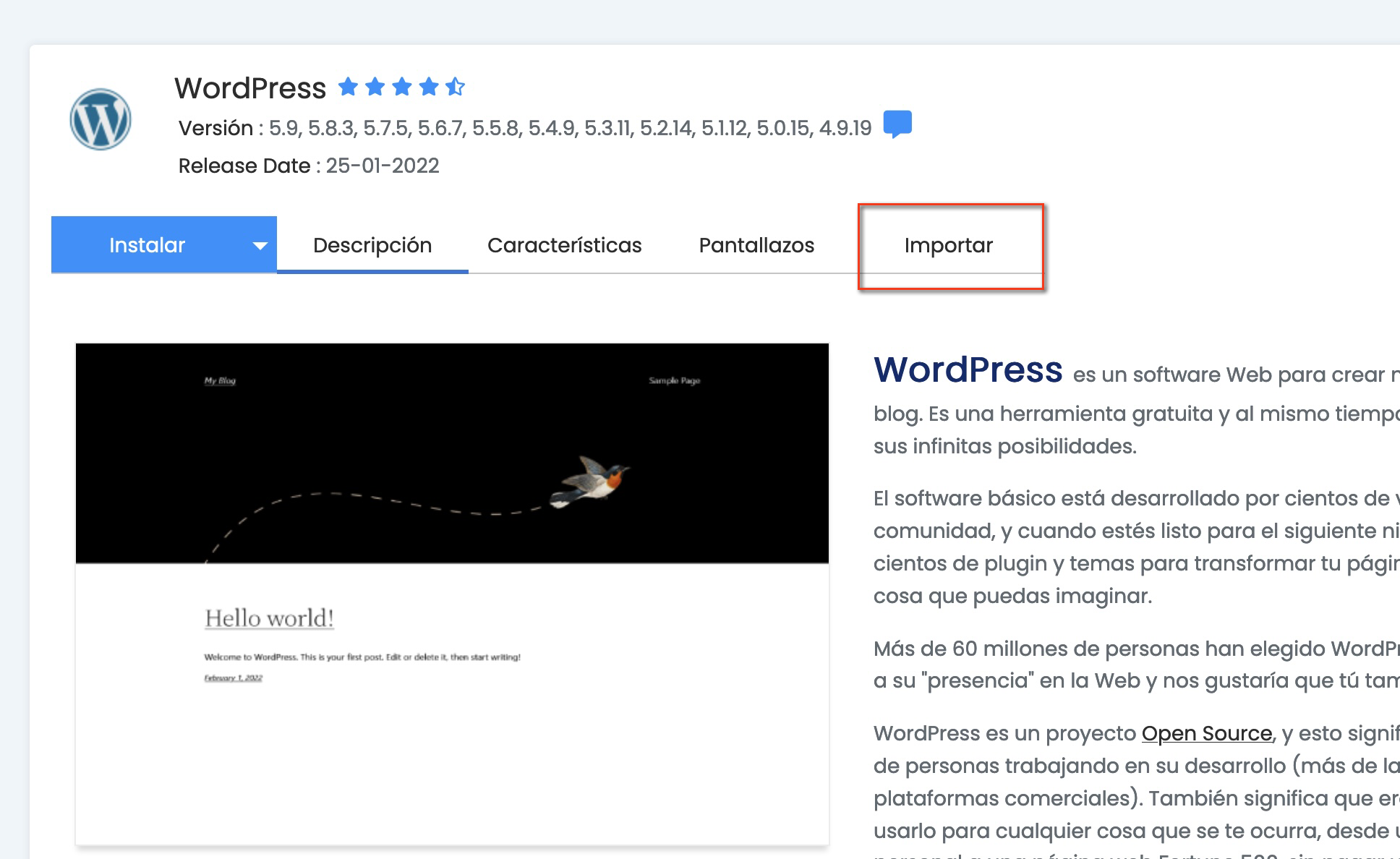
- Clique em Import.
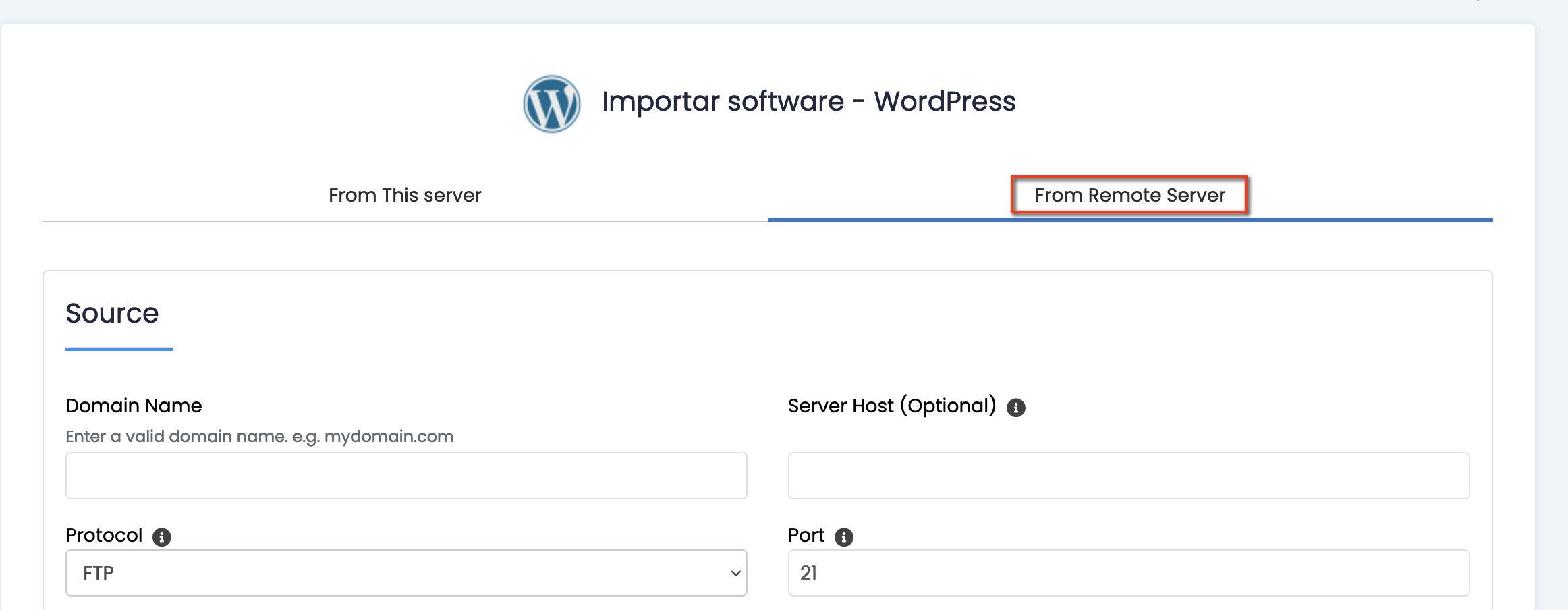
- Abra o separador From Remote Server.
Dados da origem (Source)
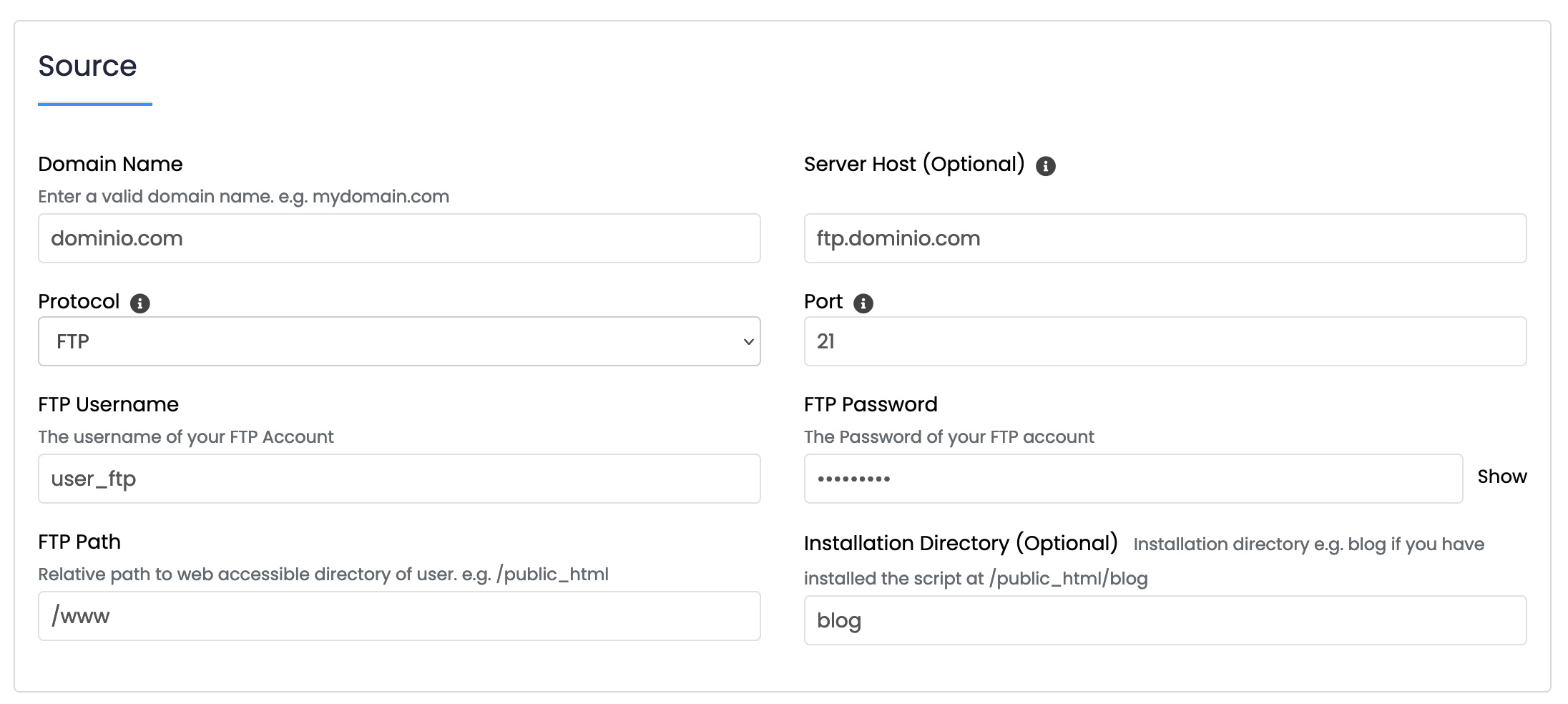
Preencha os dados de ligação ao alojamento anterior:
- Domain Name: o domínio onde o site está agora, por exemplo
dominio.com. - Server Host: o servidor FTP, por exemplo
ftp.dominio.com. Se o deixar vazio, é usado o domínio. - Protocol e Port: FTP na porta 21 é o habitual. Se o seu fornecedor anterior admitir uma ligação cifrada e a lista a oferecer, escolha-a.
- FTP Username e FTP Password: o utilizador e a palavra-passe FTP do alojamento anterior.
Os dois campos que costumam causar confusão são FTP Path e Installation Directory:
- FTP Path é a pasta pública do site tal como a vê ao ligar-se por FTP. Se, ao entrar por FTP, vir uma pasta
www(oupublic_html) onde estão os ficheiros do site, escreva/www(ou/public_html). Se, ao ligar-se, já vir diretamente os ficheiros do site, escreva/. - Installation Directory é a subpasta onde está a aplicação dentro dessa pasta pública. Se o site está em
dominio.com, deixe-o vazio. Se está emdominio.com/blog, escrevablog.
Dados do destino (Destination)
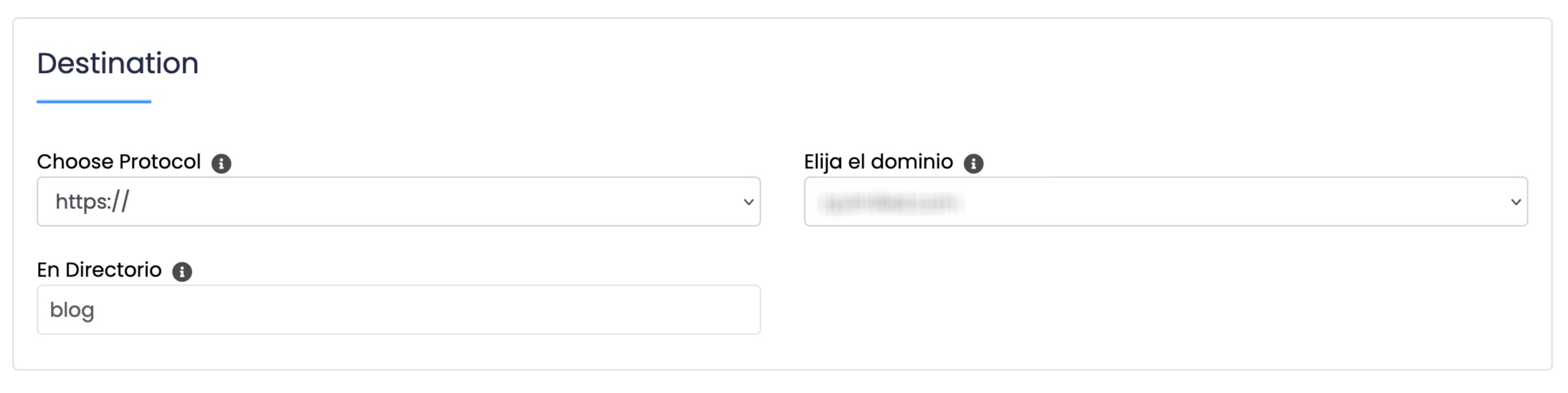
Indique onde quer que a aplicação fique no seu alojamento da Hostsuar:
- Choose Protocol: escolha
https://se o domínio já tiver certificado SSL no novo alojamento. - Choose Domain: o domínio de destino.
- In Directory: deixe-o vazio para a instalar na raiz (
dominio.com) ou escreva a pasta, por exemploblogparadominio.com/blog. A pasta de destino tem de estar vazia.
Se escolher um domínio ou uma pasta diferentes dos da origem, o Softaculous altera os URL e os caminhos internos da aplicação para que funcione na nova localização.
- Clique em Import e aguarde. Demora mais ou menos conforme o tamanho dos ficheiros e da base de dados. Pode acompanhar o progresso em Task List: a migração terminou quando chega aos 100 % e aparece Import Completed.
Como copia a base de dados
Com FTP só é possível copiar ficheiros, por isso o Softaculous faz o seguinte:
- Copia por FTP todos os ficheiros da aplicação.
- Envia para a origem um pequeno script que gera uma cópia
.sqlda base de dados. - Executa esse script acedendo ao seu domínio pela web (
dominio.com/...) e descarrega a cópia para o novo servidor. - Cria a base de dados e o respetivo utilizador no seu alojamento, importa a cópia e atualiza o ficheiro de configuração da aplicação com os novos dados de ligação, o domínio e os caminhos.
Se falhar
- O site de origem tem de funcionar e estar acessível pela web durante todo o processo, porque a cópia da base de dados é feita através dele. Se o domínio já aponta para a Hostsuar, a importação não consegue chegar à origem.
- É interrompido ao copiar a base de dados: alguns fornecedores têm um tempo máximo de execução de PHP muito baixo e a cópia de uma base de dados grande é interrompida. Peça ao seu fornecedor anterior que aumente
max_execution_timeou abra um ticket de suporte e nós fazemos a migração manualmente. - Erro de ligação FTP: verifique o utilizador, a palavra-passe, o servidor e a porta, ligando-se antes com um cliente como o FileZilla.
- A aplicação não aparece no catálogo do Softaculous: este método não serve; use uma migração manual ou um plugin como os que explicamos em migrar o WordPress para outro alojamento.
Depois de confirmar que o site funciona na Hostsuar, já pode alterar os DNS do domínio para que aponte para o novo alojamento. O Softaculous só transfere a aplicação: as caixas de correio e outras configurações da conta são migradas à parte.
Tem também todos os campos explicados no guia oficial de importação remota do Softaculous (em inglês).
Também lhe pode ser útil
- Aumentar o limite de carregamento no All-in-One WP Migration Aumente o tamanho máximo de importação do All-in-One WP Migration a partir do seletor de PHP do cPan...
- Mudar o domínio ou a pasta de um site WordPress Distinga mudar o endereço público do WordPress de mover a sua pasta, e reveja caminhos, ligações e r...
- Mudar o domínio ou o URL do WordPress Escolha entre o painel, o wp-config.php e o phpMyAdmin para mudar o URL do WordPress e substitua ref...
- Como migrar do Wix para o WordPress ou para outro alojamento Reconstrua ou transfira o conteúdo do Wix, mantenha o domínio e o correio e prepare os URL e as veri...
Algo não bate certo ou mudou? Diga-nos e revemos.