

Sites e aplicações
Staging, ambiente de testes para o desenvolvimento de sites e aplicações
Todo o site muda continuamente: atualizações, plugins novos, alterações de design… Num site em funcionamento, um erro pode custar muito: uma loja ou um blogue que fica em baixo durante horas por causa de um plugin problemático ou de um tema que não funciona como esperava.
É para isso que serve um ambiente de staging (de testes): uma cópia exata do seu site, com os seus ficheiros e a sua base de dados, numa subpasta. Faz as alterações na cópia, sem que ninguém note, e, quando estiver satisfeito, passa-as para o site real.
Nos nossos alojamentos pode criá-lo em dois cliques com o Softaculous.
Se não instalou o seu site com o Softaculous, importe-o primeiro para poder usar esta função.
Criar o ambiente de testes
Usaremos como exemplo um WordPress, mas o processo é o mesmo para o Drupal, Joomla, Magento, PrestaShop e as restantes aplicações que o permitem.
- No cPanel, abra o Softaculous Apps Installer e entre na lista de instalações.
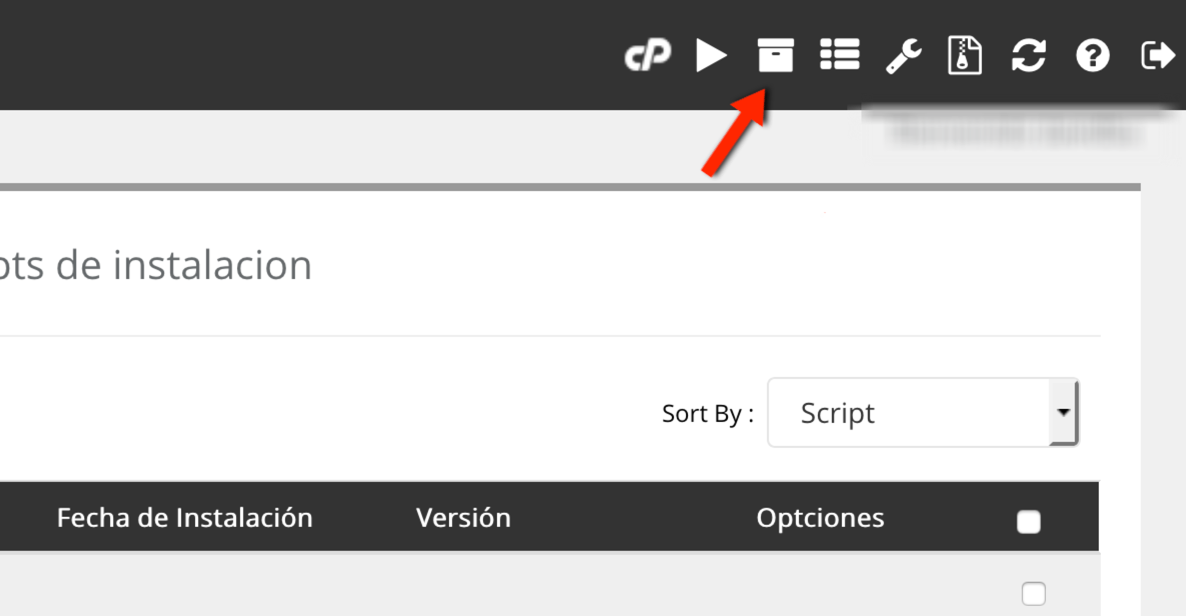
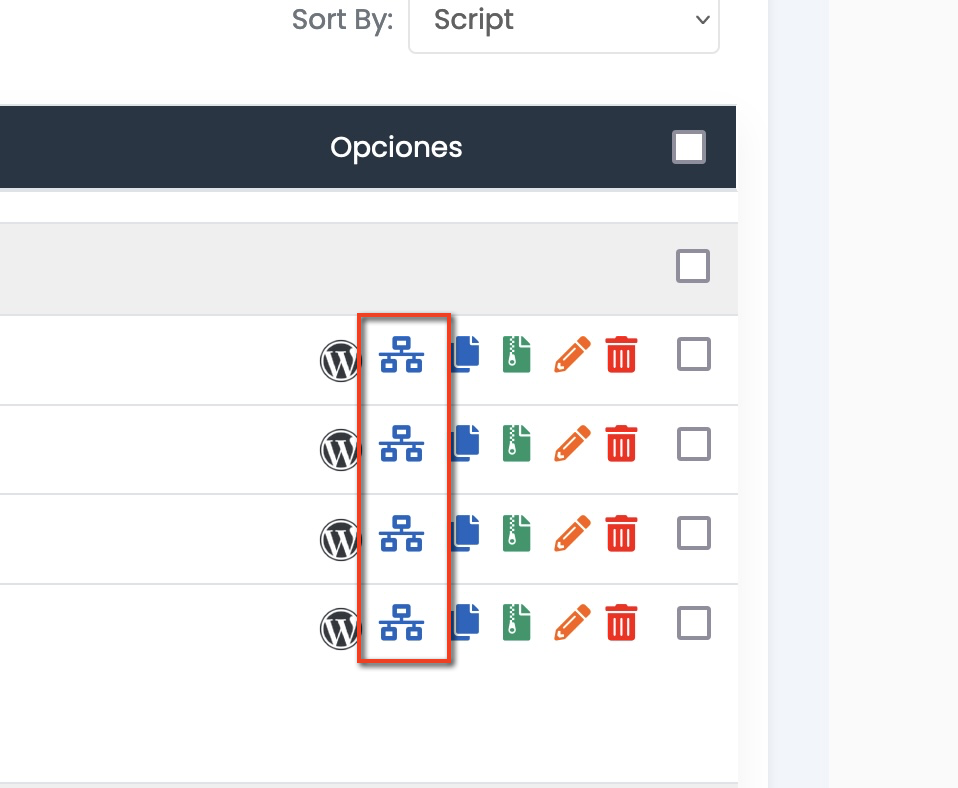
- Junto a cada instalação verá um ícone para criar o ambiente de testes (Create Staging).
- No formulário, escolha o mesmo domínio e escreva em In Directory o nome da subpasta onde a cópia será criada, por exemplo
pruebas. A cópia ficará emtudominio.com/pruebas.
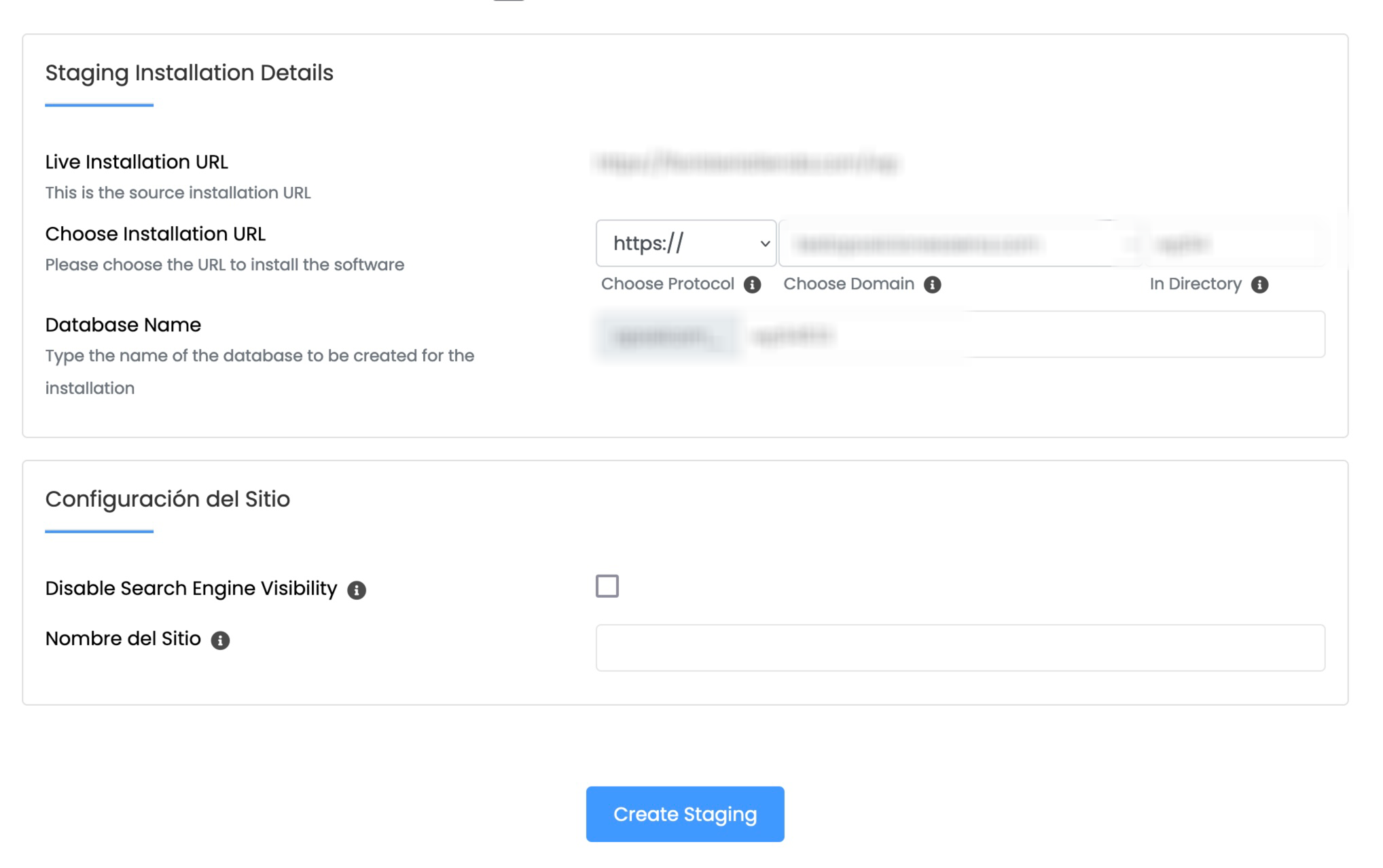
- O nome da base de dados é gerado automaticamente e é diferente do do seu site, pelo que não tem de o alterar.
- Clique em Create Staging.
Já tem uma cópia onde fazer alterações. Tenha em conta que a cópia é um site completo: se for uma loja, desative nela os pagamentos reais e os e-mails para clientes antes de fazer testes. Se não quiser que ninguém a veja, proteja-a com a privacidade de diretórios do cPanel.
Passar as alterações para o site real (Push to Live)
Quando tiver terminado as alterações na cópia, volte à lista de instalações do Softaculous. Junto à instalação de testes verá um ícone novo: Push to Live.
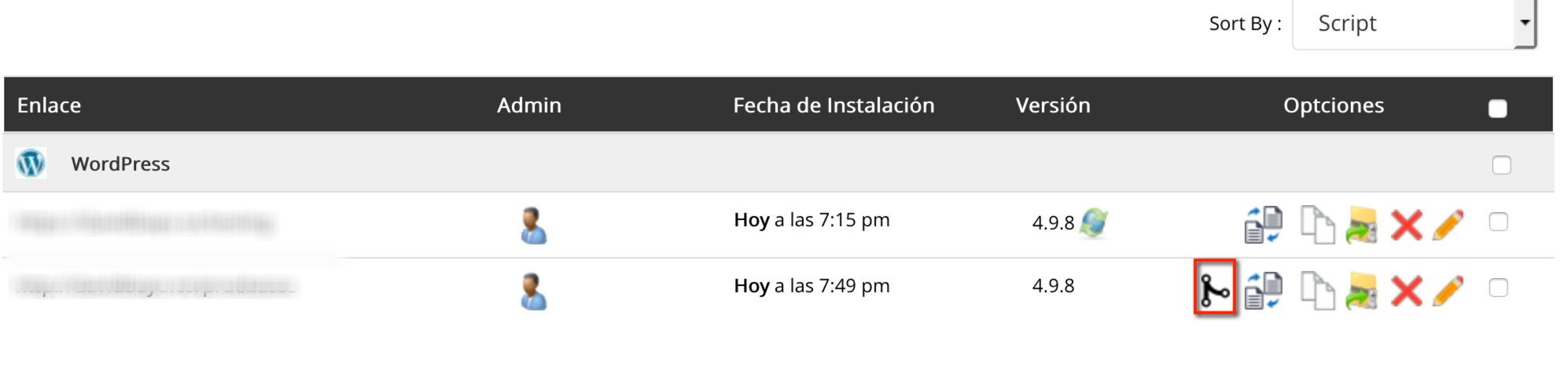
Ao entrar, tem duas formas de aplicar as alterações: Default Options e Customize.
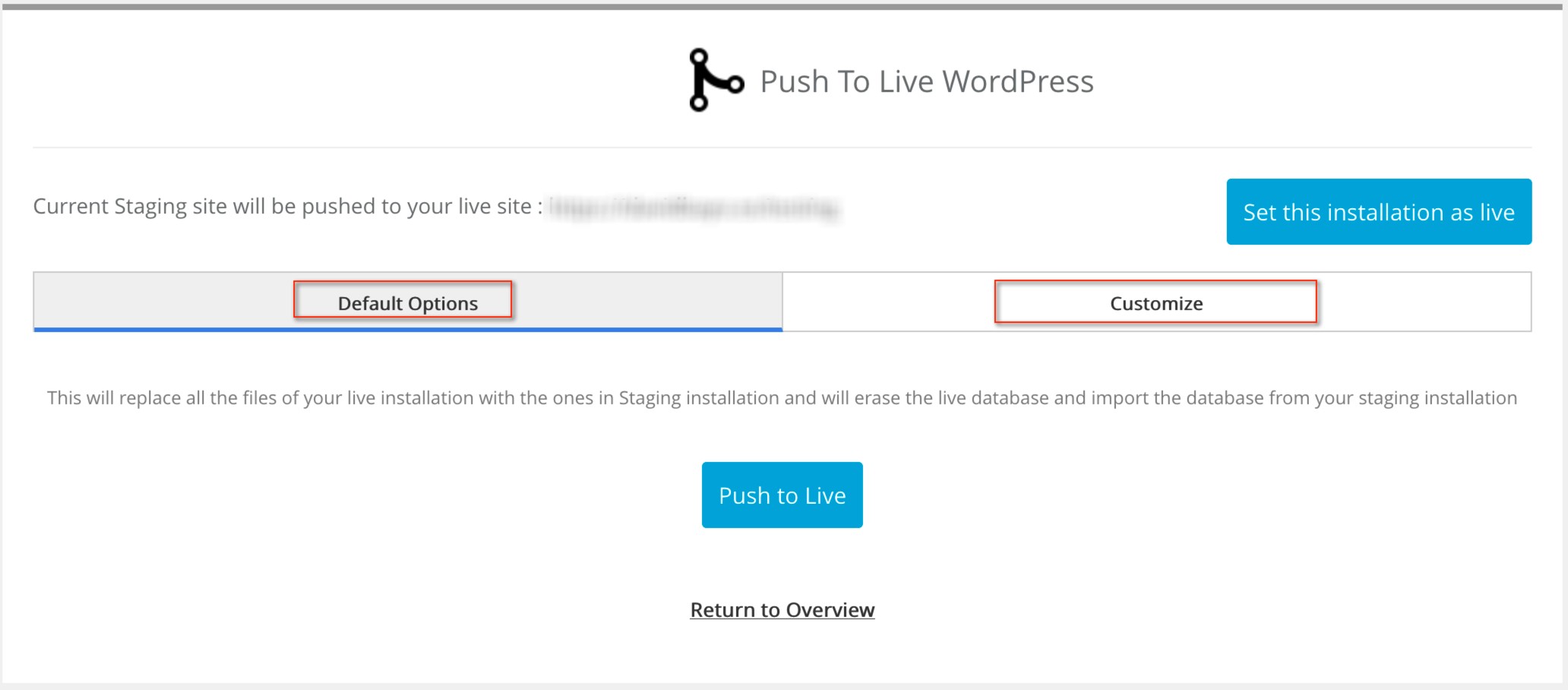
Default Options: substituir o site pela cópia
Ao clicar em Push to Live com esta opção, o Softaculous:
- Faz uma cópia de segurança do site real.
- Substitui todos os seus ficheiros e pastas pelos da cópia de testes.
- Apaga a sua base de dados e coloca no seu lugar a da cópia de testes.
Depois, o site que funciona é a sua cópia com todas as alterações.
Atenção em lojas e sites com registos: tudo o que tiver sido criado no site real desde que fez a cópia (encomendas, clientes, comentários, artigos) desaparece, porque a base de dados é substituída por inteiro. Nesse caso, use Customize.
Customize: aplicar apenas algumas alterações
Nem sempre convém substituir o site todo. Com Customize escolhe o que passar:
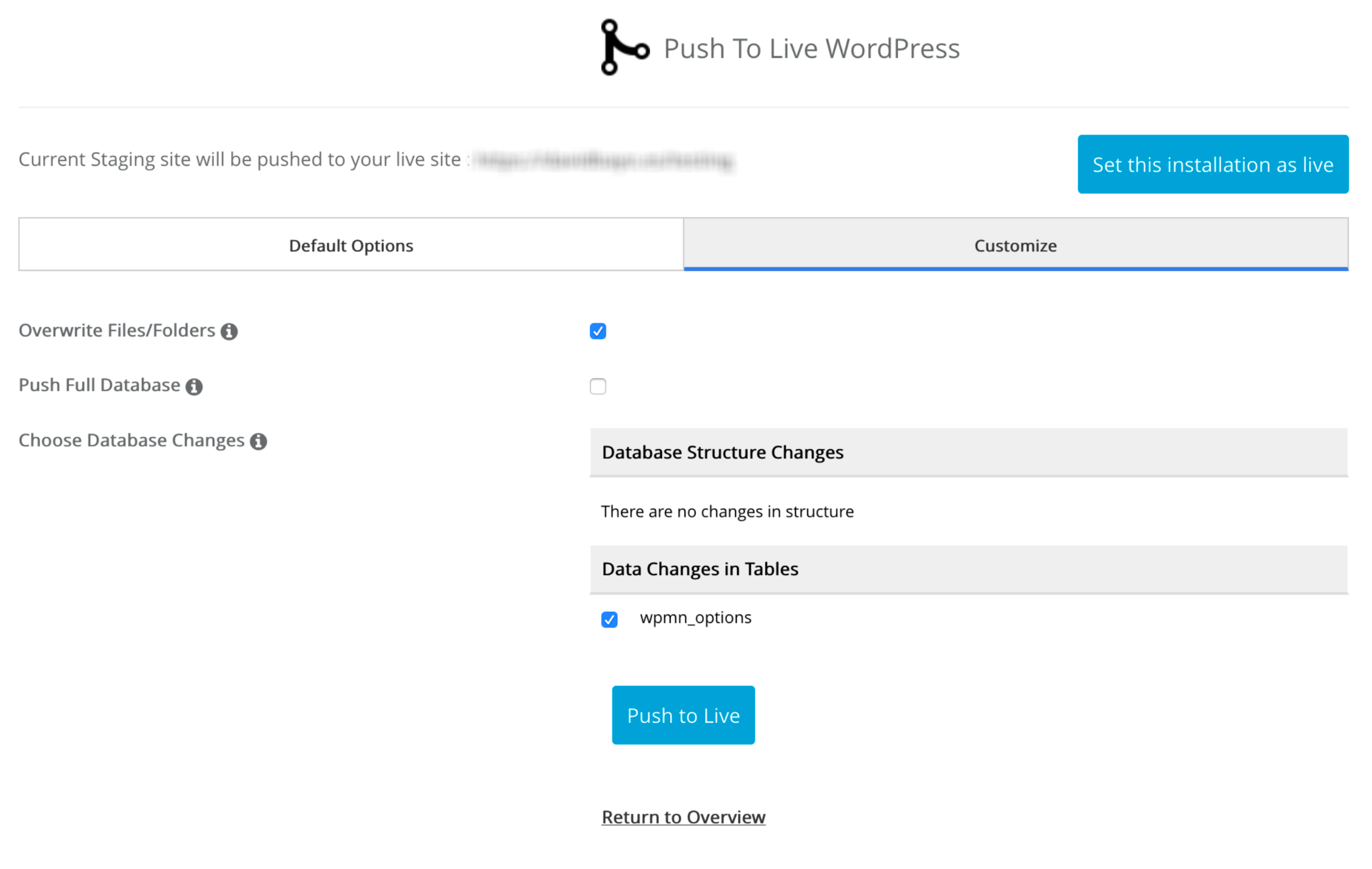
- Overwrite Files/Folders: se estiver marcado, os ficheiros e pastas do site real são substituídos pelos da cópia.
- Push Full Database: se estiver marcado, a base de dados inteira da cópia é copiada para o site real. Desmarque-o para escolher tabela a tabela.
- Choose Database Changes: aparece ao desmarcar a opção anterior e tem duas listas:
- Database Structure Changes: tabelas cuja estrutura mudou. Marque as que quer passar para o site real.
- Data Changes in Tables: tabelas cujo conteúdo mudou. Marque as que quer passar para o site real.
Por exemplo, se num WordPress só alterou definições do tema, basta passar os ficheiros e a tabela wp_options, sem tocar em artigos nem encomendas. Uma tabela marcada é copiada por inteiro: os registos novos dessa tabela no site real perdem-se.
Mais detalhes na documentação do Softaculous sobre o Push to Live.
Eliminar o ambiente de testes
A cópia de testes continua lá até a apagar a partir do Softaculous, como qualquer outra instalação. Repare no URL antes de confirmar para não apagar o site real.
Se for trabalhar nela com frequência, pode conservá-la. Mas, em geral, é melhor apagá-la depois de fazer o Push to Live e criar outra quando precisar: se o site real for atualizado entretanto, a cópia fica desatualizada e, ao passá-la de novo, pode desfazer essas atualizações ou provocar falhas por misturar versões diferentes.
Também lhe pode ser útil
- Duplicar ou clonar uma aplicação ou site Explica como duplicar um site copiando os ficheiros e a base de dados, ligando o clone e ajustando o...
- Desenvolver um site com um URL temporário e passar para o domínio definitivo Explica como desenvolver com um URL temporário e que referências, definições e caches rever ao passa...
- Instalar o Moodle 5 a partir do Softaculous Verifique os requisitos do Moodle 5, prepare um subdomínio com a sua pasta public e instale-o a part...
- Instalar o Omeka S a partir do Softaculous Orienta a instalação do Omeka S a partir do Softaculous, a escolha do domínio e do diretório, as ver...
Algo não bate certo ou mudou? Diga-nos e revemos.