

Desempenho e monitorização
Utilização de CPU e ligações simultâneas
Cada alojamento tem limites de CPU, memória, velocidade de disco e processos simultâneos. Servem para garantir os recursos de cada conta e para que o consumo de uma não afete as restantes. Quando um site atinge um desses limites, fica lento ou começa a dar erros como o 503 ou o 508.
Para saber se isso lhe aconteceu e porquê, abra no cPanel Resource Usage (Utilização de recursos).
Dashboard: houve problemas?
O primeiro separador indica se o seu alojamento atingiu algum limite nas últimas 24 horas:
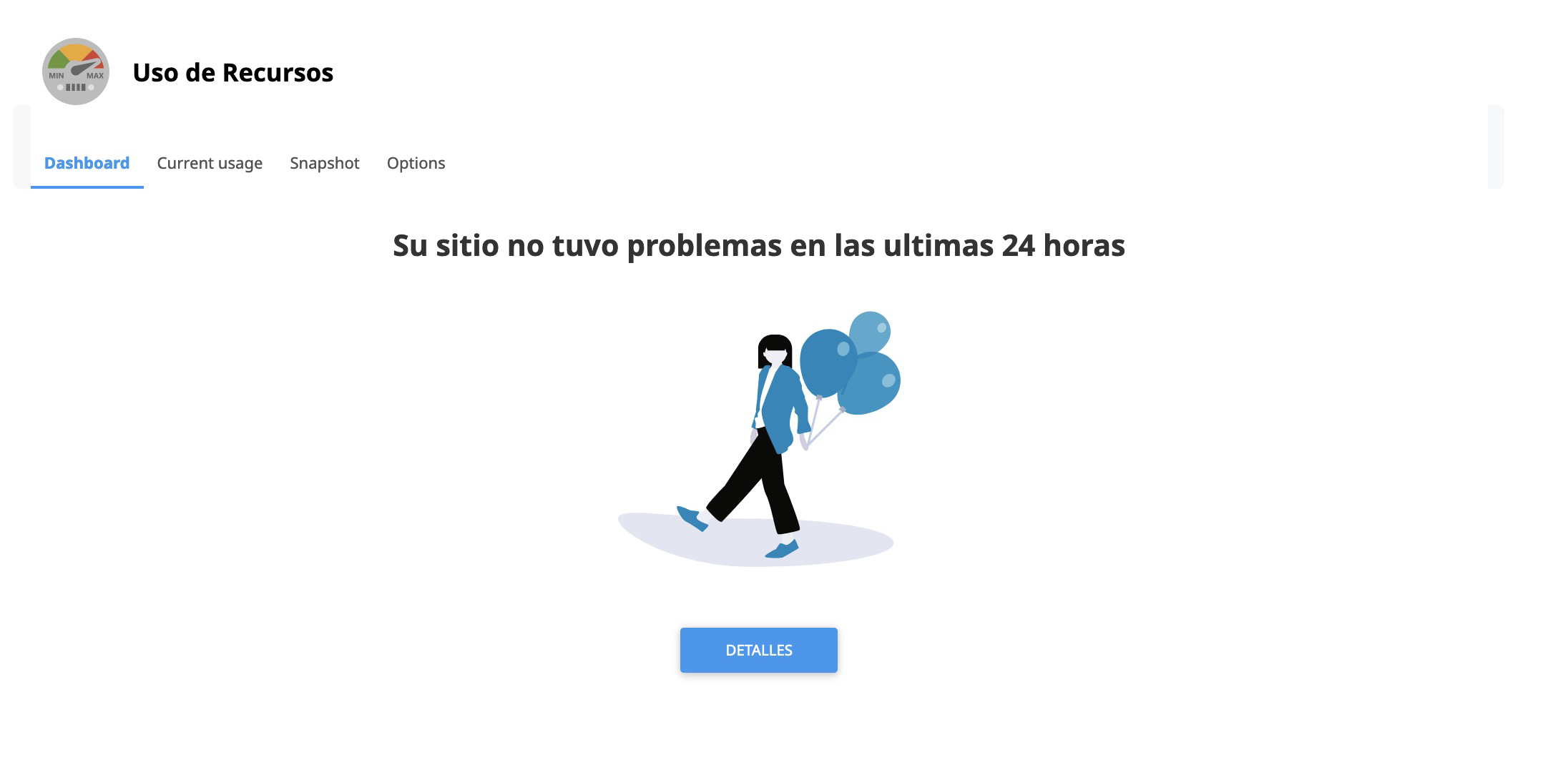
Se o tiver atingido, verá que recurso se esgotou. Clique em Details para ver os gráficos.
Details: que recurso se esgotou e quando
Os gráficos mostram o consumo de cada recurso face ao seu limite, para o período que escolher (última hora, dia, semana, mês):
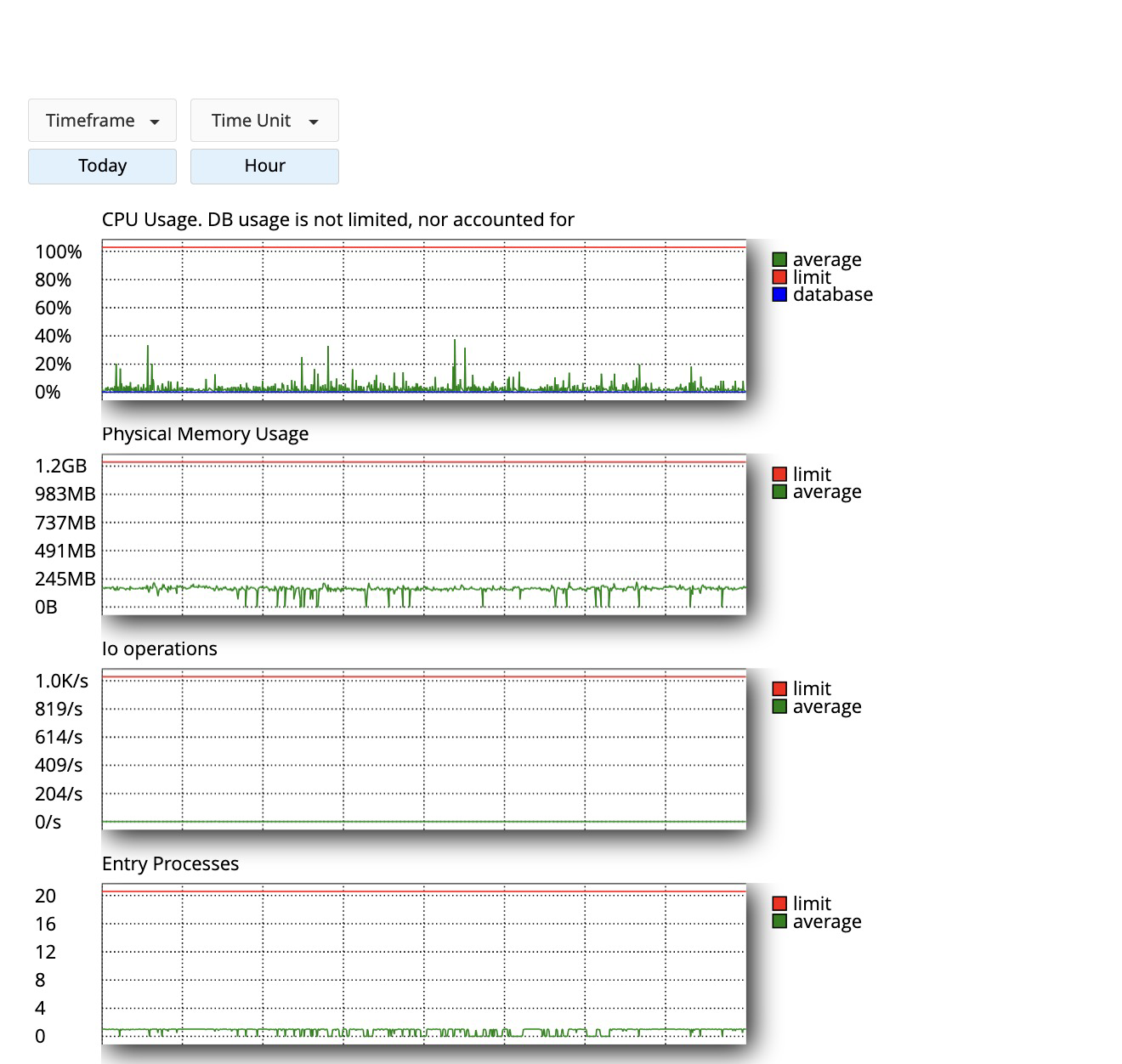
| Métrica | O que mede | Se atingir o limite |
|---|---|---|
| SPEED (CPU) | Percentagem de CPU que a conta utiliza. 100 % equivale a um núcleo. | O site fica mais lento, mas não dá erro. |
| PMEM | Memória RAM utilizada pelos processos da conta. | Erro 503 ou 500 e processos interrompidos. |
| IO e IOPS | Velocidade de leitura e escrita em disco e número de operações. | Tudo fica lento, sobretudo cópias, importações e bases de dados. |
| EP (Entry Processes) | Pedidos a PHP que estão a ser atendidos ao mesmo tempo. Não são visitantes: uma página em cache não conta. | Erro 508 (ou 503) para os pedidos que não cabem. |
| NPROC | Processos em execução ao mesmo tempo, incluindo cron, SSH e correio. | Não é possível abrir mais processos: falham tarefas e pedidos. |
Repare na linha de faults (limites atingidos): indica quantas vezes se chegou ao limite, e não apenas se o consumo foi elevado. Anote a hora dos picos: vai precisar dela no passo seguinte.
Snapshot: o que o causou
O separador Snapshot guarda capturas dos momentos em que se atingiu algum limite. Escolha o dia no calendário e depois a captura (por hora) em Choose snapshot:
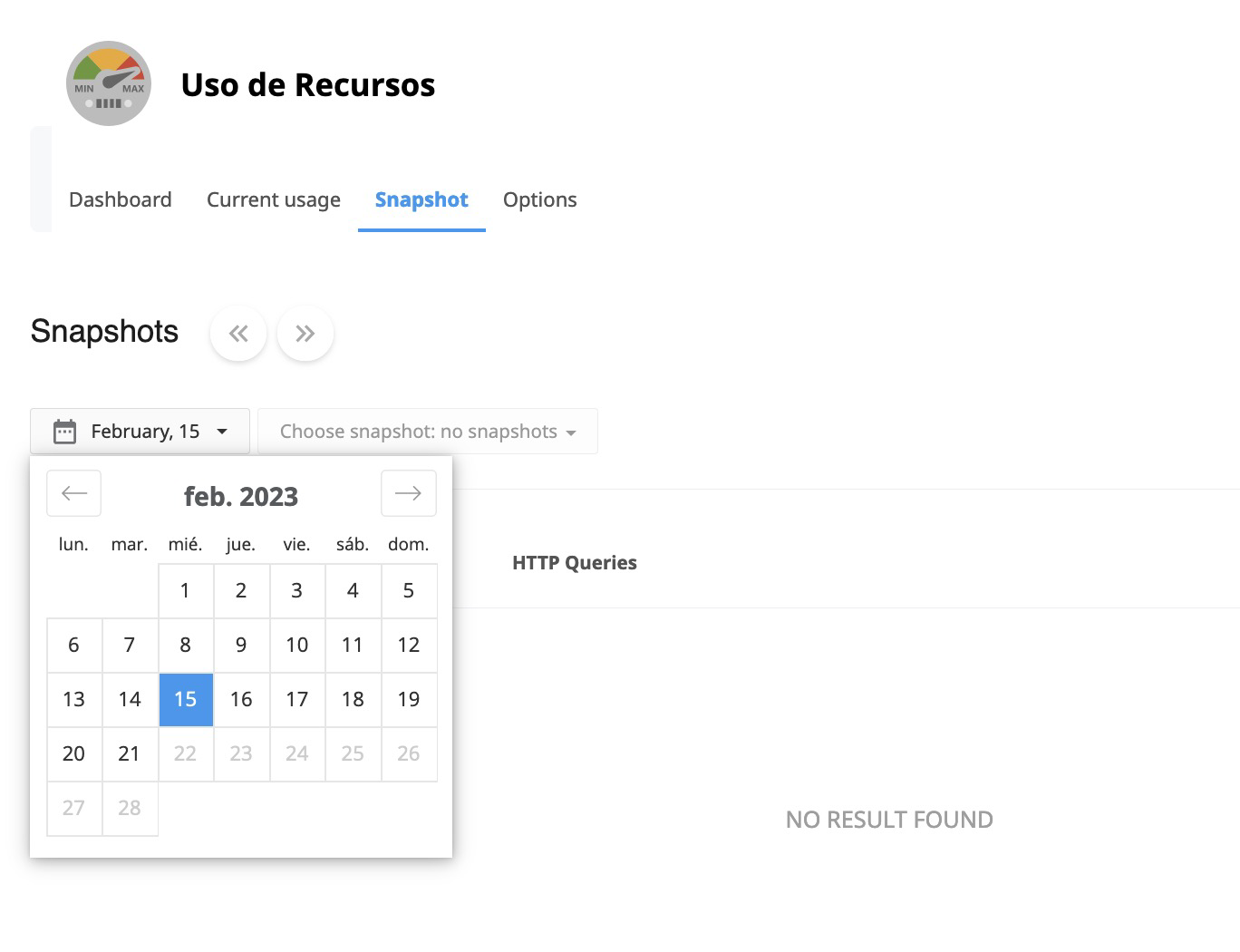
Cada captura mostra:
- Processos: o que estava em execução (por exemplo,
lsphpde um site, umphpde cron, ummysqldump). - HTTP Queries: os URL que estavam a ser atendidos. É aqui que costuma ver-se a origem: muitos pedidos a
wp-login.phpouxmlrpc.php(ataques), awp-cron.php, aadmin-ajax.php, a pesquisas ou filtros de uma loja, ou de um mesmo robô. - Consultas SQL: as consultas que estavam em curso nesse momento, quando as há.
Uma captura é uma fotografia de um instante: compare várias do mesmo problema antes de tirar conclusões.
Causas frequentes e como resolvê-las
- Páginas sem cache: cada visita executa PHP e consome EP e CPU. Ative o LiteSpeed Cache (ou o módulo equivalente da sua aplicação).
- wp-cron.php em cada visita: desative o WP-Cron e execute-o com uma tarefa agendada.
- Robôs e ataques: se vir muitos pedidos a
wp-login.php,xmlrpc.phpou de um mesmo bot, bloqueie-os a partir do.htaccessou com um plugin de segurança. - Um plugin ou uma consulta lenta: analise o URL afetado com o PHP X-Ray, que lhe indica que plugin e que consulta demoram.
- Tarefas pesadas em simultâneo: cópias, importações ou envios em massa agendados para a mesma hora. Separe-as ou passe-as para horas de pouco tráfego.
Se, depois de otimizar, o consumo continuar no limite por tráfego real, pode aumentar a CPU, a memória ou os processos ou passar para um plano superior.
Também lhe pode ser útil
- AccelerateWP: o que é, como ativá-lo no cPanel e o que faz cada opção Ative o AccelerateWP no seu WordPress a partir do cPanel, perceba o que faz cada secção do plugin (c...
- Acelerar e otimizar o WordPress e o WooCommerce passo a passo Guia completo para acelerar o WordPress e o WooCommerce - PHP e OPcache, cron, LiteSpeed Cache confi...
- Ativar estatísticas a partir do Editor de métricas Ative o AWStats a partir do editor de métricas do cPanel apenas quando precisar de estatísticas loca...
- Cloudflare: configurar CDN, segurança e DNS para o seu site Explica como o Cloudflare atua entre os visitantes e o alojamento para oferecer CDN, cache, filtros...
Algo não bate certo ou mudou? Diga-nos e revemos.