

Sites et applications
WordPress Manager de Softaculous
Pour installer et gérer WordPress, vous disposez de deux outils dans cPanel : WP Toolkit et WordPress Manager, qui fait partie de l'installateur automatique Softaculous. Ce guide présente WordPress Manager. Utilisez l'un des deux pour les mises à jour automatiques, pas les deux à la fois.
Accéder à WordPress Manager
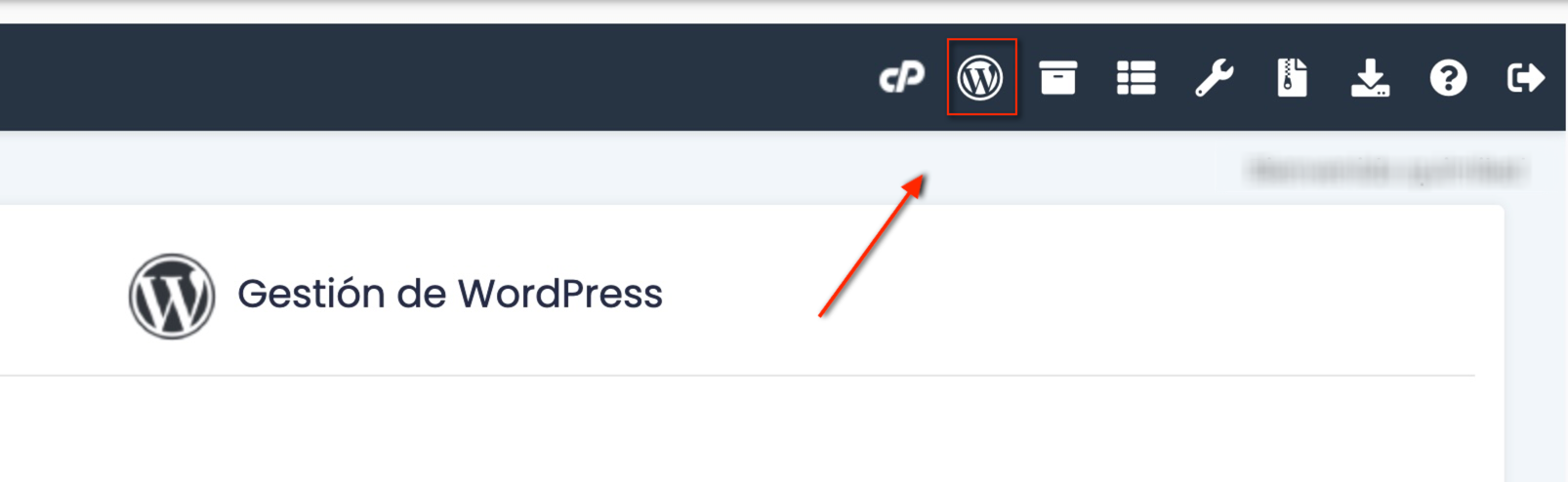
Connectez-vous à cPanel et ouvrez WordPress Manager by Softaculous. Vous pouvez aussi y accéder depuis Softaculous, avec l'icône WordPress du menu en haut à droite.
Installer, analyser et ensembles
En haut, vous avez trois boutons : Install, Scan et Manage Sets.
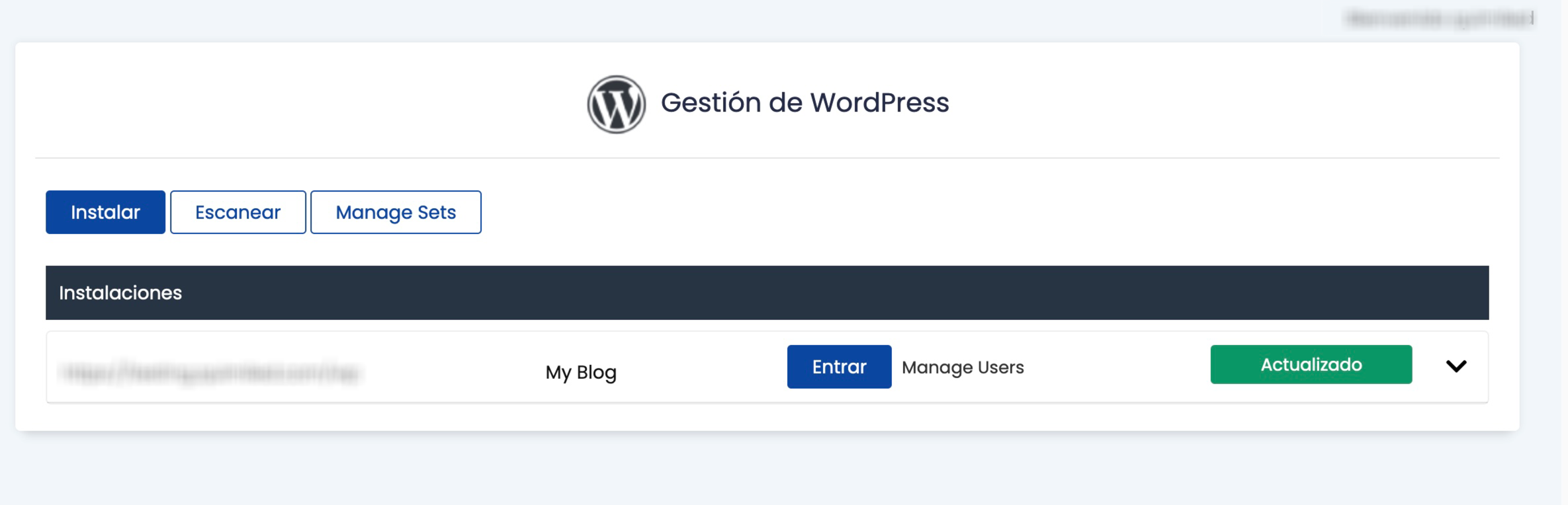
- Install ouvre le formulaire d'installation de Softaculous, que nous expliquons dans le guide de Softaculous. En quelques clics, WordPress est opérationnel.
- Scan recherche dans votre compte les installations de WordPress que Softaculous ne connaît pas et les ajoute à la liste. Utilisez-le si vous avez apporté le site d'un autre serveur ou l'avez installé manuellement et souhaitez le gérer d'ici.
- Manage Sets permet de créer des ensembles d'extensions et de thèmes qui s'installent automatiquement. Par exemple, si vous commencez toujours avec Yoast SEO, Elementor, LiteSpeed Cache et WooCommerce, créez un ensemble avec eux et choisissez-le à l'installation : le nouveau WordPress les aura déjà installés.
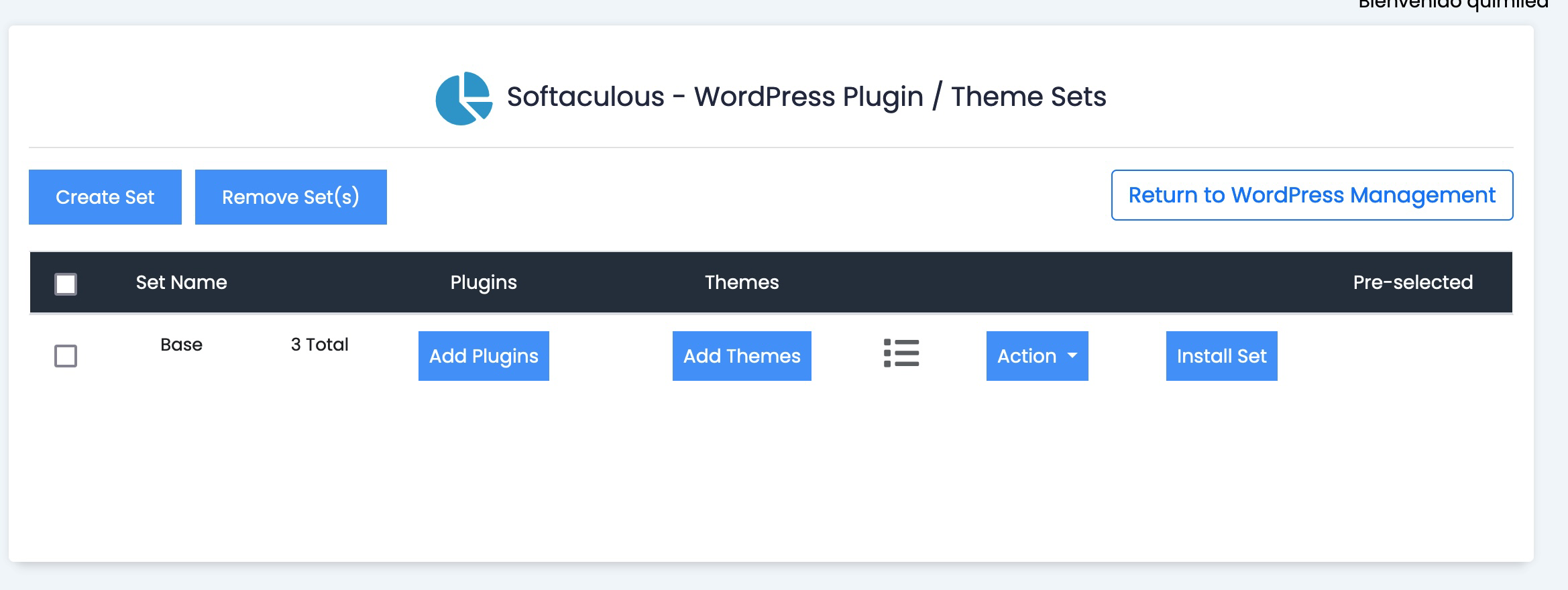
Vous pouvez aussi appliquer un ensemble à une installation existante ; les extensions et thèmes déjà présents sont ignorés.
Gérer chaque installation
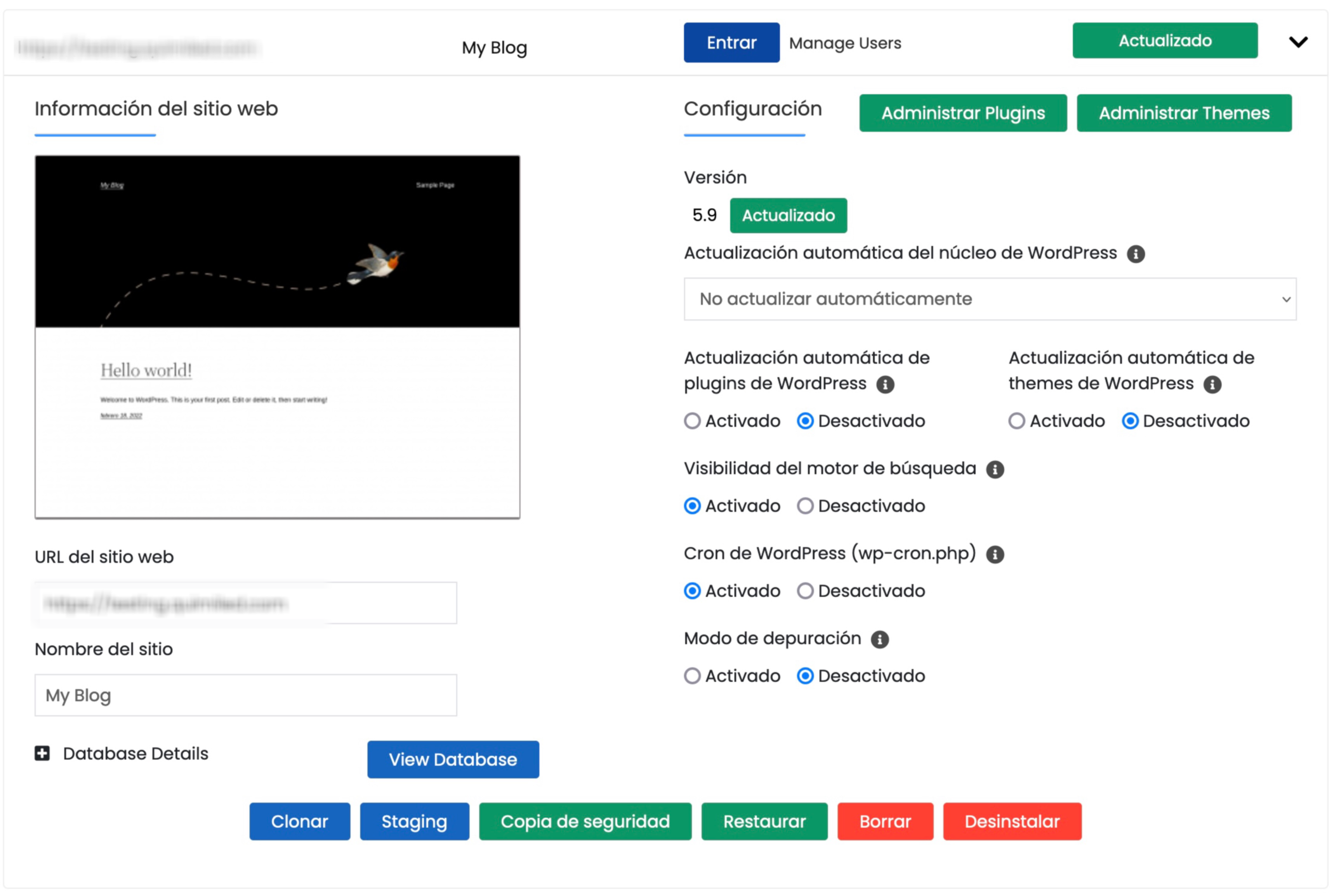
Dans la liste, vous voyez l'URL de chaque WordPress, s'il est à jour, et ces actions :
- Login : ouvre l'administration de WordPress sans demander de mot de passe.
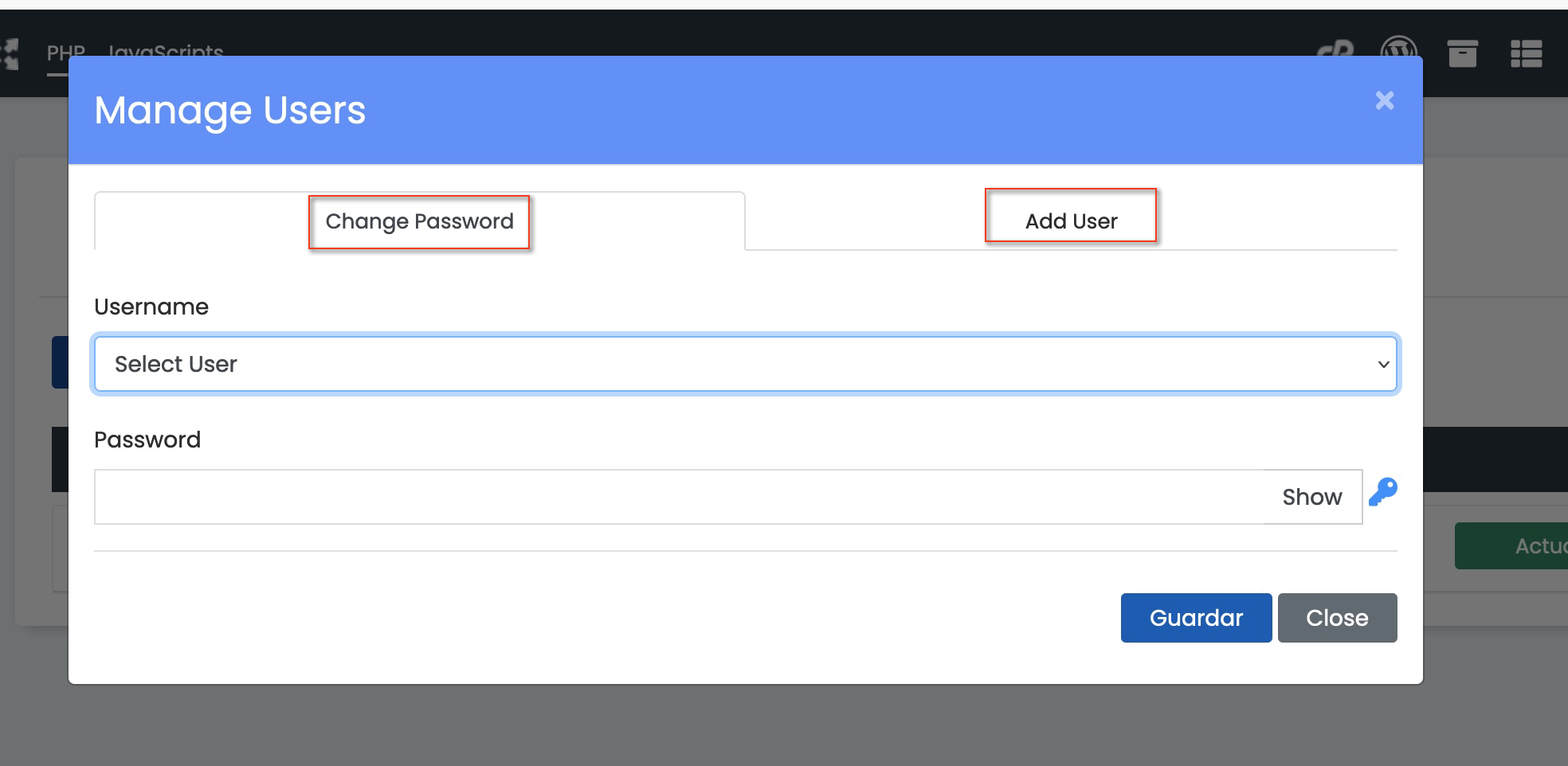
- Manage Users : change le mot de passe de n'importe quel utilisateur, y compris l'administrateur, si vous l'avez oublié. Permet aussi de créer de nouveaux utilisateurs avec le rôle dont vous avez besoin.
Le bouton à droite de chaque installation déplie toutes ses options.
Extensions et thèmes
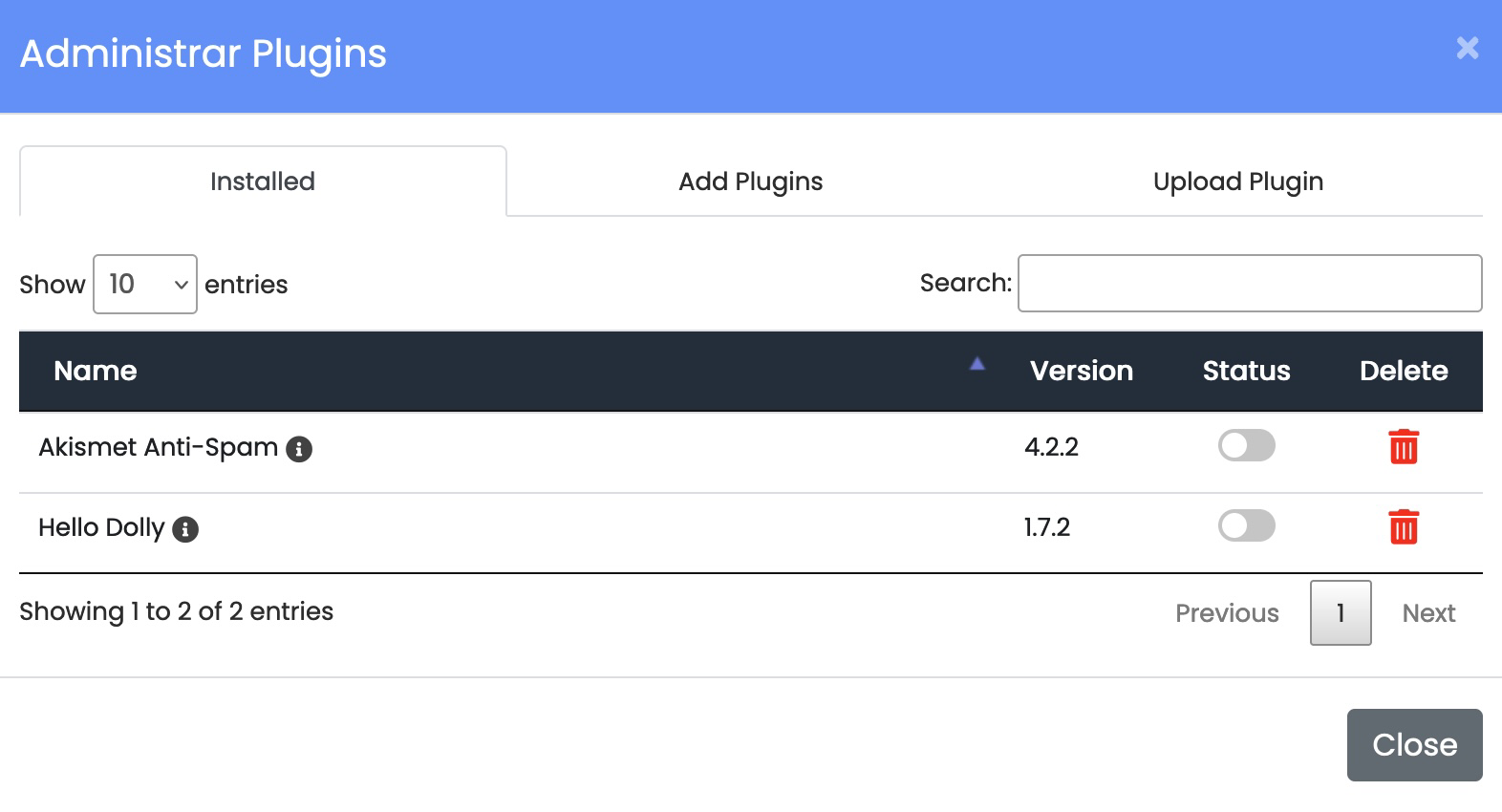
À droite, vous pouvez activer, désactiver, mettre à jour, installer et supprimer des extensions et des thèmes. Désactiver laisse l'extension sur le site, mais éteinte ; supprimer l'efface, et certaines extensions effacent aussi leurs données. Si vous allez en mettre à jour plusieurs, suivez l'ordre correct de mise à jour de WordPress et WooCommerce.
Réglages rapides
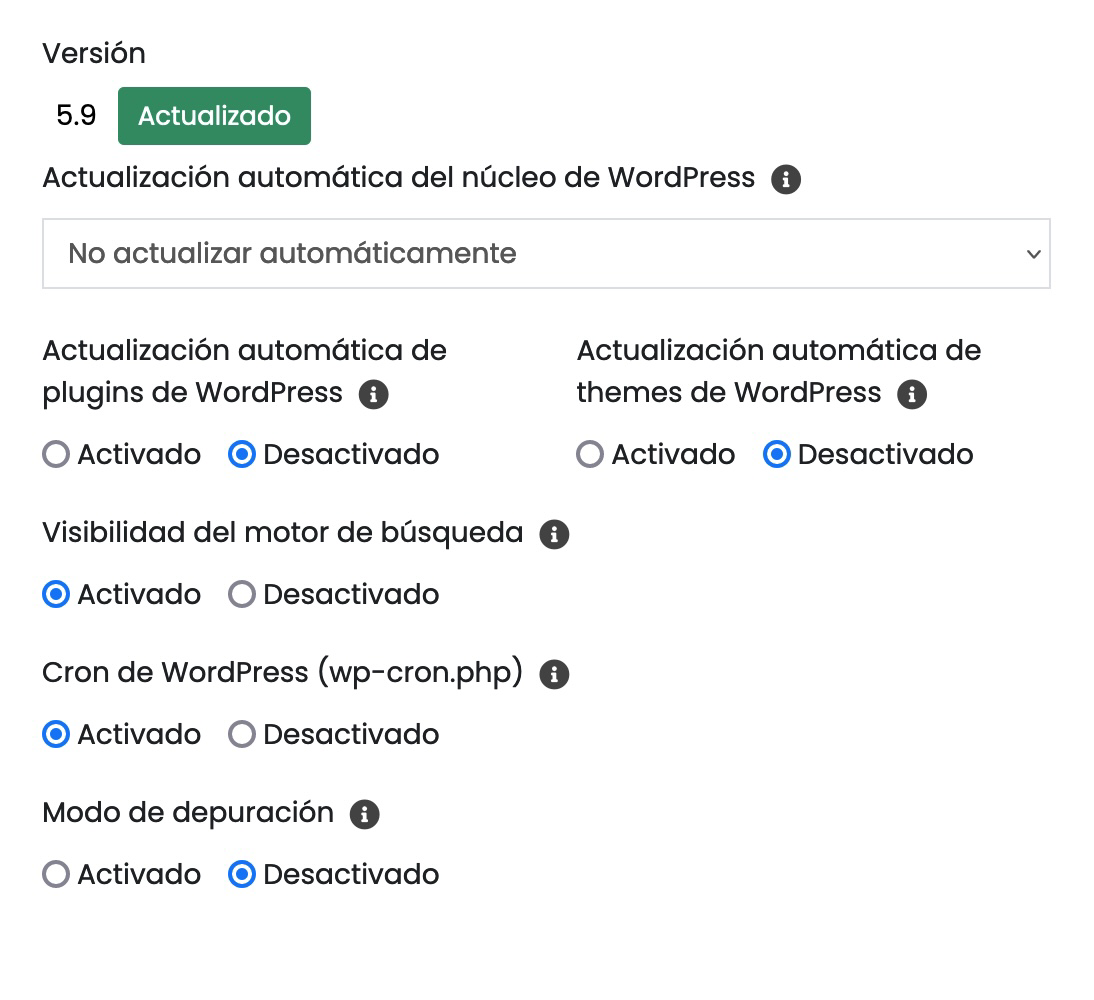
En dessous, vous avez des interrupteurs pour :
- Mises à jour automatiques de WordPress, des extensions et des thèmes : vous pouvez les désactiver ou ne garder que les mineures, qui ne changent pas les fonctionnalités.
- Visibilité dans les moteurs de recherche : demande à Google de ne pas indexer le site, utile pendant sa construction. Cela n'empêche pas quelqu'un d'y accéder s'il connaît l'adresse.
- WP-Cron : désactiver le cron de WordPress améliore les performances, mais vous devez alors créer une tâche cron dans cPanel pour le remplacer. Nous l'expliquons dans désactiver WP-Cron.
- Mode débogage : affiche le message exact d'une erreur. Désactivez-le une fois terminé, car les visiteurs le verraient aussi.
Cloner, staging, sauvegardes et désinstaller
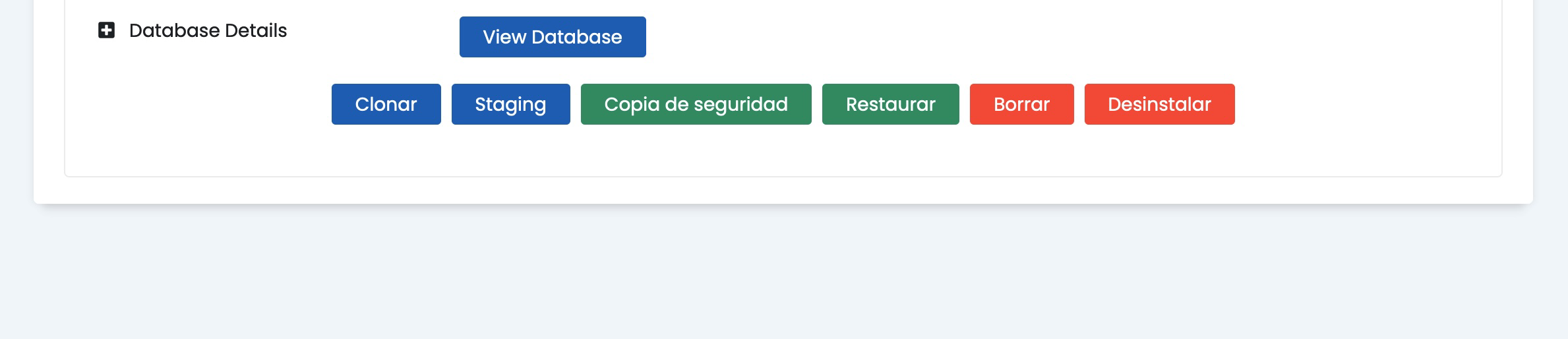
En bas se trouvent les options avancées :
- Clone : fait une copie indépendante du site sur un autre domaine ou dossier, par exemple pour faire des tests.
- Staging : crée un environnement de test et, lorsque tout est correct, transfère les modifications sur le site réel avec Push to Live. Gardez à l'esprit qu'il remplace les fichiers et les tables du site réel : dans une boutique, les commandes reçues pendant que vous travailliez sur le staging seraient perdues si vous copiez toute la base de données.
- Backup et Restore : sauvegardes à la demande de cette installation.
- Database : affiche le nom, l'utilisateur et le mot de passe de la base de données de ce site.
- Uninstall : supprime l'installation. Avant de confirmer, vérifiez les cases : vous décidez si les fichiers, la base de données et son utilisateur sont supprimés.
Les sauvegardes de Softaculous sont stockées dans votre compte et occupent de l'espace. Vous disposez en plus de nos sauvegardes quotidiennes, stockées à l'extérieur et qui n'occupent pas d'espace : utilisez-les comme sauvegarde principale, et celles de Softaculous pour en avoir une juste avant une modification.
La documentation officielle décrit chacune en détail.
Cela peut aussi vous aider
- Activer WordPress Multisite Explique comment préparer, activer et finaliser un réseau WordPress Multisite avec des sous-domaines...
- Avoir plusieurs domaines sur une seule installation WordPress Explique comment diriger plusieurs domaines vers des pages précises d'un seul WordPress grâce à un a...
- Changer le dossier des envois et l'organisation des médias dans WordPress Explique comment désactiver les dossiers par date, changer le chemin des envois de WordPress et ajus...
- Configurer WordPress pour utiliser SMTP Montre comment installer Easy WP SMTP et configurer un compte cPanel pour que WordPress envoie des e...
Quelque chose cloche ou a changé ? Racontez-nous et nous le vérifions.