

Sites et applications
Staging, environnement de test pour le développement de sites et d'applications
Tout site évolue en permanence : mises à jour, nouvelles extensions, changements de design… Sur un site en production, une erreur peut coûter cher : une boutique ou un blog qui reste hors ligne pendant des heures à cause d'une extension problématique ou d'un thème qui ne fonctionne pas comme prévu.
C'est à cela que sert un environnement de staging (de test) : une copie exacte de votre site, avec ses fichiers et sa base de données, dans un sous-dossier. Vous faites les modifications sur la copie, sans que personne ne le remarque, et lorsque vous êtes satisfait, vous les transférez sur le site réel.
Sur nos hébergements, vous pouvez le créer en quelques clics avec Softaculous.
Si vous n'avez pas installé votre site avec Softaculous, importez-le d'abord pour pouvoir utiliser cette fonction.
Créer l'environnement de test
Nous prendrons un WordPress comme exemple, mais la procédure est la même pour Drupal, Joomla, Magento, PrestaShop et les autres applications qui la prennent en charge.
- Dans cPanel, ouvrez Softaculous Apps Installer et accédez à la liste des installations.
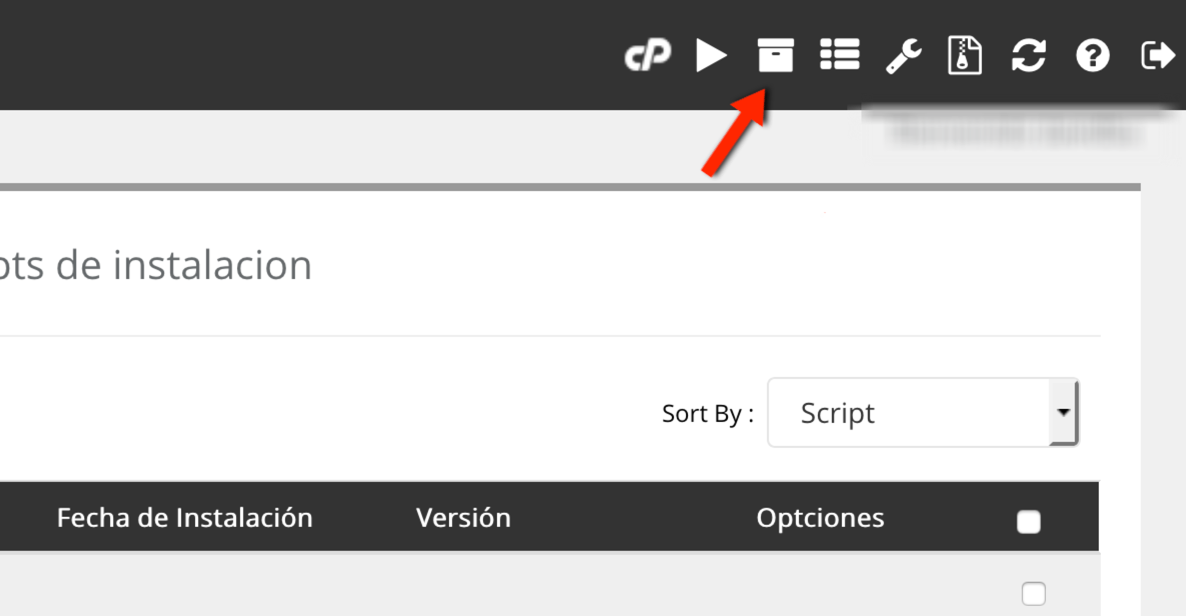
- À côté de chaque installation, vous verrez une icône pour créer l'environnement de test (Create Staging).
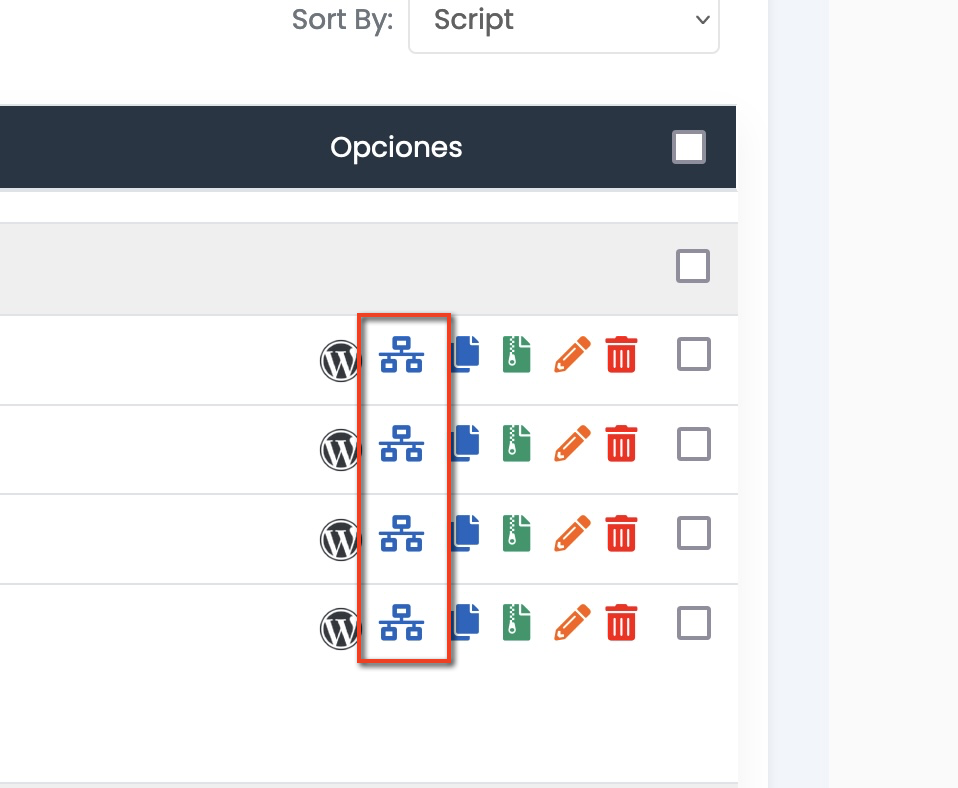
- Dans le formulaire, choisissez le même domaine et saisissez dans In Directory le nom du sous-dossier où la copie sera créée, par exemple
pruebas. La copie se trouvera àtudominio.com/pruebas.
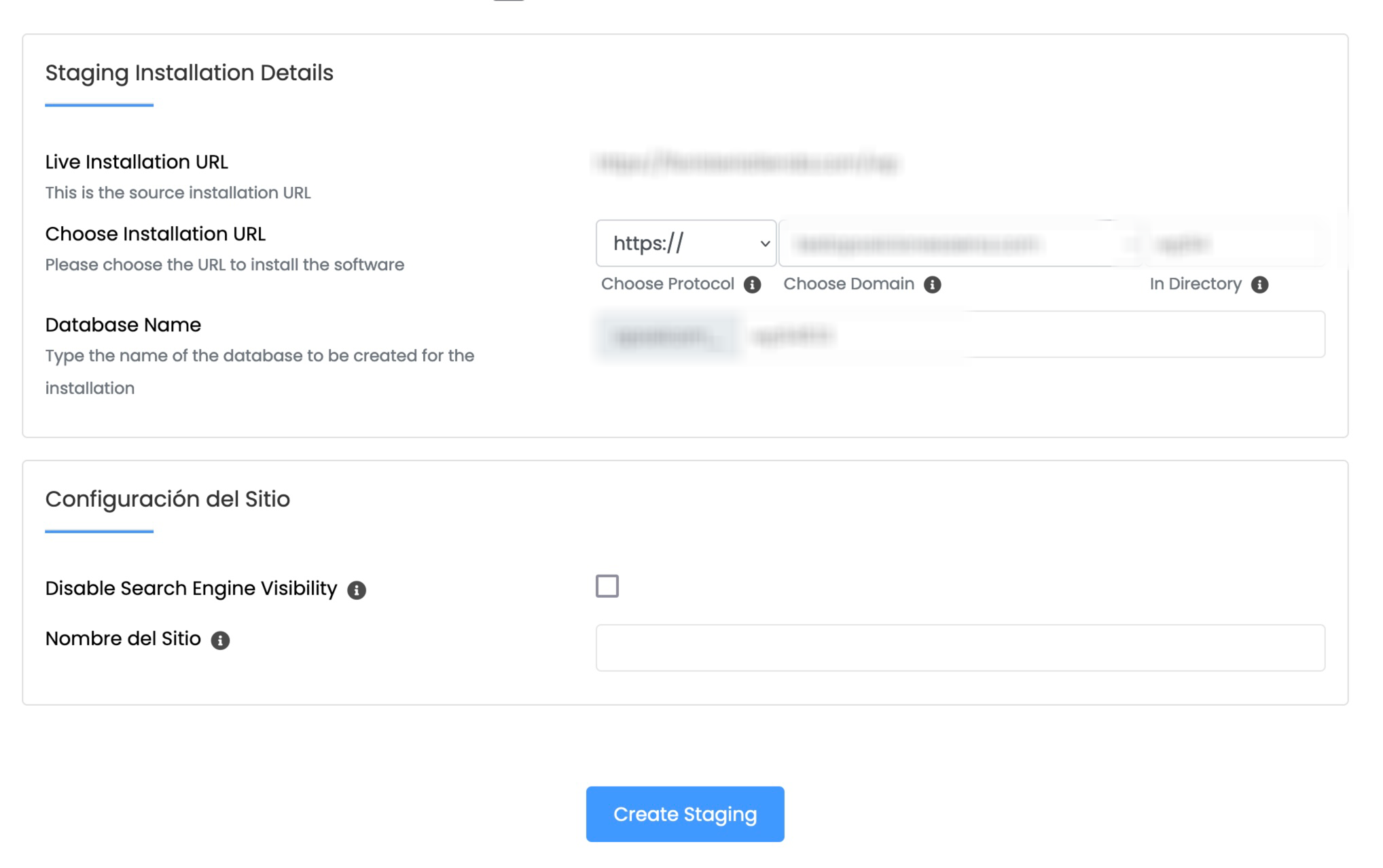
- Le nom de la base de données est généré automatiquement et diffère de celui de votre site : vous n'avez donc pas à le modifier.
- Cliquez sur Create Staging.
Vous disposez maintenant d'une copie sur laquelle faire vos modifications. Gardez à l'esprit que la copie est un site complet : s'il s'agit d'une boutique, désactivez-y les paiements réels et les e-mails aux clients avant de faire des tests. Si vous ne voulez pas que quelqu'un la voie, protégez-la avec la confidentialité des répertoires de cPanel.
Transférer les modifications sur le site réel (Push to Live)
Lorsque vous avez terminé les modifications sur la copie, revenez à la liste des installations de Softaculous. À côté de l'installation de test, vous verrez une nouvelle icône : Push to Live.
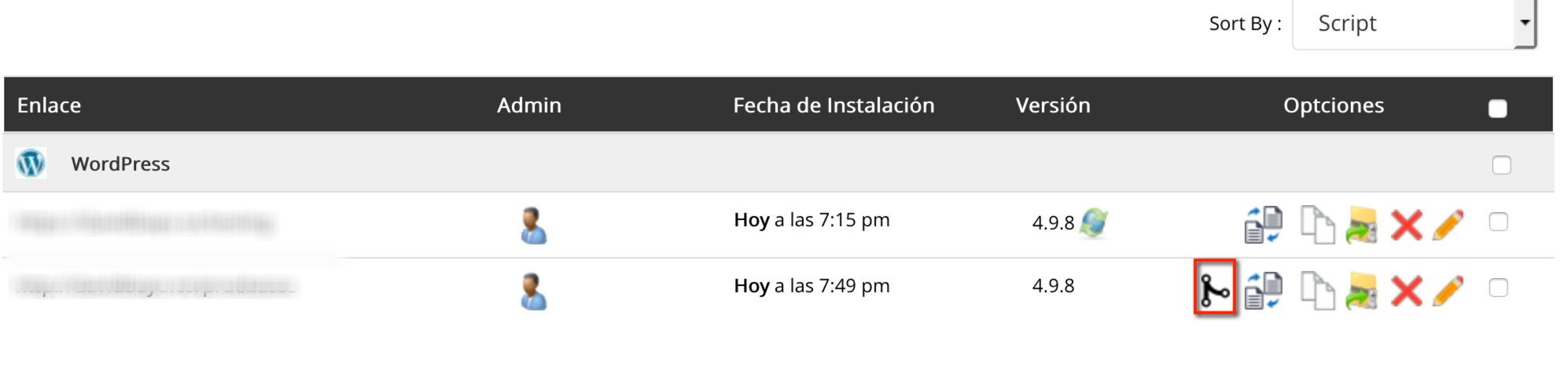
Une fois dedans, vous avez deux façons d'appliquer les modifications : Default Options et Customize.
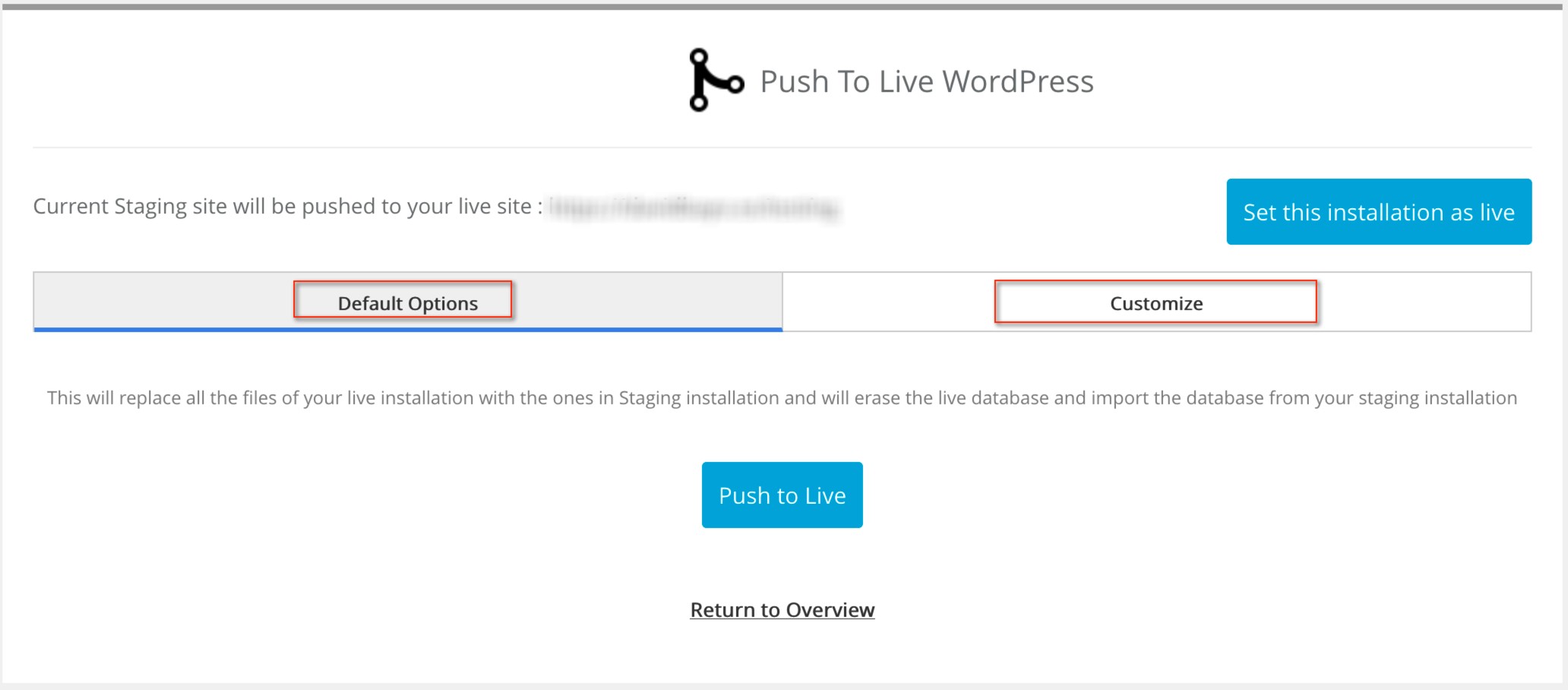
Default Options : remplacer le site par la copie
Lorsque vous cliquez sur Push to Live avec cette option, Softaculous :
- Fait une sauvegarde du site réel.
- Remplace tous ses fichiers et dossiers par ceux de la copie de test.
- Supprime sa base de données et la remplace par celle de la copie de test.
Ensuite, le site en ligne est votre copie avec toutes les modifications.
Attention aux boutiques et aux sites avec inscriptions : tout ce qui a été créé sur le site réel depuis que vous avez fait la copie (commandes, clients, commentaires, articles) disparaît, car la base de données est remplacée en entier. Dans ce cas, utilisez Customize.
Customize : appliquer seulement certaines modifications
Il n'est pas toujours judicieux de remplacer tout le site. Avec Customize, vous choisissez ce qui est transféré :
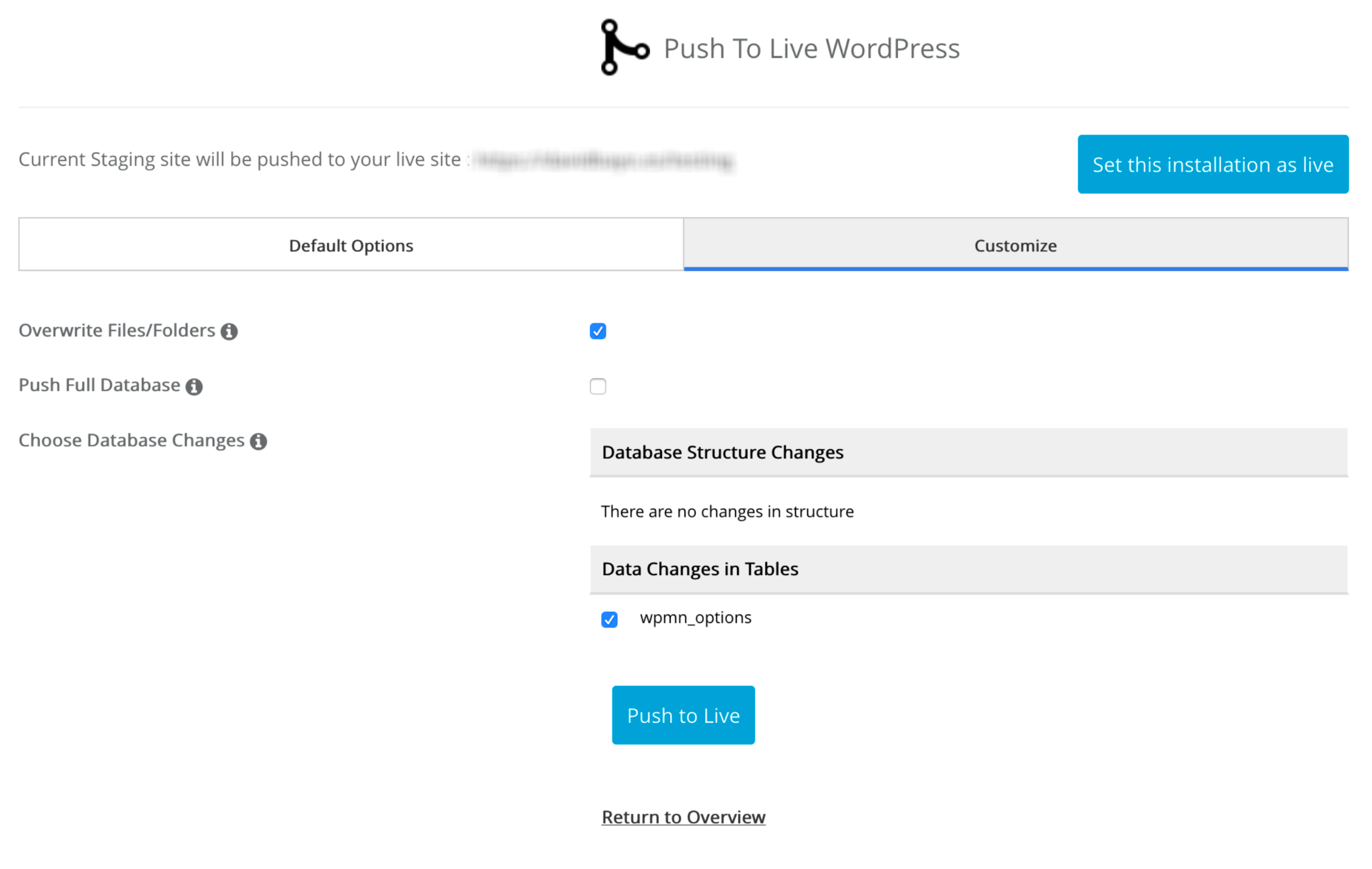
- Overwrite Files/Folders : si cette option est cochée, les fichiers et dossiers du site réel sont remplacés par ceux de la copie.
- Push Full Database : si cette option est cochée, toute la base de données de la copie est copiée sur le site réel. Décochez-la pour choisir table par table.
- Choose Database Changes : apparaît lorsque vous décochez l'option précédente et comporte deux listes :
- Database Structure Changes : tables dont la structure a changé. Cochez celles à transférer sur le site réel.
- Data Changes in Tables : tables dont le contenu a changé. Cochez celles à transférer sur le site réel.
Par exemple, si dans un WordPress vous n'avez modifié que des réglages du thème, il suffit de transférer les fichiers et la table wp_options, sans toucher aux articles ni aux commandes. Une table cochée est copiée en entier : les nouveaux enregistrements de cette table sur le site réel sont perdus.
Plus de détails dans la documentation de Softaculous sur Push to Live.
Supprimer l'environnement de test
La copie de test reste en place jusqu'à ce que vous la supprimiez depuis Softaculous, comme n'importe quelle autre installation. Vérifiez l'URL avant de confirmer pour ne pas supprimer le site réel.
Si vous comptez y travailler souvent, vous pouvez la conserver. Mais en général, il vaut mieux la supprimer après le Push to Live et en créer une autre quand vous en avez besoin : si le site réel est mis à jour entre-temps, la copie devient obsolète et, en la transférant de nouveau, vous pourriez annuler ces mises à jour ou provoquer des erreurs en mélangeant des versions différentes.
Cela peut aussi vous aider
- Dupliquer ou cloner une application ou un site Explique comment dupliquer un site en copiant fichiers et base de données, en connectant le clone et...
- Développer un site avec une URL temporaire et passer au domaine définitif Explique comment développer avec une URL temporaire et quelles références, quels réglages et quels c...
- Installer Moodle 5 depuis Softaculous Vérifiez les prérequis de Moodle 5, préparez un sous-domaine avec son dossier public et installez-le...
- Installer Omeka S depuis Softaculous Guide l'installation d'Omeka S depuis Softaculous, le choix du domaine et du répertoire, les vérific...
Quelque chose cloche ou a changé ? Racontez-nous et nous le vérifions.