

Desarrollo y bases de datos
Cambiar la versión de PHP de una web con comprobación y vuelta atrás
Selecciona tu servicio en Hosting y entra en PHP desde el menú del servicio. También llegas desde Ficha técnica, en su pestaña PHP. En un plan multicuenta, entra desde la ficha de la cuenta del cliente: cada cuenta tiene su propia entrada PHP.
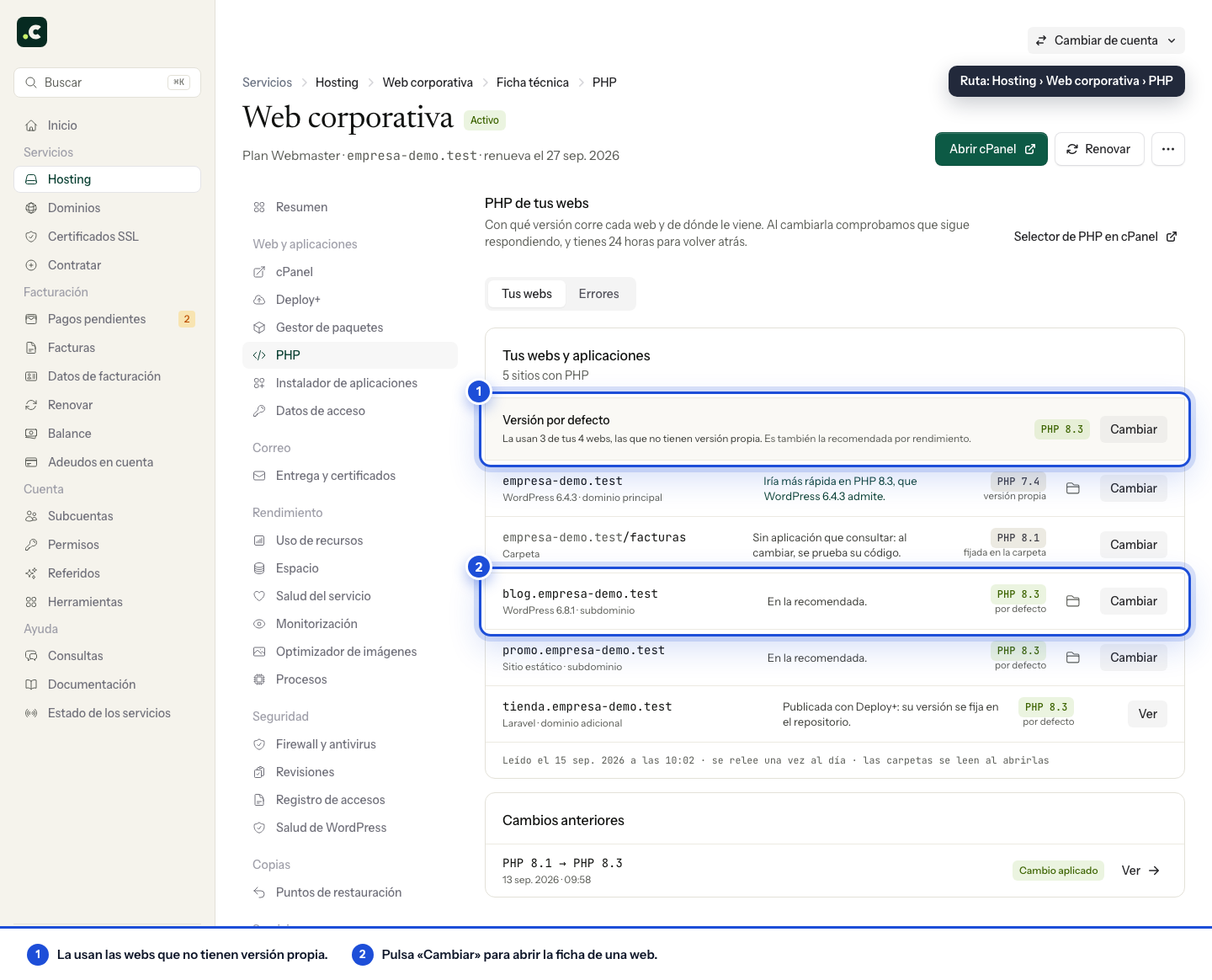
La pantalla empieza por Tus webs y aplicaciones: cada web, con la aplicación que lleva, la versión de PHP que usa de verdad y de dónde le viene. La primera fila es la versión por defecto, la que usan las webs que no tienen una versión propia. Todas las filas terminan en el botón Cambiar.
De dónde le viene la versión a cada web
- Versión por defecto: la web usa la versión general de tu hosting y cambia cuando la cambias.
- Versión propia: la web tiene su versión fijada en el
.htaccessde su carpeta y no cambia cuando cambias la versión por defecto. - Heredada: la web está dentro de una carpeta con versión propia y usa la de esa carpeta.
Si una web corre en una versión que su aplicación no declara compatible, la fila lo dice. Si su aplicación admite una versión más rápida que la que usa, la fila también lo indica.
Cambiar la versión de una web
Pulsa Cambiar en la fila de la web. Su ficha tiene cuatro pestañas: Versión, Extensiones, Límites y Errores.
En Versión ves con qué versión corre y, debajo, la regla de versiones: el tramo que declara su aplicación (WordPress, PrestaShop, Magento, Joomla, Drupal o Laravel, cuando la reconocemos), la versión que usa ahora y la que te recomendamos para esa web. La recomendada es la de mejor rendimiento dentro de lo que admite su aplicación.
Pulsa en la regla la versión de destino: el cambio se abre justo debajo, en la misma pantalla. Si la web usa la versión por defecto, te preguntamos a qué se aplica el cambio:
- Solo esa web: la web pasa a tener su versión propia. Las demás siguen en la versión por defecto.
- Todas las webs que usan la versión por defecto: cambia la versión por defecto y, con ella, todas esas webs.
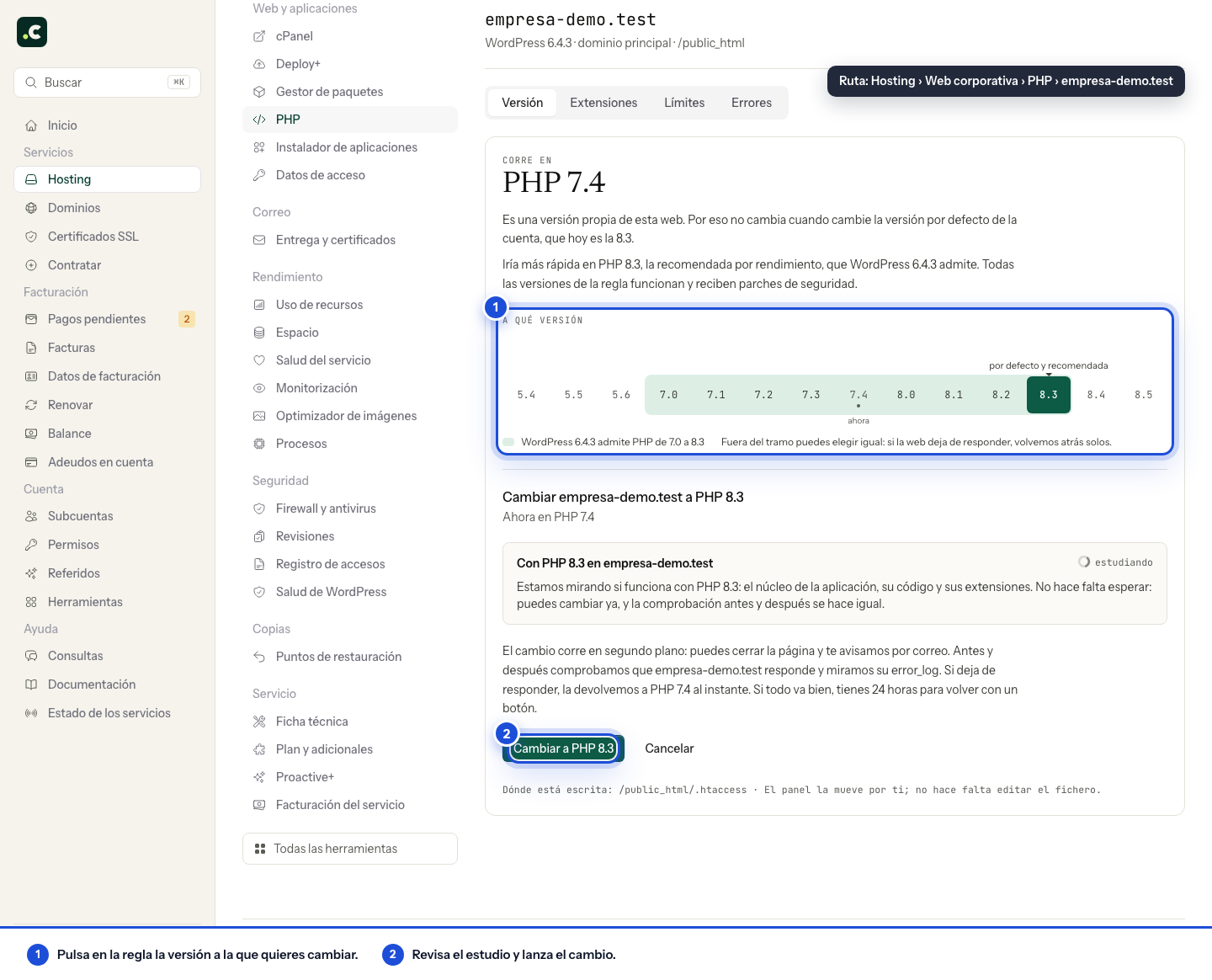
Si la web ya tiene una versión propia, el cambio es solo suyo. Con Que use la versión por defecto quitas esa versión propia y la web vuelve a seguir la general.
Para cambiar directamente la versión general, pulsa Cambiar en la fila Versión por defecto, la primera de la lista.
Si la web se publica con Deploy+, su ficha no ofrece el cambio: cada despliegue sustituye su carpeta. Consulta Versión de PHP en una web publicada con Deploy+.
Todas las versiones funcionan
Todas las versiones que ofrecemos funcionan y reciben parches de seguridad de CloudLinux. Lo que decide cuál te conviene es tu aplicación: sus requisitos, sus plugins o módulos y su código. Puedes elegir una versión fuera del tramo que declara la aplicación; la comprobación de después sigue protegiéndote.
El estudio de compatibilidad
Al elegir la versión empezamos a estudiar el cambio en segundo plano: la versión que admite el núcleo de la aplicación, los requisitos de sus plugins, si su código usa algo que la versión nueva rechaza y qué extensiones se perderían. Tarda menos de un minuto y lo ves debajo, web por web.
No hace falta esperarlo para cambiar. Si el estudio encuentra algo que va a romperse, tienes que marcar Cambiar de todas formas para seguir.
Las extensiones se guardan por versión
Las extensiones de PHP se activan por versión y no pasan de una a otra. Al cambiar, intentamos activar en la versión de destino las que tenías activas y siguen disponibles. Si una extensión no existe en la versión nueva, el estudio te lo avisa, porque la parte de tu web que la use dejará de funcionar.
Las extensiones y los límites de una versión son de toda la cuenta: si otra web usa la misma versión, un cambio en sus extensiones o límites también le afecta. La ficha te dice qué webs comparten cada versión.
Comprobar el resultado
El cambio corre en segundo plano: la ficha del cambio te enseña en qué paso va, y puedes cerrar la página, porque te avisamos por correo cuando termine. Antes y después comprobamos que las webs afectadas responden y miramos su registro de errores. Si una web que respondía deja de hacerlo, volvemos atrás solos al instante.
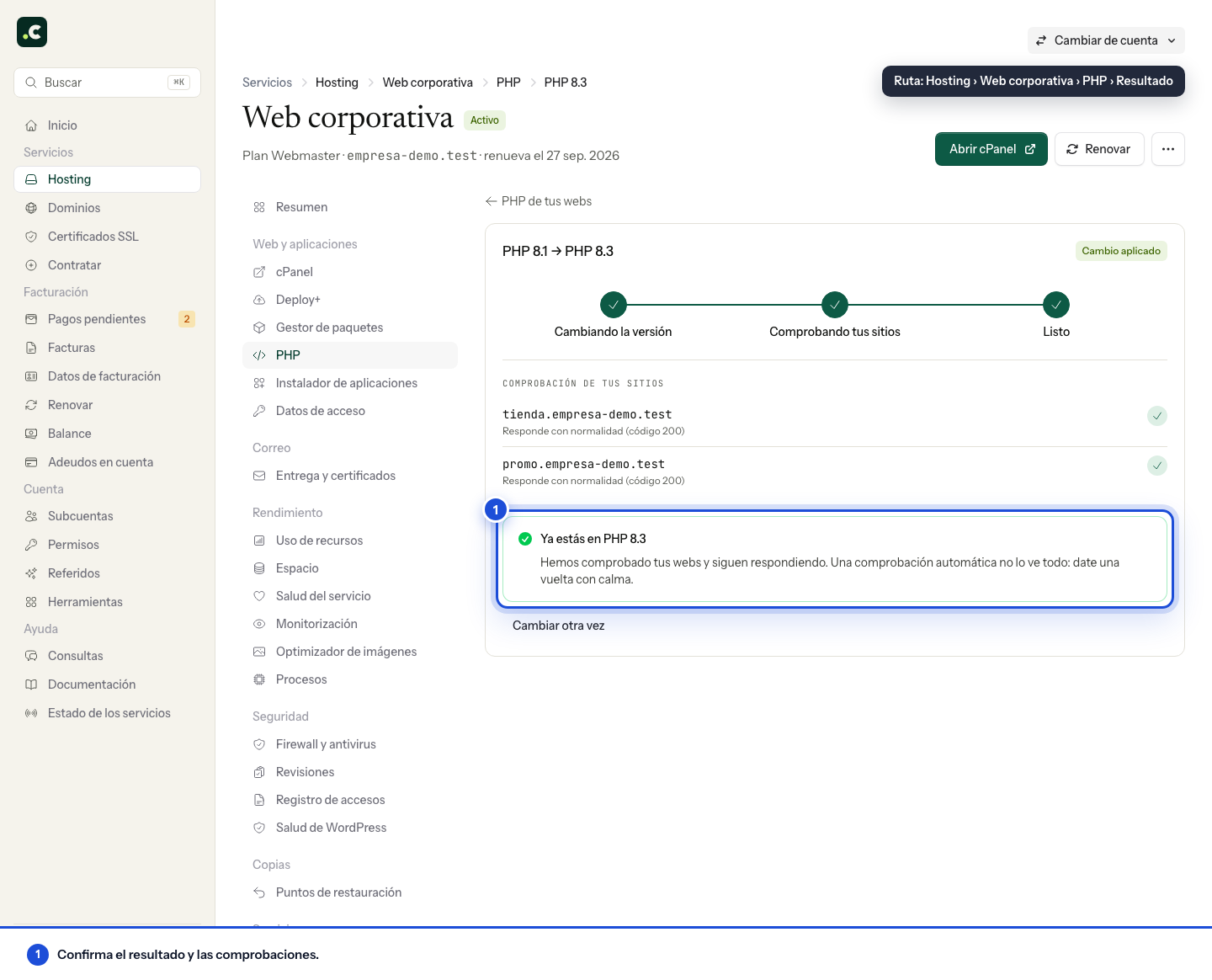
Si todo va bien, tienes 24 horas para volver a la versión anterior con un botón. La vuelta atrás recupera la versión de PHP, pero no deshace los cambios que hayas hecho dentro de la aplicación durante la prueba.
Una comprobación automática no recorre formularios, áreas privadas ni tareas programadas. Revisa el acceso de administración, los formularios, la compra y los procesos en segundo plano. Si usas tareas cron con una ruta de PHP absoluta, revísalas por separado: no cambian con la versión de la web.
Antes de empezar, conserva una copia recuperable de la aplicación. Si el cambio se deshace solo o no se puede aplicar, lee el motivo en la ficha del cambio y abre una consulta si no sabes cómo resolverlo.
También te puede ayudar
- PHP, seleccionar versión, módulos y configuración básica Cambia la versión de PHP, activa o desactiva módulos y ajusta los límites más habituales desde el ár...
- Rutas de los binarios de PHP correspondientes a cada versión Usa la ruta absoluta del binario de cada versión PHP al ejecutar cronjobs, comandos o scripts que de...
- Usar paquetes PEAR en aplicaciones PHP existentes Busca e instala paquetes PEAR desde cPanel, localiza los componentes en el directorio php de la cuen...
- Versiones de PHP diferentes definidas por directorio o dominio Asigna una versión de PHP distinta a una web o a cualquier carpeta desde el área de clientes o con A...
¿Algo no cuadra o ha cambiado? Cuéntanoslo y lo revisamos.