

Domaines et DNS
Gérer les enregistrements DNS d'un domaine sans hébergement : A, AAAA, CNAME, TXT, MX et SRV
Vous pouvez gérer la Zone DNS depuis l'espace client si le domaine est actif, utilise nos serveurs DNS et a l'outil de zone configuré sans hébergement associé. S'il est hébergé dans un compte cPanel, ses enregistrements se gèrent dans Zone Editor. S'il utilise des DNS externes, vous devez les modifier chez ce fournisseur.
Ouvrez Domaines > Gérer > Zone DNS, dans le groupe DNS et domaines de la fiche.
Si un prestataire vous a envoyé des instructions
La carte On vous a demandé de créer des enregistrements ? permet d'ouvrir l'assistant DNS. Vous pouvez coller les instructions ou choisir une recette disponible, puis vérifier les changements proposés avant de les appliquer.
Utilisez l'éditeur manuel lorsque vous connaissez déjà les enregistrements nécessaires. N'ajoutez pas tous les enregistrements d'un exemple si on ne vous en a demandé qu'un.
Créer ou modifier un enregistrement
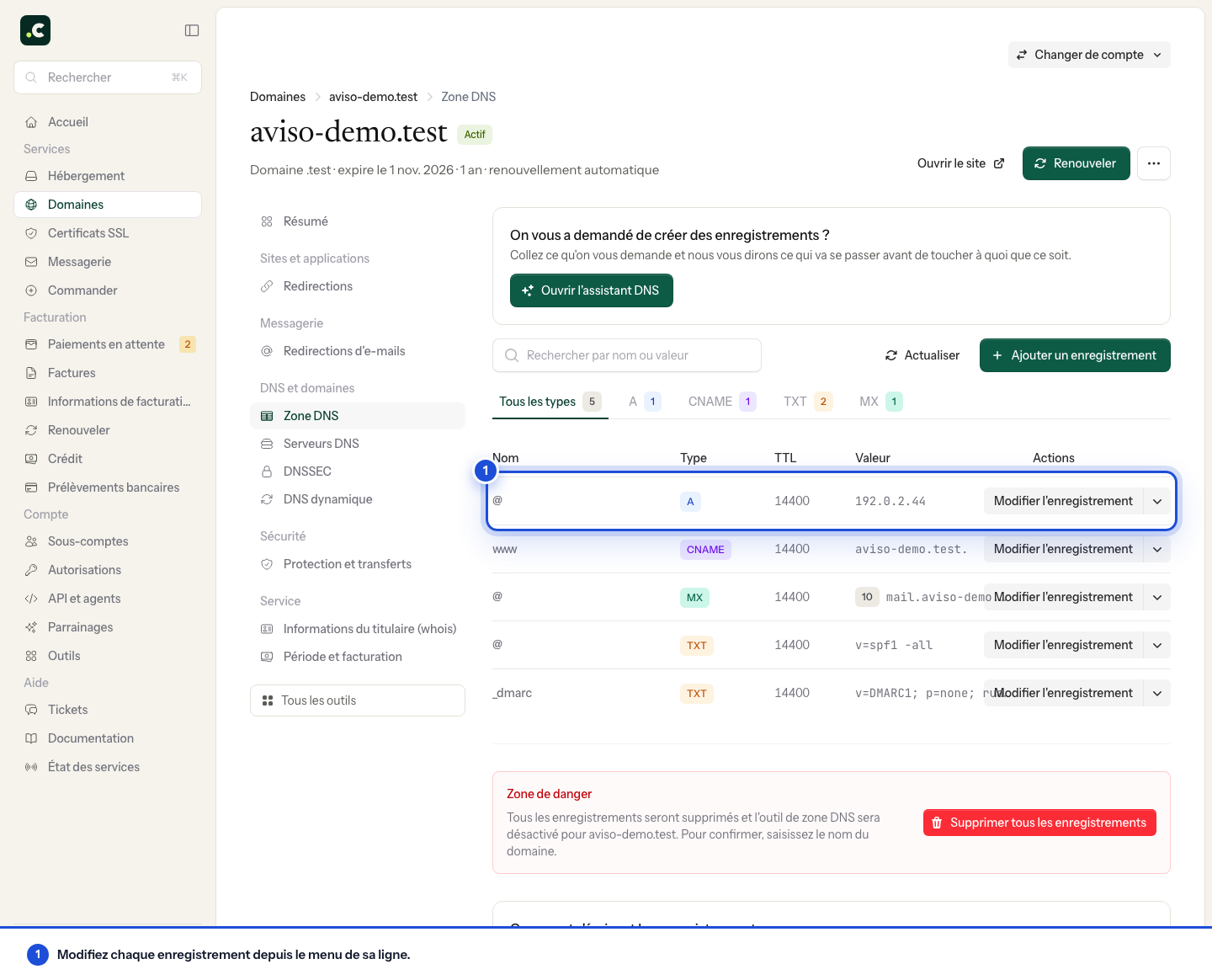
- Repérez l'enregistrement par son nom et son type. Vous pouvez utiliser la recherche et les filtres.
- Pour changer une valeur existante, ouvrez Modifier l'enregistrement dans le menu de sa ligne. Pour en créer un nouveau, cliquez sur Ajouter un enregistrement.
- Vérifiez le nom, le type, le TTL et la valeur. Pour MX et SRV, des champs spécifiques s'affichent.
- Cliquez sur Enregistrer. Utilisez ensuite Actualiser et vérifiez que la valeur attendue apparaît.
Que mettre dans chaque champ
| Type | Ce qu'indique la valeur |
|---|---|
| A | Une adresse IPv4 |
| AAAA | Une adresse IPv6 |
| CNAME | Un autre nom d'hôte, sans protocole ni chemin |
| TXT | Le texte de vérification ou de configuration fourni par le service |
| MX | Le serveur qui reçoit le courrier et sa priorité |
| SRV | Destination, port, priorité et poids du service |
Dans le nom, @ représente le domaine racine. Vous pouvez écrire un sous-domaine abrégé, comme www, ou son nom complet. Pour SRV, conservez le nom de service et le protocole indiqués par le prestataire, par exemple _servicio._tcp.
Le TTL s'exprime en secondes et contrôle combien de temps une réponse peut être conservée en cache. Le réduire maintenant n'efface pas les réponses que d'autres résolveurs ont déjà gardées avec l'ancien TTL.
Les assistants SPF, DKIM et DMARC créent des enregistrements TXT. Avant d'ajouter un SPF, vérifiez s'il en existe déjà un : les expéditeurs autorisés doivent être intégrés dans la configuration correspondante, et non ajoutés sous forme de plusieurs enregistrements SPF indépendants.
Vérifier et corriger
Actualiser la liste relit la zone ; cela ne vide pas les caches publics. Vérifiez la résolution DNS, puis le service concerné. Si vous ne voyez pas de changement, confirmez d'abord que vous avez modifié le fournisseur faisant autorité et le bon nom.
Le type d'un enregistrement existant ne se change pas depuis son formulaire de modification. Si vous devez le remplacer par un autre type, planifiez le remplacement et ses éventuels conflits avant de le supprimer.
Supprimer un enregistrement ou transférer la zone vers l'hébergement
Supprimer une ligne n'affecte que cet enregistrement. Supprimer tous les enregistrements, dans Zone de danger, supprime la zone et désactive cet outil ; il faut saisir le domaine pour confirmer.
N'utilisez pas la suppression complète pour corriger un enregistrement. Si vous allez associer le domaine à un hébergement, notez toutes les valeurs et coordonnez leur reproduction dans cPanel avant de désactiver cette zone. Incluez le courrier, les vérifications, les redirections d'e-mails et les redirections web qui doivent continuer à fonctionner. Si l'ordre ne vous paraît pas clair, contactez l'assistance avant de supprimer.
Cela peut aussi vous aider
- Créer et modifier des enregistrements DNS avec Zone Editor Modifiez la zone DNS de cPanel, comprenez chaque type d'enregistrement et vérifiez l'impact avant de...
- Configurer des enregistrements avec l'assistant DNS Collez les enregistrements fournis par un prestataire ou utilisez une recette, vérifiez l'impact sur...
- DNS dynamique, gestion depuis l'espace client Explique comment créer un DNS dynamique pour un domaine sans hébergement, mettre à jour son IP via u...
- Différence entre serveurs DNS, zones et enregistrements Identifiez où modifier un enregistrement et quand vous devez changer les nameservers, avec des exemp...
Quelque chose cloche ou a changé ? Racontez-nous et nous le vérifions.