

Performances et surveillance
Configurer Redis comme cache d'objets
Redis permet de conserver en mémoire des données que l'application peut réutiliser. Pour en profiter, vous devez activer le service sur l'hébergement et connecter une application compatible. Allumer Redis ne met pas automatiquement en cache toutes les requêtes SQL.
Redis Cache n'est qu'un cache : il repart vide à chaque redémarrage et écarte des clés lorsqu'il est plein. Pour les files d'attente, les sessions ou d'autres données à ne pas perdre, les formules Avanza, Max et Elastic disposent de Redis persistant, qui enregistre ses données sur disque.
Il peut être utile pour les boutiques, les plateformes de cours ou les administrations avec une activité répétitive. Un site d'information doté d'un bon cache de page ne verra peut-être aucune différence. L'explication du cache d'objets de WordPress vous aidera à distinguer les deux cas.
Activer Redis dans l'espace client
- Ouvrez l'hébergement et allez dans Gestionnaire de paquets.
- Sur la carte Redis Cache, activez l'interrupteur.
- Vérifiez la mémoire attribuée et cliquez sur Activer Redis Cache.
- Attendez que le panneau confirme l'activation. Ouvrez Informations de connexion pour consulter les valeurs.
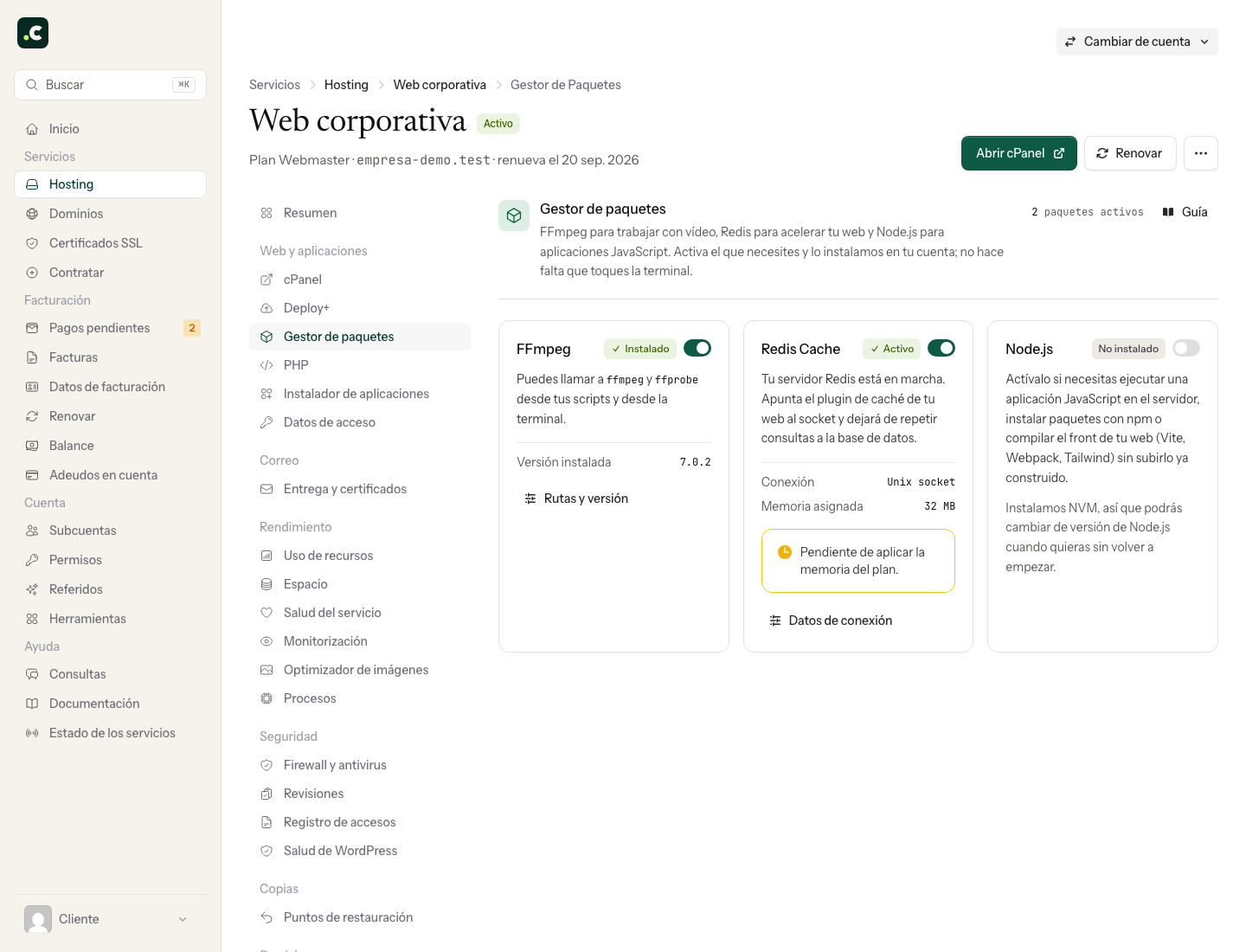
Toutes les formules incluent Redis pour le cache. Les limites configurées sont de 16 Mo en Inicia, 32 Mo en Webmaster, 64 Mo en Avanza, 100 Mo en Max, 200 Mo en Elastic et 16 Mo par compte multi-comptes. Consultez la mémoire affichée par votre service ; après un changement de formule, elle peut apparaître en attente d'application.
Cette limite concerne les données de Redis, pas toute la RAM du processus. Plusieurs sites d'un même compte partagent cette capacité. Il n'existe pas de taille optimale universelle : tout dépend de ce qu'ils stockent et réutilisent.
Informations de connexion
| Champ | Valeur |
|---|---|
| Type | Unix socket |
| Hôte ou chemin | /tmp/redis.sock |
| Port | 0 |
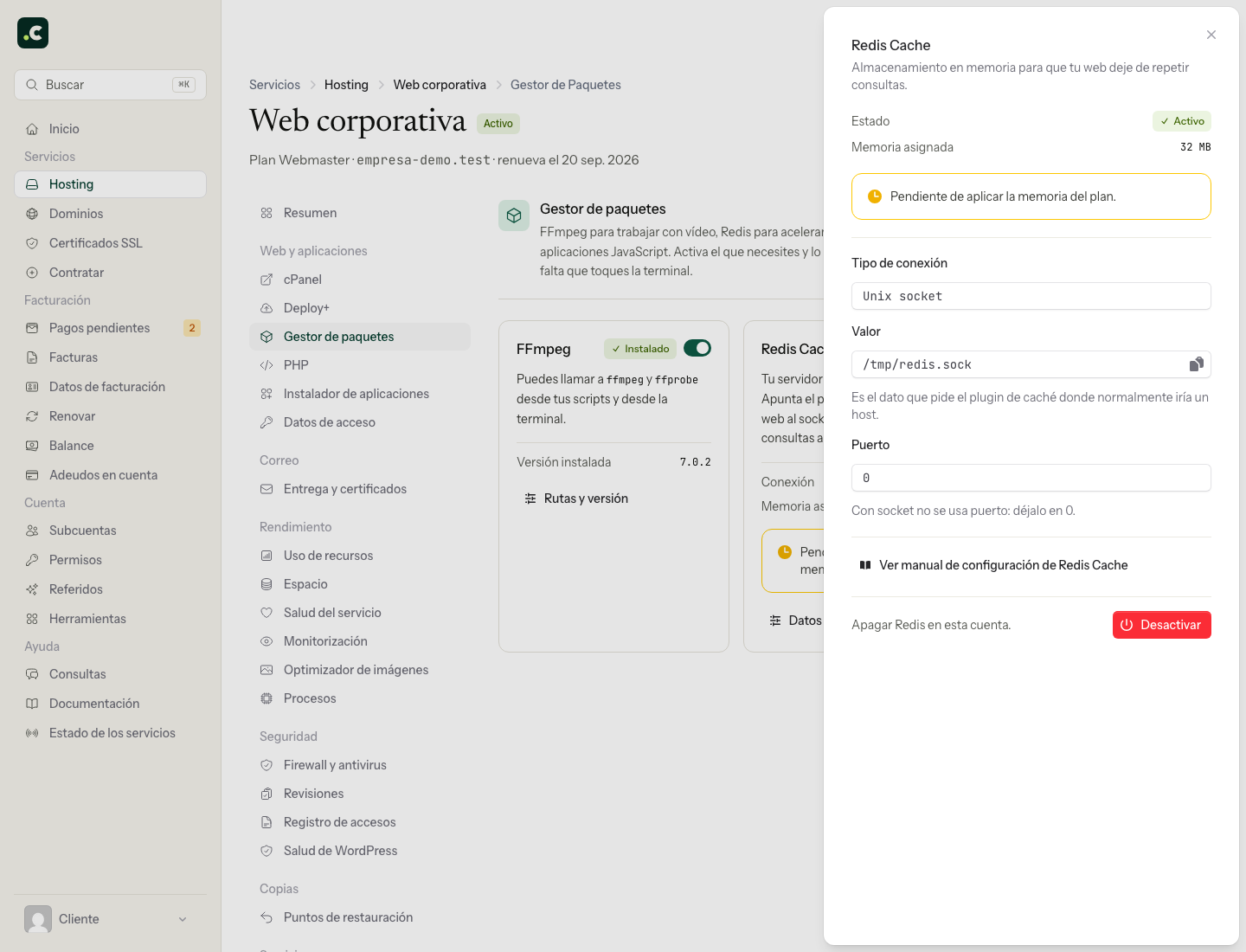
Le chemin est celui que voit votre compte dans son environnement isolé. Qu'un autre compte affiche le même chemin ne signifie pas qu'il partage votre instance. L'application doit s'exécuter sur cet hébergement ; ce n'est pas une adresse pour se connecter depuis votre ordinateur.
WordPress et WooCommerce avec LiteSpeed Cache
Utilisez une seule intégration de cache d'objets par installation. Si une autre extension gère wp-content/object-cache.php, désactivez d'abord son intégration en suivant ses instructions.
- Installez et activez LiteSpeed Cache.
- Allez dans LiteSpeed Cache > Cache > Object (libellés de l'interface en anglais ; ils peuvent varier selon la traduction).
- Sélectionnez Redis comme méthode et configurez l'hôte et le port du tableau ci-dessus.
- Attribuez un Redis Database ID différent de celui des autres sites du compte.
- Activez Object Cache, enregistrez et vérifiez l'état de la connexion. Si l'extension Redis manque, activez-la dans la version de PHP utilisée par ce site avant de continuer.
Vérifiez le site public, l'administration et la mise à jour du contenu. Le cache d'objets ne remplace pas les exclusions de cache de page pour le panier, le paiement et les espaces privés.
WordPress avec Redis Object Cache
Vous pouvez aussi installer Redis Object Cache. Avant d'activer son cache d'objets, enregistrez une copie de wp-config.php et ajoutez ces lignes avant que WordPress ne charge sa configuration. Modifiez les constantes existantes si elles sont déjà définies ; ne les dupliquez pas.
define('WP_REDIS_SCHEME', 'unix');
define('WP_REDIS_PATH', '/tmp/redis.sock');
define('WP_REDIS_PORT', 0);
define('WP_REDIS_DATABASE', 1);
Le 1 est un exemple : choisissez un identifiant libre sur ce compte. Ouvrez les réglages de l'extension, vérifiez la connexion et activez le cache d'objets. Consultez son diagnostic s'il ne peut pas créer le fichier d'intégration ou s'il en détecte un autre déjà installé. Consultez les options de l'extension pour les configurations particulières.
PrestaShop et autres applications
Le module doit être compatible avec votre version de l'application et accepter la connexion par socket Unix. Il ne suffit pas qu'il annonce la prise en charge de Redis s'il n'accepte qu'un hôte et un port TCP. Avant d'acheter un module, confirmez ces exigences avec son développeur.
Configurez le chemin et le port de ce guide, séparez les données de chaque site et vérifiez le résultat avec le diagnostic du module. N'adaptez pas un guide de Redis distant en ouvrant un port du serveur.
Laravel
Avec l'extension PhpRedis disponible pour le PHP de l'application, configurez la connexion dans .env :
REDIS_CLIENT=phpredis
REDIS_HOST=/tmp/redis.sock
REDIS_PORT=0
Conservez les clés de config/database.php qui lisent ces valeurs. Pour l'utiliser comme magasin de cache, vous devez aussi sélectionner Redis dans config/cache.php : les projets actuels lisent généralement CACHE_STORE, tandis que les projets plus anciens peuvent utiliser CACHE_DRIVER. Vérifiez quelle variable lit votre projet ; changer seulement la connexion ne change pas le magasin.
Attribuez à la connexion de cache son propre index Redis, par exemple via REDIS_CACHE_DB si votre configuration utilise cette variable, et un préfixe propre au projet. Mettez à jour le cache de configuration avec votre procédure de déploiement et testez l'enregistrement, la lecture et la suppression d'une clé temporaire de test depuis l'application.
Les sessions et les files d'attente ne vont pas dans cette instance : Redis Cache n'enregistre rien sur disque et écarte des clés lorsqu'il est plein, si bien qu'une session ou une tâche en attente pourrait disparaître sans prévenir. Stockez-les dans la base de données, qui est la configuration par défaut depuis Laravel 11 ; dans les projets plus anciens, créez d'abord leurs tables avec php artisan session:table et php artisan queue:table puis lancez les migrations :
CACHE_STORE=redis
SESSION_DRIVER=database
QUEUE_CONNECTION=database
En Avanza, Max et Elastic, vous pouvez aussi placer les files d'attente et les sessions dans Redis persistant et laisser le cache dans cette instance : les deux fonctionnent en même temps, chacun avec son socket. Horizon ne fonctionne qu'avec des files d'attente dans Redis ; avec Redis Cache, ce n'est donc pas une option sûre : utilisez queue:work sur la base de données ou Horizon sur Redis persistant. Suivez la documentation de connexion de Laravel pour la version installée.
Plusieurs sites sur le même hébergement
Redis dispose généralement de 16 bases logiques, numérotées de 0 à 15. Attribuez-en une différente à chaque intégration : Redis Database ID dans LiteSpeed Cache, la constante de l'exemple dans Redis Object Cache ou la connexion de cache dans Laravel.
Ces bases ne constituent pas une séparation de sécurité et n'ont pas de mémoire indépendante. Une opération qui vide toute l'instance affecterait les autres sites. Évitez les commandes globales comme FLUSHALL et vérifiez la portée du bouton de purge de chaque intégration.
Mesurer et désactiver
Comparez les mêmes opérations avant et après, avec plusieurs répétitions. Consultez les succès, les échecs, la mémoire et les évictions lorsque l'extension fournit ces données. Un cache qui vient d'être vidé doit se remplir à nouveau.
Redis ne garde les données qu'en mémoire : lorsque le service ou le serveur redémarre, l'instance repart vide et l'application la remplit de nouveau. Il convient donc au cache et pas aux données qui doivent être conservées ; pour celles-ci, il existe Redis persistant.
La politique prévue est allkeys-lru : lorsqu'il atteint la limite, Redis peut évincer des clés peu utilisées récemment, même sans expiration. Il ne supprime pas forcément les plus anciennes. Des évictions continues peuvent réduire l'utilité du cache ; vérifiez ce qui est stocké avant de changer de formule.
Pour ne plus l'utiliser, désactivez d'abord l'intégration dans toutes les applications du compte, vérifiez qu'elles fonctionnent, puis éteignez Redis depuis le Gestionnaire de paquets. Éteindre le service avant peut provoquer des erreurs de connexion sur le site.
Cela peut aussi vous aider
- Qu'est-ce que le cache d'objets et comment le configurer avec WordPress Explique le cache d'objets de WordPress, quand il apporte un gain et comment le rendre persistant av...
- AccelerateWP : fonctions, disponibilité et configuration Présente les fonctions gratuites et premium d'AccelerateWP pour WordPress, dont le cache, l'optimisa...
- Configurer le CDN QUIC.cloud dans WordPress avec LiteSpeed Cache Connectez WordPress et LiteSpeed Cache à QUIC.cloud, configurez le domaine par CNAME ou DNS et vérif...
- LiteSpeed Web Cache Manager dans cPanel Gérez depuis cPanel le cache LiteSpeed des applications, installez l'extension compatible et videz l...
Quelque chose cloche ou a changé ? Racontez-nous et nous le vérifions.