

Die MX-Einträge (Mailserver) einer Domain in cPanel ändern
Die MX-Einträge geben an, an welche Server die E-Mails Ihrer Domain zugestellt werden. Häufig liegt die Website in unserem Hosting und die E-Mail bei einem anderen Anbieter, etwa Google Workspace oder Microsoft 365, oder man nutzt ein externes Antispam-System, das die E-Mails filtert, bevor es sie hier zustellt.
Das Ändern der MX ändert nur, wohin neue E-Mails gehen: Es kopiert weder Ihre vorhandenen Nachrichten noch legt es die Konten am Ziel an. Wenn Sie den Anbieter wechseln, legen Sie die Konten vorher dort an und lesen Sie, wie Sie E-Mails ohne Nachrichtenverlust migrieren.
Bevor Sie beginnen
Ihr neuer Anbieter nennt Ihnen die MX-Server und ihre Priorität. Google Workspace verwendet zum Beispiel einen einzigen Eintrag: smtp.google.com mit Priorität 1.
- Die Priorität ordnet die Server: Zuerst wird der mit der niedrigsten Zahl versucht.
- Das Ziel ist nur der Servername, ohne
https://und ohne Pfade.
Notieren Sie Ihre aktuellen MX, falls Sie zurückwechseln müssen.
Wenn die DNS Ihrer Domain nicht bei Hostsuar liegen (zum Beispiel, wenn Sie Cloudflare verwenden), nehmen Sie die Änderung dort vor: Was Sie in cPanel ändern, hat dann keine Wirkung. Wenn die Domain bei uns liegt, aber ohne Hosting, ändern Sie sie in der DNS-Zone im Kundenbereich.
Die MX in cPanel ändern
-
Öffnen Sie in cPanel Domains > Zonen-Editor (Zone Editor).
-
Klicken Sie neben der Domain auf Verwalten und filtern Sie nach MX-Einträgen.

-
Klicken Sie beim aktuellen MX-Eintrag auf Bearbeiten und ersetzen Sie Ziel und Priorität durch die Werte Ihres Anbieters. Speichern Sie.
-
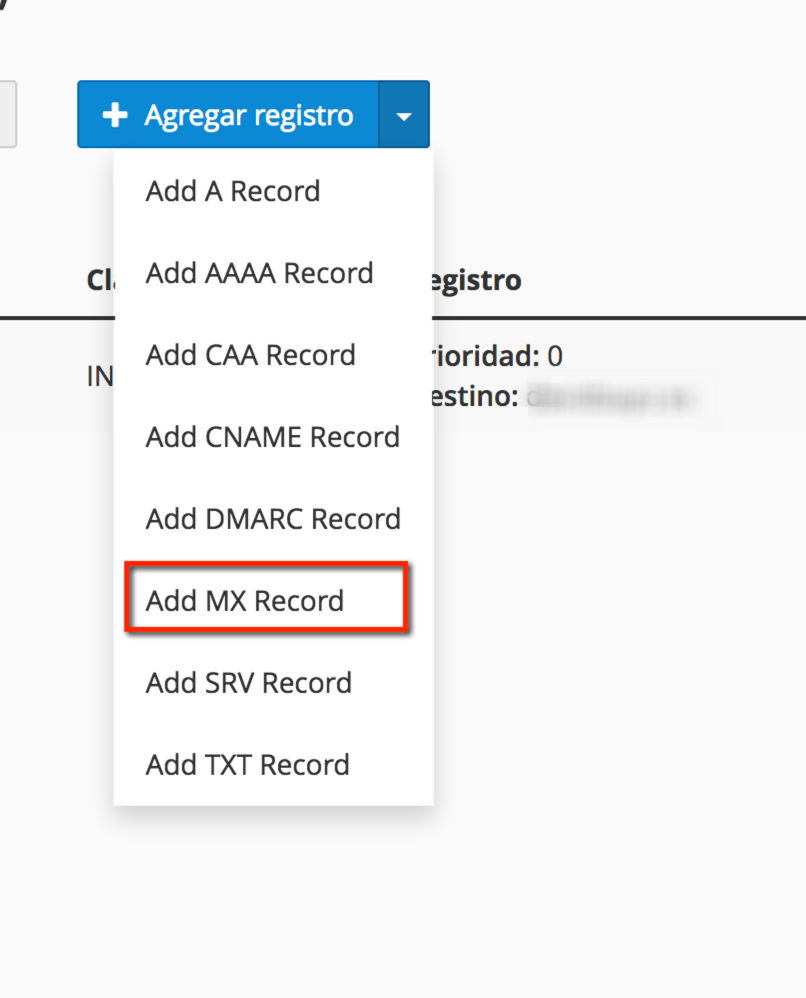
Wenn der Anbieter Ihnen mehr als einen Server genannt hat, fügen Sie die übrigen mit MX-Eintrag hinzufügen (oder + Eintrag hinzufügen > MX-Eintrag hinzufügen) hinzu, einen pro Server.
-
Löschen Sie die alten MX, die nicht auf der Liste Ihres Anbieters stehen. Am Ende sollten nur die des neuen Anbieters übrig bleiben.
Lassen Sie nicht die MX zweier Anbieter gleichzeitig stehen in der Annahme, die E-Mails kämen bei beiden an: Jede Nachricht wird nur bei einem von ihnen zugestellt, und Ihre E-Mails sind dann verteilt.
Das E-Mail-Routing anpassen
Teilen Sie cPanel zum Schluss mit, ob die E-Mails hier oder extern gespeichert werden. Öffnen Sie E-Mail > E-Mail-Routing, wählen Sie die Domain und aktivieren Sie:
- Remote-Mail-Exchanger: Die E-Mails liegen bei einem anderen Anbieter (Google Workspace, Microsoft 365 …). So werden E-Mails, die Ihre Website an Adressen Ihrer Domain sendet, bei diesem Anbieter zugestellt und nicht in einem lokalen Postfach.
- Lokaler Mail-Exchanger: Die E-Mails werden in diesem Hosting gespeichert.
- Automatisch erkannte Konfiguration: cPanel entscheidet anhand der MX. Wenn etwas nicht funktioniert, wählen Sie die richtige Option manuell.
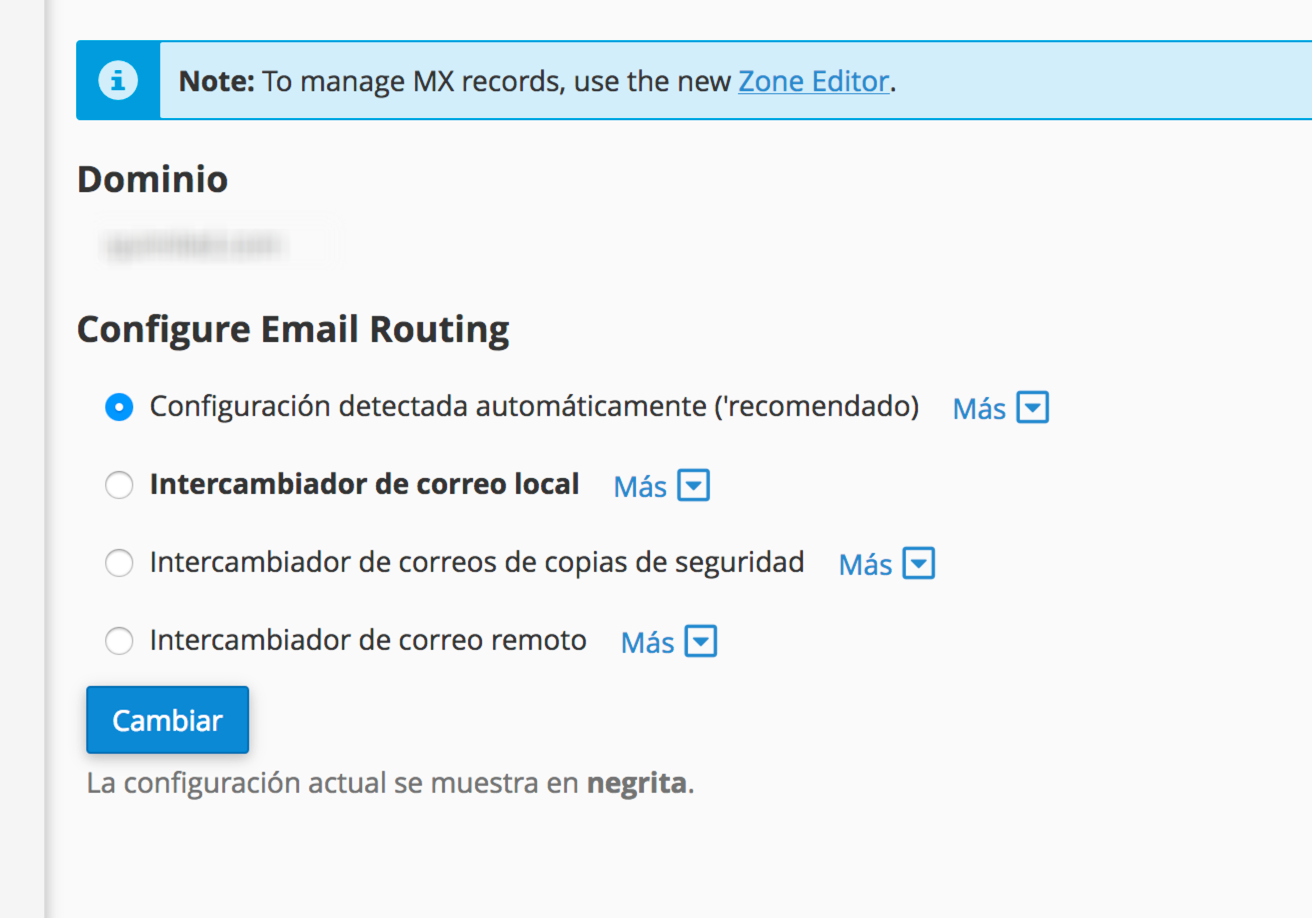
Wenn Sie die MX eines externen Antispam-Systems verwenden, das die E-Mails filtert und dann auf unseren Servern zustellt, wählen Sie Lokaler Mail-Exchanger. Andernfalls werden die gefilterten E-Mails bei der Ankunft abgelehnt.
Mehr Details zu jeder Option finden Sie unter E-Mail-Routing.
Prüfen Sie auch den SPF-Eintrag: Wenn der neue Anbieter mit Ihrer Domain E-Mails versendet, muss er enthalten sein. Lesen Sie SPF-Einträge verwalten.
Die Änderung prüfen
Die Änderung dauert normalerweise einige Minuten, manche Server können die alten MX aber noch einige Stunden verwenden. Um zu sehen, welche MX Ihre Domain veröffentlicht, führen Sie in einem Terminal aus:
dig MX tudominio.com +short
Oder verwenden Sie ein Webtool wie MXToolbox. Senden Sie danach eine E-Mail von einem externen Konto (Gmail, Outlook …) und prüfen Sie, ob sie beim neuen Anbieter ankommt.
In den ersten Stunden kann noch die eine oder andere E-Mail beim alten Server ankommen: Löschen Sie die alten Konten erst, wenn Sie geprüft haben, dass dort nichts mehr eingeht.
Das könnte Ihnen auch helfen
- Geteilte Zustellung: Postfächer bei Hostsuar und Google Workspace kombinieren Erklärt, wie Sie die Postfächer einer Domain auf cPanel und Google Workspace aufteilen, mit dem Host...
- Google Workspace für eine Domain in cPanel einrichten Google Workspace als E-Mail-Anbieter einer Domain in cPanel einrichten: Benutzer vorab anlegen, Veri...
- Microsoft 365 für eine Domain in cPanel einrichten Beschreibt, wie Sie eine Domain verifizieren, die Einträge von Microsoft 365 in ihrem DNS einrichten...
- Automatische Antworten Richten Sie in cPanel automatische Antworten ein, legen Sie das Intervall fest und fügen Sie Text, L...
Stimmt etwas nicht oder hat sich etwas geändert? Erzählen Sie es uns, und wir prüfen es.