

Backups und Migrationen
Eine Website mit Softaculous automatisch von einem anderen Server migrieren
Eine wenig bekannte Funktion des Anwendungs-Installers Softaculous ist, dass er eine Anwendung automatisch von einem anderen Server migrieren kann, nur mit den FTP-Zugangsdaten der Quelle. Das funktioniert mit jeder Anwendung aus dem Softaculous-Katalog: WordPress, PrestaShop, Joomla und vielen mehr.
Obwohl Sie nur FTP-Zugang geben, kopiert Softaculous auch die Datenbank und passt die Konfiguration an, damit die Anwendung im neuen Hosting funktioniert, selbst wenn Sie sie auf einer anderen Domain oder in einem anderen Ordner installieren.
Die Migration durchführen
- Melden Sie sich in cPanel an und öffnen Sie Softaculous.
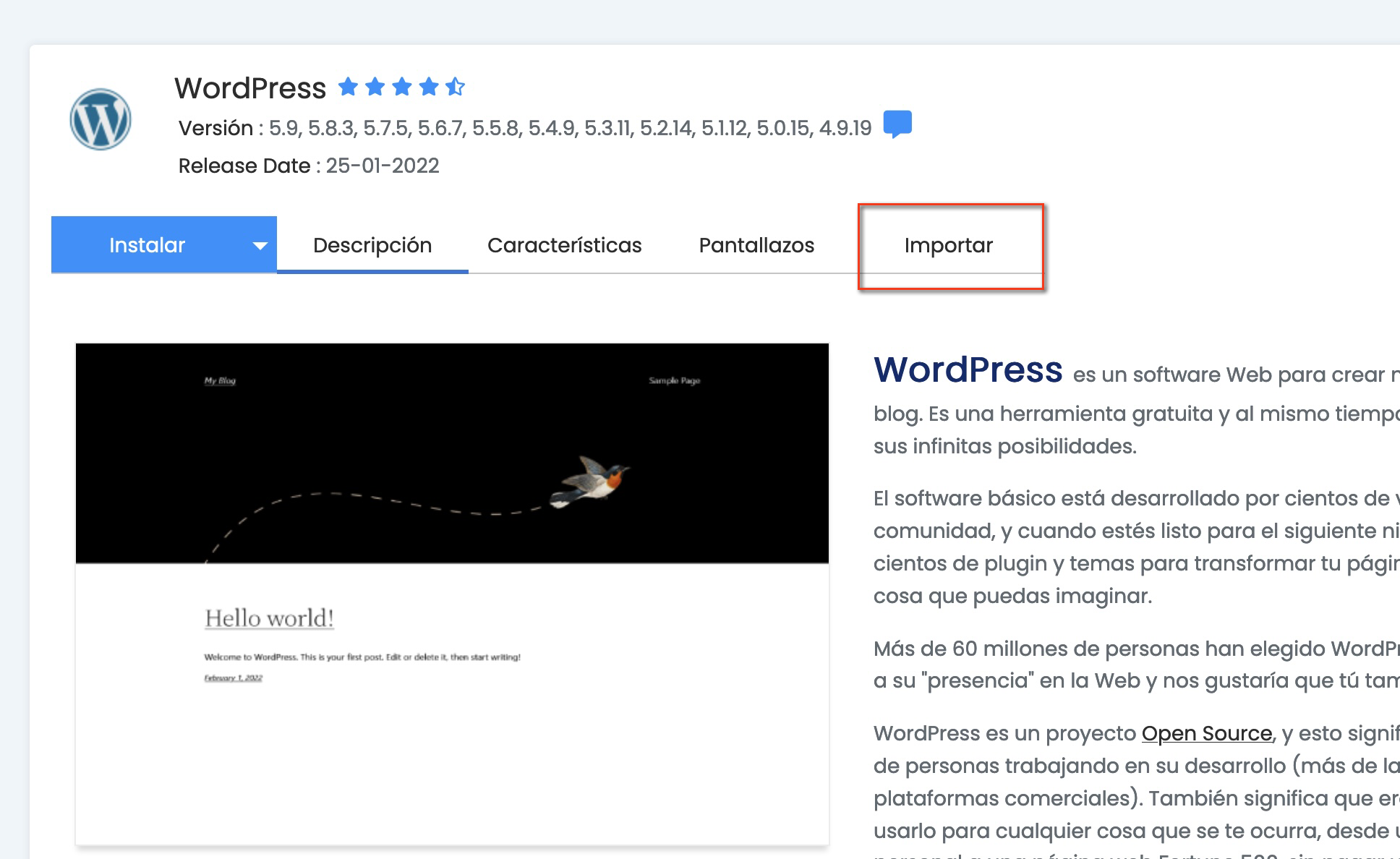
- Suchen Sie im Katalog dieselbe Anwendung, die Sie auf der Quelle haben (zum Beispiel WordPress), und öffnen Sie ihre Seite.
- Klicken Sie auf Importieren.
- Öffnen Sie den Reiter From Remote Server.
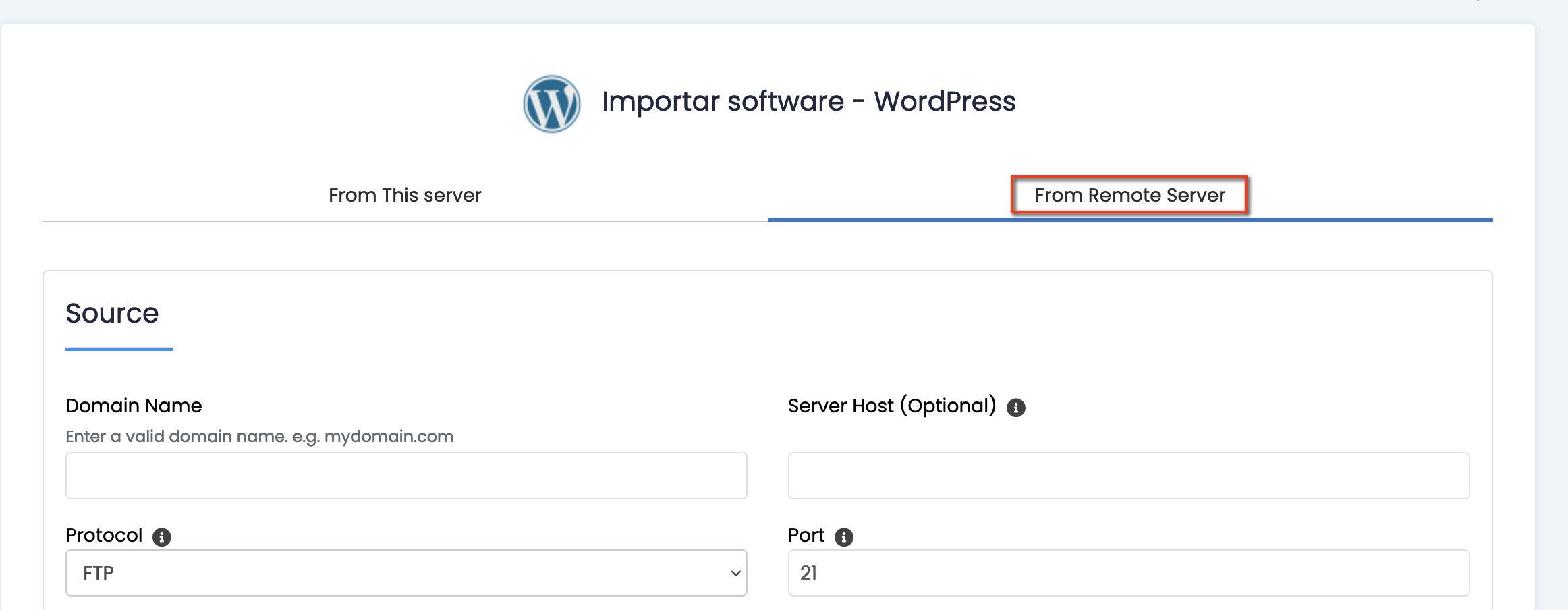
Daten der Quelle (Source)
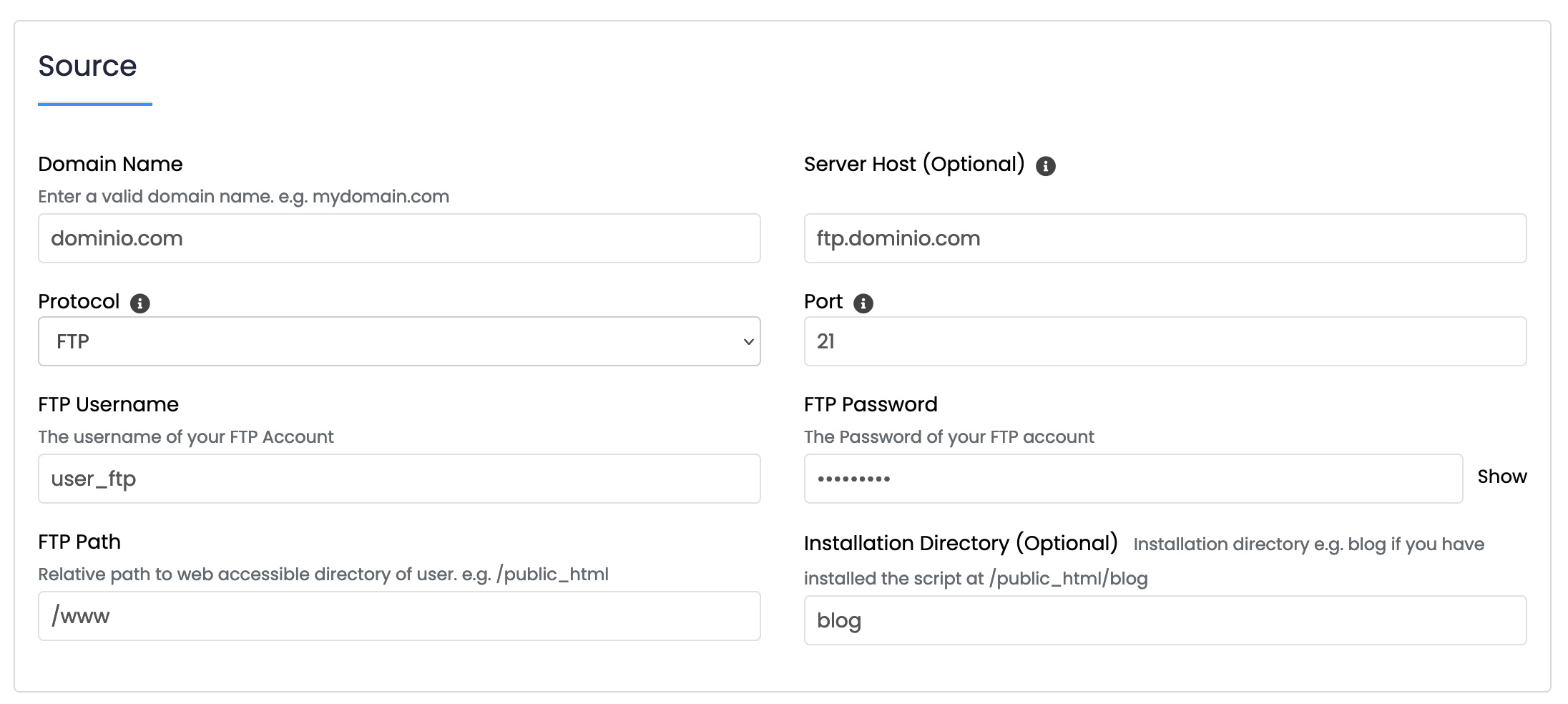
Geben Sie die Verbindungsdaten zum bisherigen Hosting ein:
- Domain Name: die Domain, unter der die Website jetzt liegt, zum Beispiel
dominio.com. - Server Host: der FTP-Server, zum Beispiel
ftp.dominio.com. Wenn Sie das Feld leer lassen, wird die Domain verwendet. - Protocol und Port: FTP auf Port 21 ist üblich. Wenn Ihr bisheriger Anbieter eine verschlüsselte Verbindung unterstützt und das Auswahlfeld sie anbietet, wählen Sie diese.
- FTP Username und FTP Password: FTP-Benutzer und -Passwort des bisherigen Hostings.
Die beiden Felder, die oft verwechselt werden, sind FTP Path und Installation Directory:
- FTP Path ist der öffentliche Ordner der Website, so wie Sie ihn sehen, wenn Sie sich per FTP verbinden. Wenn Sie nach dem FTP-Login einen Ordner
www(oderpublic_html) sehen, in dem die Dateien der Website liegen, geben Sie/www(oder/public_html) ein. Wenn Sie nach dem Verbinden direkt die Dateien der Website sehen, geben Sie/ein. - Installation Directory ist der Unterordner, in dem die Anwendung innerhalb dieses öffentlichen Ordners liegt. Wenn die Website unter
dominio.comläuft, lassen Sie das Feld leer. Wenn sie unterdominio.com/blogläuft, geben Sieblogein.
Daten des Ziels (Destination)
Geben Sie an, wo die Anwendung in Ihrem Hostsuar-Hosting liegen soll:
- Choose Protocol: Wählen Sie
https://, wenn die Domain im neuen Hosting bereits ein SSL-Zertifikat hat. - Choose Domain: die Zieldomain.
- In Directory: Lassen Sie das Feld leer, um im Stammverzeichnis (
dominio.com) zu installieren, oder geben Sie den Ordner ein, zum Beispielblogfürdominio.com/blog. Der Zielordner muss leer sein.
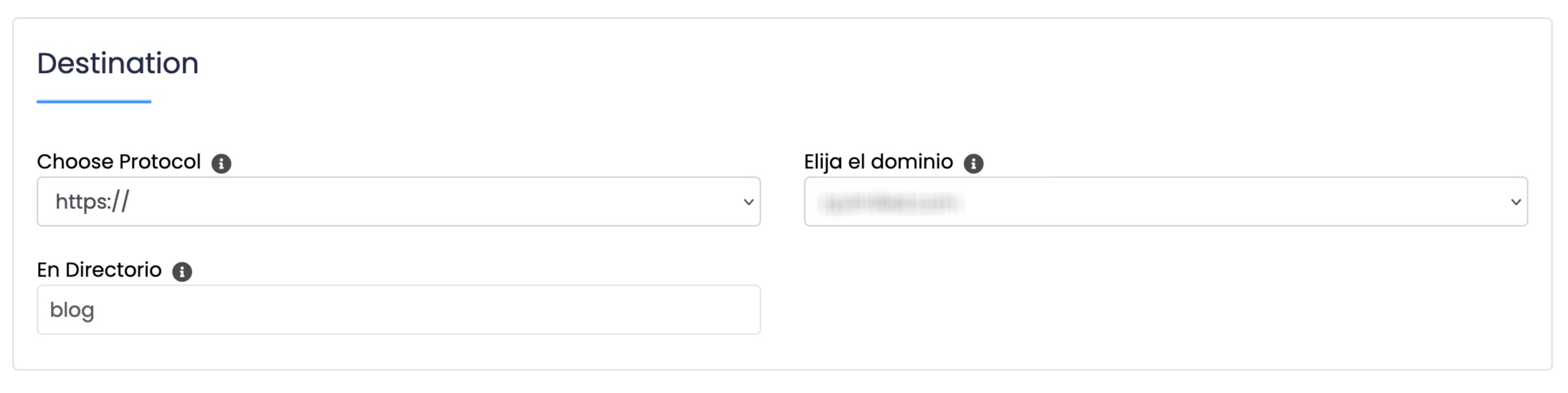
Wenn Sie eine andere Domain oder einen anderen Ordner als auf der Quelle wählen, ändert Softaculous die internen URLs und Pfade der Anwendung, damit sie am neuen Ort funktioniert.
- Klicken Sie auf Importieren und warten Sie. Wie lange es dauert, hängt von der Größe der Dateien und der Datenbank ab. Den Fortschritt können Sie in der Task List verfolgen: Die Migration ist abgeschlossen, wenn sie 100 % erreicht und Import Completed erscheint.
Wie die Datenbank kopiert wird
Per FTP lassen sich nur Dateien kopieren, daher geht Softaculous so vor:
- Es kopiert alle Dateien der Anwendung per FTP.
- Es lädt auf die Quelle ein kleines Skript hoch, das eine
.sql-Kopie der Datenbank erzeugt. - Es führt dieses Skript über das Web auf Ihrer Domain aus (
dominio.com/...) und lädt die Kopie auf den neuen Server herunter. - Es legt die Datenbank und ihren Benutzer in Ihrem Hosting an, importiert die Kopie und aktualisiert die Konfigurationsdatei der Anwendung mit den neuen Verbindungsdaten, der Domain und den Pfaden.
Wenn es fehlschlägt
- Die Website auf der Quelle muss während des gesamten Vorgangs funktionieren und über das Web erreichbar sein, weil die Kopie der Datenbank über sie erstellt wird. Wenn die Domain bereits auf Hostsuar zeigt, kann der Import die Quelle nicht erreichen.
- Abbruch beim Kopieren der Datenbank: Manche Anbieter haben eine sehr niedrige maximale PHP-Ausführungszeit, und die Kopie einer großen Datenbank wird unterbrochen. Bitten Sie Ihren bisherigen Anbieter,
max_execution_timezu erhöhen, oder eröffnen Sie ein Support-Ticket, und wir migrieren sie manuell. - FTP-Verbindungsfehler: Prüfen Sie Benutzer, Passwort, Server und Port, indem Sie sich vorher mit einem Client wie FileZilla verbinden.
- Die Anwendung ist nicht im Softaculous-Katalog: Diese Methode funktioniert dann nicht; verwenden Sie eine manuelle Migration oder ein Plugin wie die, die wir unter WordPress zu einem anderen Hosting migrieren erklären.
Wenn Sie geprüft haben, dass die Website bei Hostsuar funktioniert, können Sie die DNS der Domain auf das neue Hosting umstellen. Softaculous zieht nur die Anwendung um: Postfächer und andere Einstellungen des Kontos werden separat migriert.
Alle Felder sind auch in der offiziellen Anleitung zum Remote-Import von Softaculous (auf Englisch) erklärt.
Das könnte Ihnen auch helfen
- Domain oder Ordner einer WordPress-Website ändern Unterscheiden Sie zwischen der Änderung der öffentlichen Adresse von WordPress und dem Verschieben s...
- Upload-Limit in All-in-One WP Migration erhöhen Erhöhen Sie die maximale Importgröße von All-in-One WP Migration über den PHP-Selektor von cPanel od...
- WordPress ohne Datenverlust zu einem anderen Hosting umziehen Übertragen Sie Dateien und Datenbank, passen Sie WordPress an und prüfen Sie DNS, Bestellungen und g...
- Von Wix zu WordPress oder einem anderen Hosting umziehen Bauen Sie die Inhalte von Wix neu auf oder übertragen Sie sie, behalten Sie Domain und E-Mail und be...
Stimmt etwas nicht oder hat sich etwas geändert? Erzählen Sie es uns, und wir prüfen es.