

Websites und Anwendungen
Staging, Testumgebung für die Entwicklung von Websites und Anwendungen
Jede Website ändert sich ständig: Updates, neue Plugins, Designänderungen … Bei einer laufenden Website kann ein Fehler teuer werden: ein Shop oder ein Blog, der stundenlang ausfällt, weil ein Plugin Probleme macht oder ein Theme nicht wie erwartet funktioniert.
Dafür gibt es eine Staging-Umgebung (Testumgebung): eine exakte Kopie Ihrer Website mit ihren Dateien und ihrer Datenbank in einem Unterordner. Sie nehmen die Änderungen in der Kopie vor, ohne dass es jemand merkt, und wenn Sie zufrieden sind, übertragen Sie sie auf die echte Website.
In unseren Hostings legen Sie sie mit ein paar Klicks über Softaculous an.
Wenn Sie Ihre Website nicht mit Softaculous installiert haben, importieren Sie sie zuerst, um diese Funktion nutzen zu können.
Die Testumgebung erstellen
Als Beispiel verwenden wir ein WordPress, aber der Ablauf ist für Drupal, Joomla, Magento, PrestaShop und die übrigen Anwendungen, die es unterstützen, derselbe.
- Öffnen Sie in cPanel Softaculous Apps Installer und gehen Sie zur Liste der Installationen.
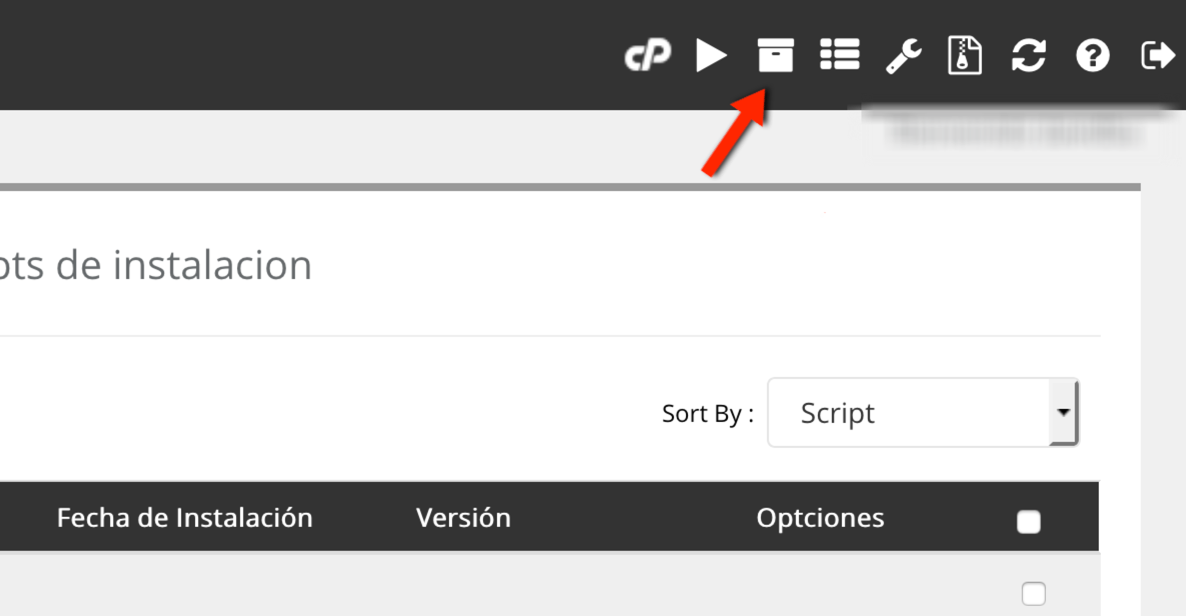
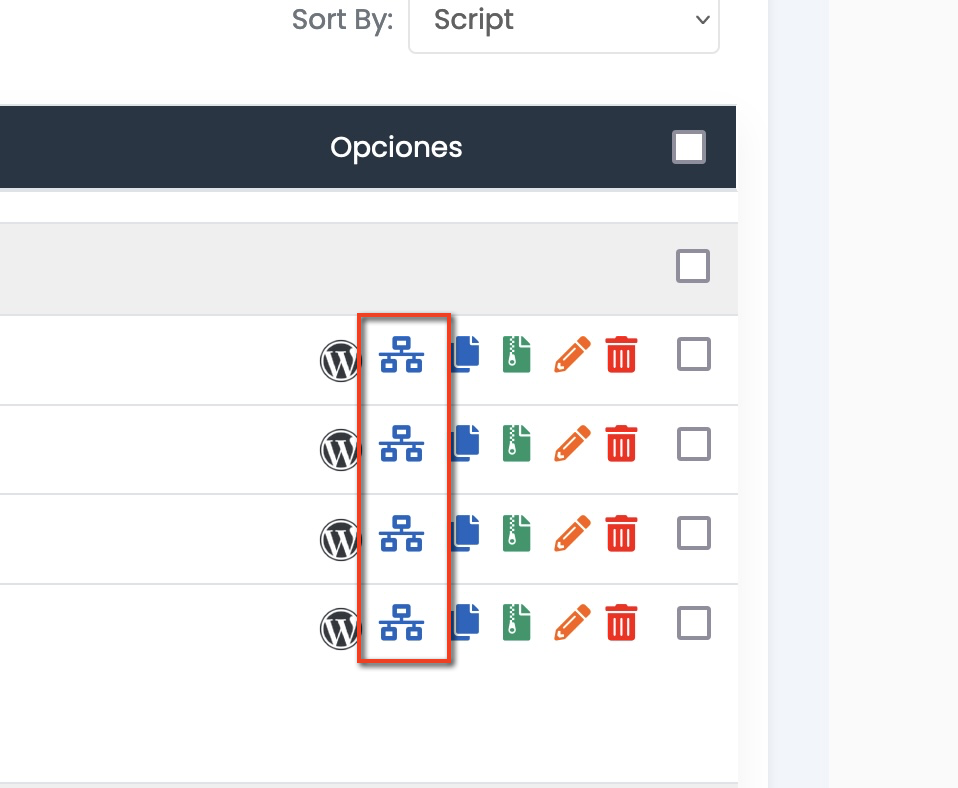
- Neben jeder Installation sehen Sie ein Symbol zum Erstellen der Testumgebung (Create Staging).
- Wählen Sie im Formular dieselbe Domain und geben Sie unter Verzeichnis den Namen des Unterordners ein, in dem die Kopie angelegt wird, zum Beispiel
pruebas. Die Kopie liegt dann untertudominio.com/pruebas.
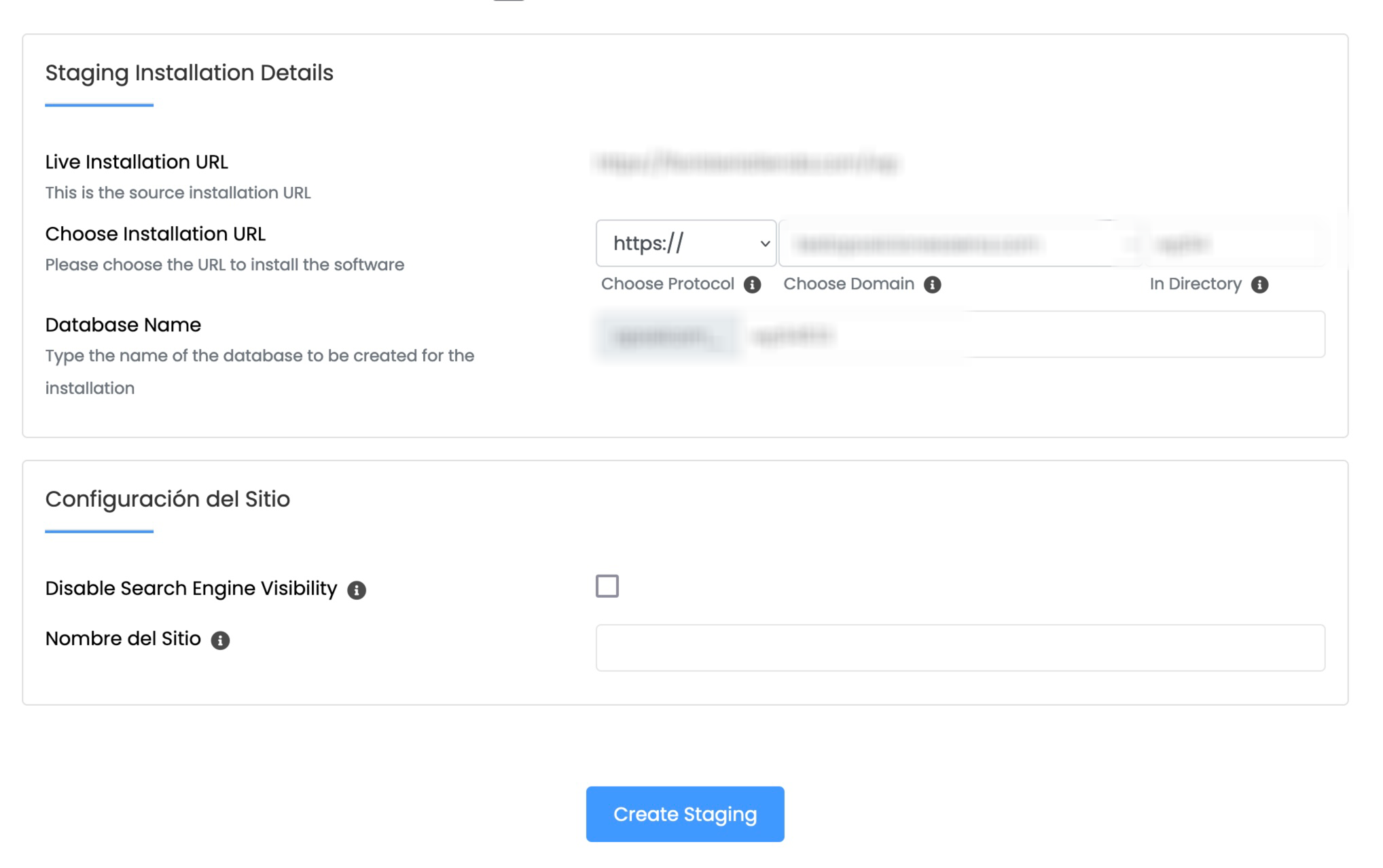
- Der Name der Datenbank wird automatisch erzeugt und unterscheidet sich von dem Ihrer Website, Sie müssen ihn also nicht ändern.
- Klicken Sie auf Create Staging.
Jetzt haben Sie eine Kopie, in der Sie Änderungen vornehmen können. Beachten Sie, dass die Kopie eine vollständige Website ist: Wenn es ein Shop ist, deaktivieren Sie darin echte Zahlungen und E-Mails an Kunden, bevor Sie testen. Wenn niemand sie sehen soll, schützen Sie sie mit dem Verzeichnisschutz von cPanel.
Die Änderungen auf die echte Website übertragen (Push to Live)
Wenn Sie mit den Änderungen in der Kopie fertig sind, kehren Sie zur Liste der Installationen von Softaculous zurück. Neben der Testinstallation sehen Sie ein neues Symbol: Push to Live.
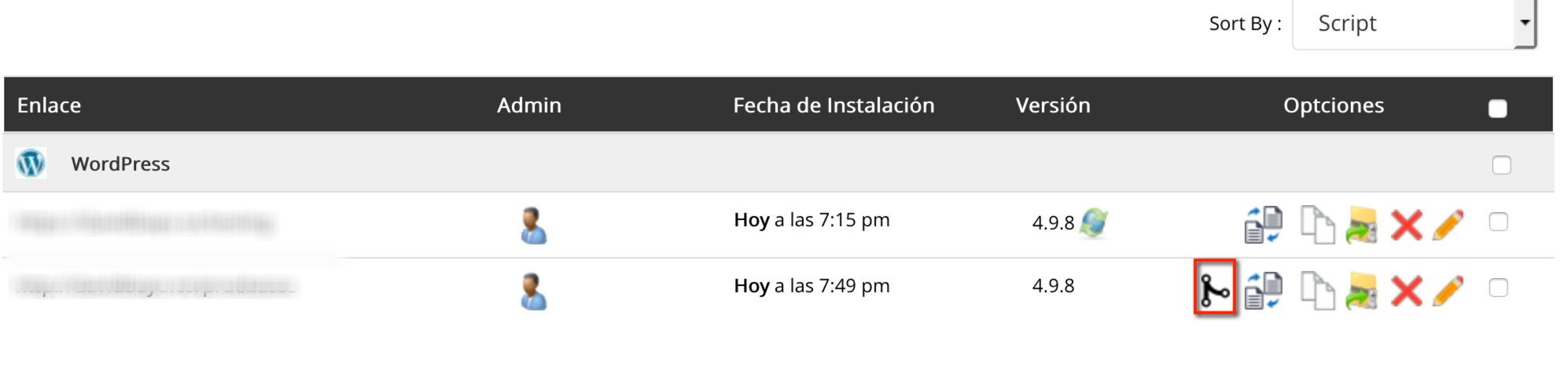
Darin gibt es zwei Wege, die Änderungen zu übernehmen: Default Options und Customize.
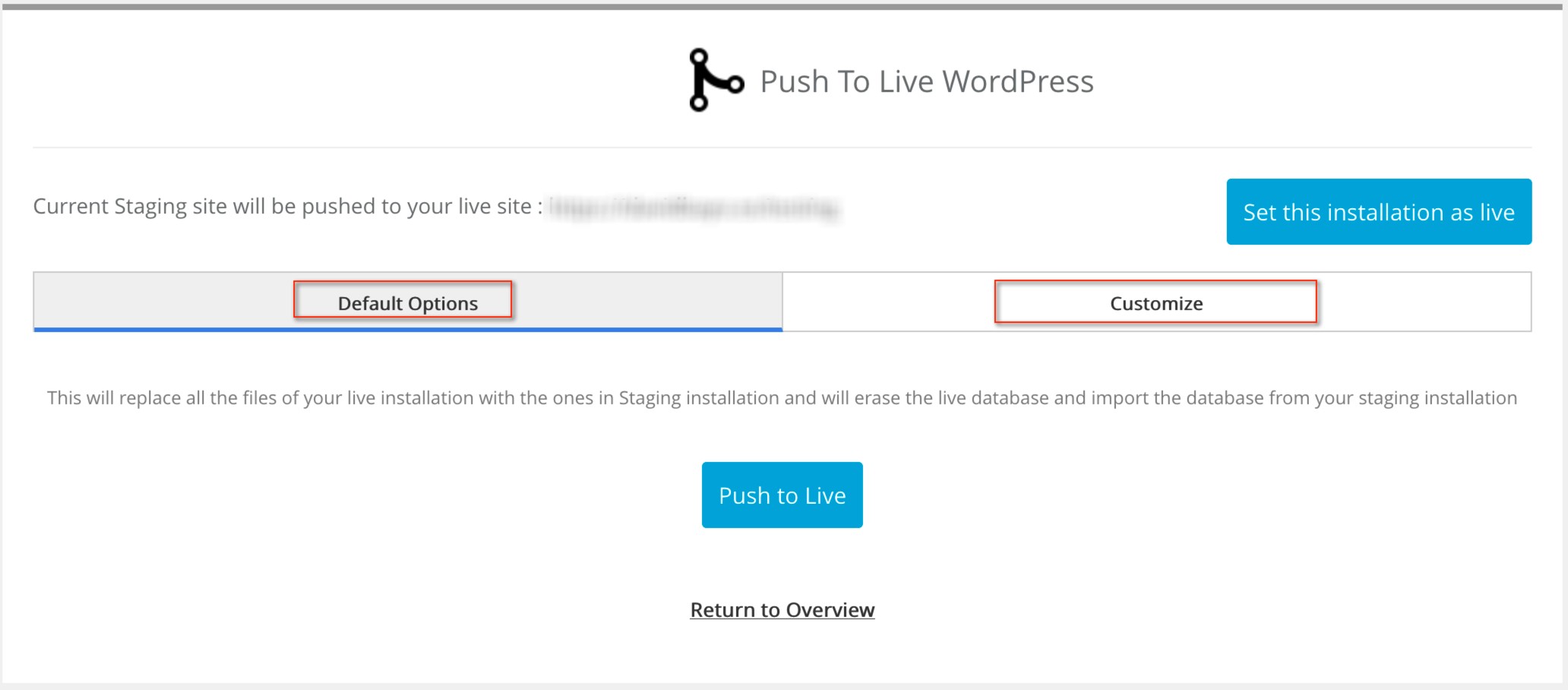
Default Options: die Website durch die Kopie ersetzen
Wenn Sie mit dieser Option auf Push to Live klicken, tut Softaculous Folgendes:
- Es erstellt ein Backup der echten Website.
- Es ersetzt alle ihre Dateien und Ordner durch die der Testkopie.
- Es löscht ihre Datenbank und setzt die der Testkopie an ihre Stelle.
Danach ist die laufende Website Ihre Kopie mit allen Änderungen.
Vorsicht bei Shops und Websites mit Registrierungen: Alles, was seit dem Erstellen der Kopie auf der echten Website angelegt wurde (Bestellungen, Kunden, Kommentare, Beiträge), verschwindet, weil die Datenbank vollständig ersetzt wird. Verwenden Sie in diesem Fall Customize.
Customize: nur einige Änderungen übernehmen
Es ist nicht immer sinnvoll, die ganze Website zu ersetzen. Mit Customize wählen Sie, was übertragen wird:
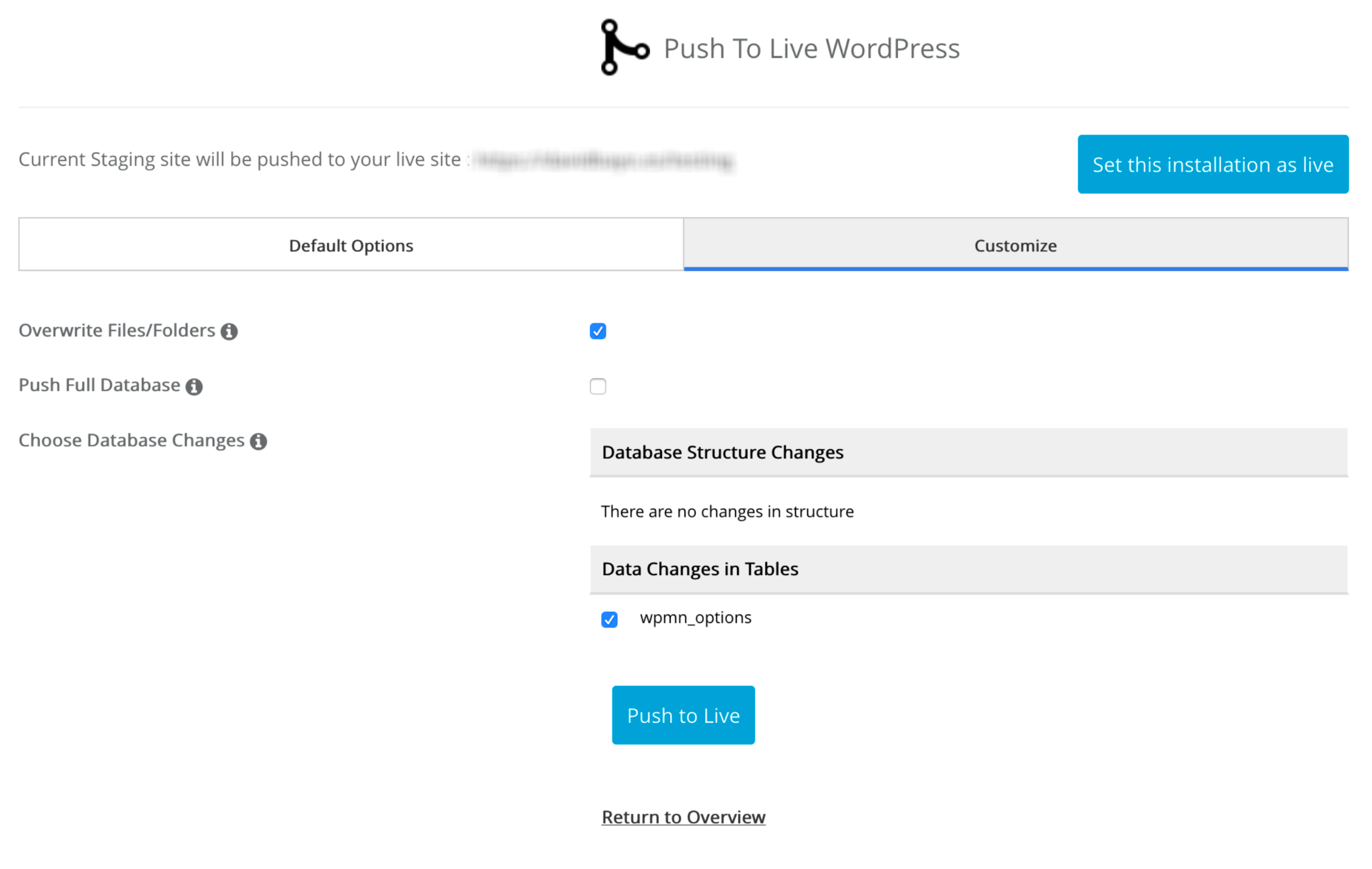
- Overwrite Files/Folders: Wenn aktiviert, werden die Dateien und Ordner der echten Website durch die der Kopie ersetzt.
- Push Full Database: Wenn aktiviert, wird die gesamte Datenbank der Kopie auf die echte Website kopiert. Deaktivieren Sie es, um Tabelle für Tabelle zu wählen.
- Choose Database Changes: erscheint, wenn Sie die vorherige Option deaktivieren, und hat zwei Listen:
- Database Structure Changes: Tabellen, deren Struktur sich geändert hat. Markieren Sie die, die Sie auf die echte Website übertragen möchten.
- Data Changes in Tables: Tabellen, deren Inhalt sich geändert hat. Markieren Sie die, die Sie auf die echte Website übertragen möchten.
Wenn Sie zum Beispiel in einem WordPress nur Einstellungen des Themes geändert haben, genügt es, die Dateien und die Tabelle wp_options zu übertragen, ohne Beiträge oder Bestellungen anzufassen. Eine markierte Tabelle wird vollständig kopiert: Die neuen Datensätze dieser Tabelle auf der echten Website gehen verloren.
Mehr Details in der Softaculous-Dokumentation zu Push to Live.
Die Testumgebung entfernen
Die Testkopie bleibt bestehen, bis Sie sie in Softaculous löschen, wie jede andere Installation. Achten Sie vor dem Bestätigen auf die URL, damit Sie nicht die echte Website löschen.
Wenn Sie oft darin arbeiten, können Sie sie behalten. Im Allgemeinen ist es aber besser, sie nach dem Push to Live zu löschen und bei Bedarf eine neue anzulegen: Wenn die echte Website in der Zwischenzeit aktualisiert wird, veraltet die Kopie, und beim erneuten Übertragen könnten Sie diese Updates rückgängig machen oder durch das Mischen verschiedener Versionen Fehler verursachen.
Das könnte Ihnen auch helfen
- Eine Anwendung oder Website duplizieren oder klonen Beschreibt, wie Sie eine Website duplizieren, indem Sie Dateien und Datenbank kopieren, den Klon ver...
- Eine Website mit temporärer URL entwickeln und auf die endgültige Domain umstellen Erklärt, wie Sie mit einer temporären URL entwickeln und welche Verweise, Einstellungen und Caches S...
- Moodle 5 mit Softaculous installieren Prüfen Sie die Anforderungen von Moodle 5, bereiten Sie eine Subdomain mit ihrem Ordner public vor u...
- Omeka S mit Softaculous installieren Führt durch die Installation von Omeka S mit Softaculous, die Wahl von Domain und Verzeichnis, die v...
Stimmt etwas nicht oder hat sich etwas geändert? Erzählen Sie es uns, und wir prüfen es.