

Performances et surveillance
Conseils pour accélérer PrestaShop et améliorer ses performances
PrestaShop fonctionne avec aisance juste après l'installation, mais à mesure que le catalogue et les visites augmentent, il peut devenir lent. Avec quelques réglages dans le panneau d'administration, on gagne beaucoup en vitesse et on réduit la consommation de ressources.
Presque tous les réglages se trouvent dans Paramètres avancés > Performances. Après chaque modification, parcourez la boutique (page d'accueil, catégories, fiche produit, panier et paiement) pour vérifier que tout fonctionne toujours.
Version de PHP et OPcache
Utilisez la version de PHP la plus élevée que prend en charge votre version de PrestaShop :
| PrestaShop | PHP recommandé |
|---|---|
| 1.7.8 | 7.4 |
| 8.x | 8.1 |
| 9.0 | 8.4 |
| 9.1 ou supérieur | 8.5 |
Changez-la depuis le sélecteur PHP de cPanel et, sur le même écran, vérifiez que l'extension opcache est activée. Si vous avez des modules anciens, vérifiez que la boutique fonctionne après le changement ; si quelque chose ne va pas, revenez à la version précédente depuis le même sélecteur.
Smarty : le moteur de templates
Smarty génère les pages à partir des templates du thème. Une configuration de développement oubliée en production est une cause très fréquente de lenteur : elle oblige à recompiler les templates à chaque visite.
Dans Paramètres avancés > Performances, bloc Smarty, laissez-le ainsi :
- Compilation des templates : Ne jamais recompiler les fichiers de templates.
- Cache : Oui.
- Type de cache : Système de fichiers.
- Vider le cache : Ne jamais vider les fichiers du cache.
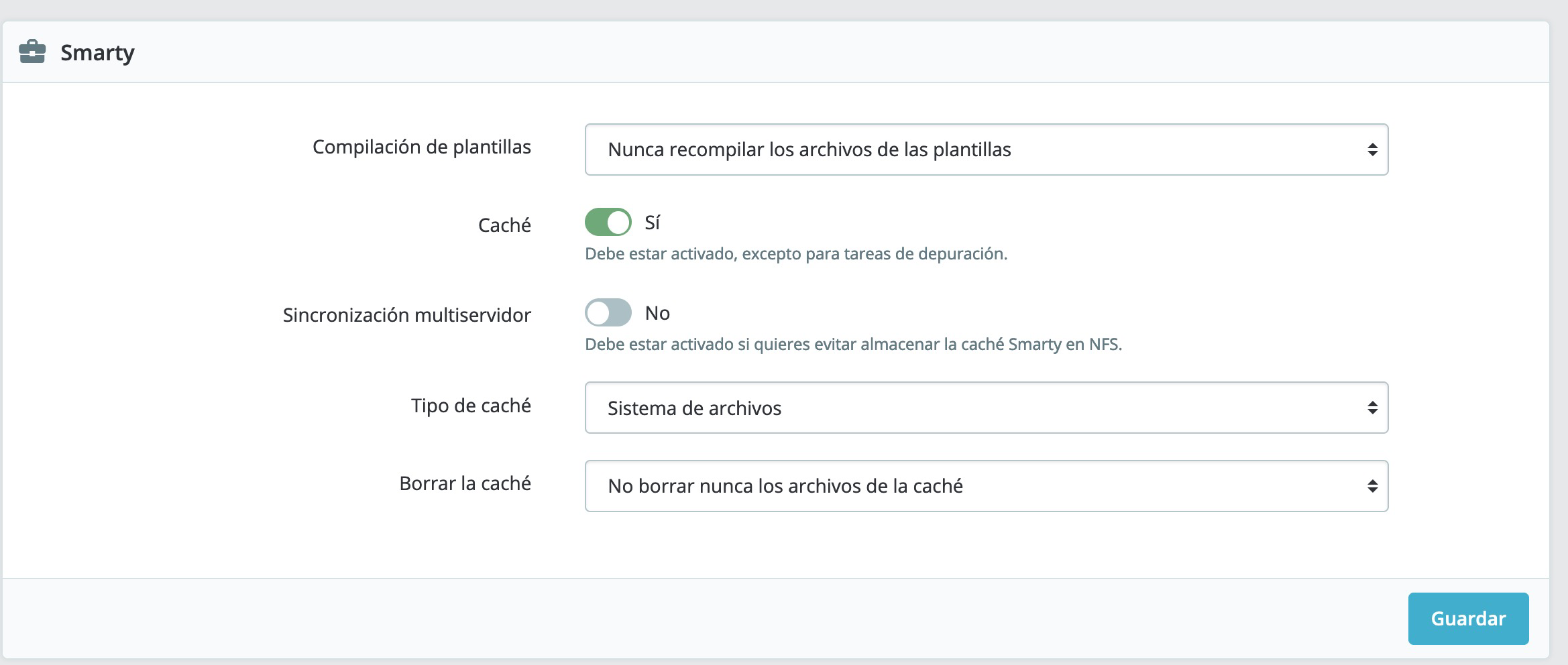
Avec cette configuration, si vous modifiez le thème ou un module et que vous ne voyez pas le changement, cliquez sur Vider le cache (en haut à droite sur la même page). Si vous allez faire de nombreuses modifications de design d'affilée, mettez temporairement Forcer la compilation et revenez à Ne jamais recompiler une fois terminé.
CCC : concaténation, compression et cache
Dans le bloc CCC (Concaténation, Compression et mise en Cache) de la même page, PrestaShop combine et compresse les CSS et JavaScript du thème pour que la page pèse moins et fasse moins de requêtes :
- « Smart cache » pour les feuilles de style (CSS) : Oui.
- « Smart cache » pour le code JavaScript : Oui.
- Optimisation Apache : Non. Nos serveurs utilisent LiteSpeed, et la compression et le cache du navigateur sont déjà configurés sur le serveur.
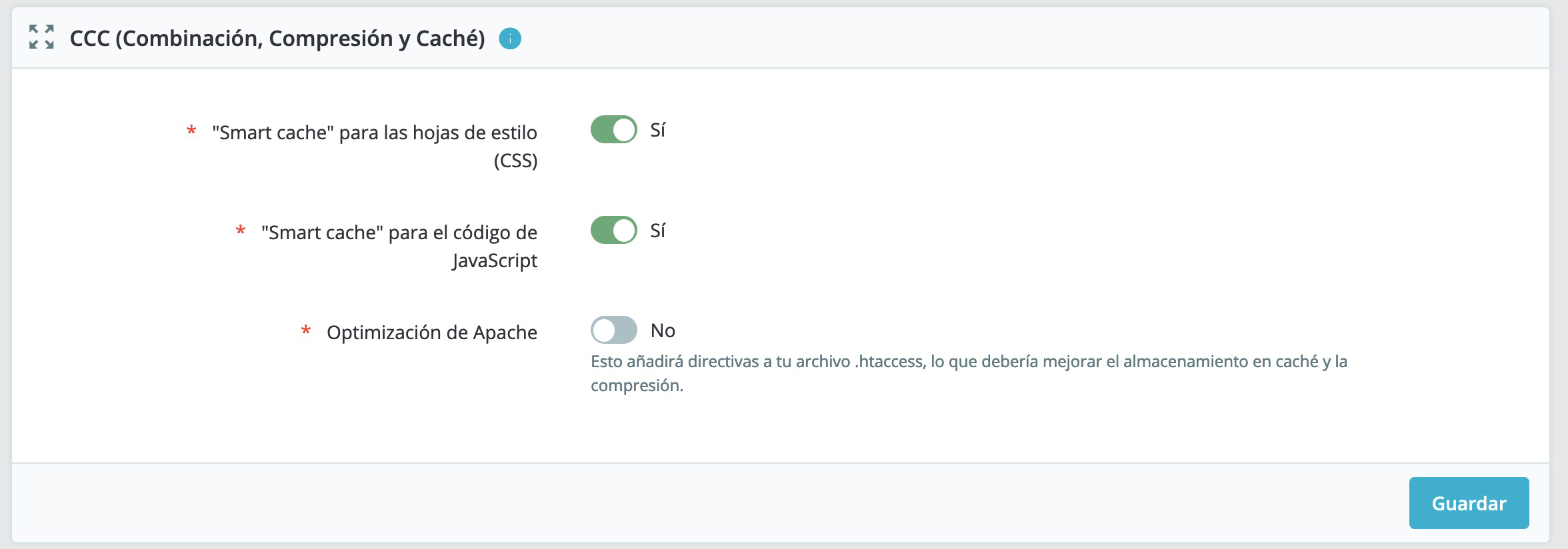
Dans PrestaShop 1.6, vous verrez en plus Déplacer le JavaScript en fin de page : activez-le aussi.
Le thème et les modules doivent être compatibles avec ces options. Si après les avoir activées quelque chose cesse de fonctionner (un menu, un filtre, le panier), désactivez-les une par une jusqu'à trouver celle qui pose problème.
Système de cache
Dans le bloc Cache :
- Utiliser le cache : Oui.
- Système de cache : CacheApc.
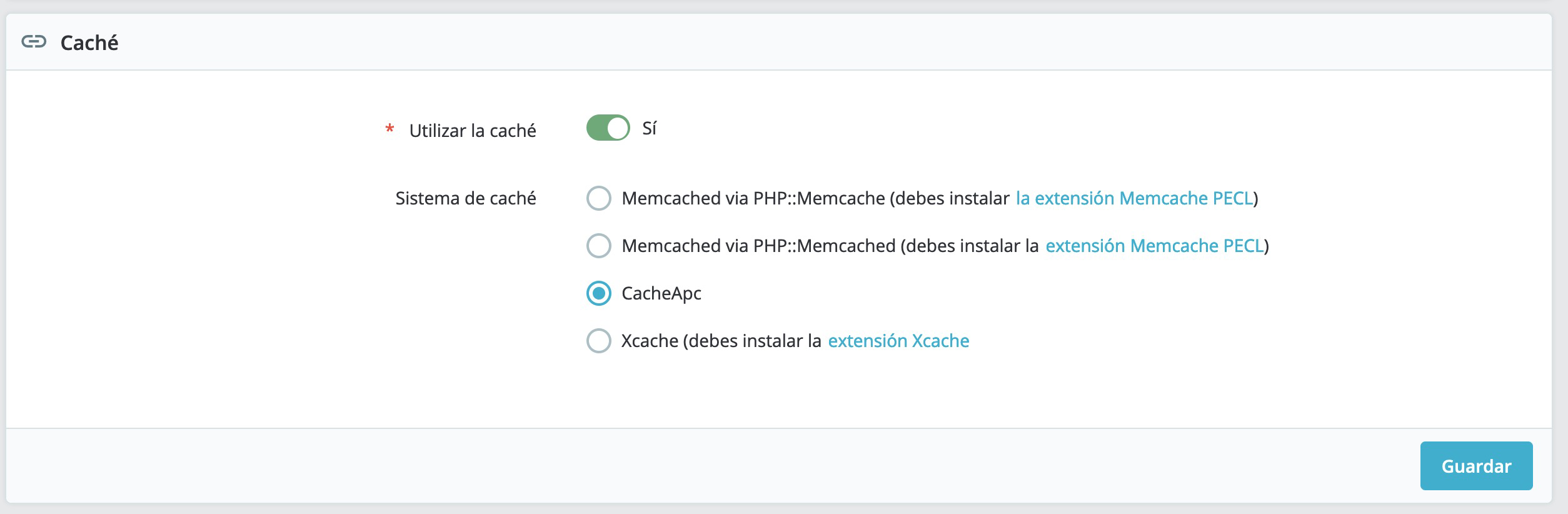
Pour que CacheApc fonctionne, l'extension apcu doit être activée dans le sélecteur PHP. Si l'option apparaît en grisé ou si PrestaShop affiche une erreur à l'enregistrement, activez-la là-bas et réessayez.
Cache de page avec LiteSpeed Cache
Pour le plus grand gain de vitesse, installez le module LiteSpeed Cache pour PrestaShop : il enregistre les pages déjà générées et les sert directement depuis le serveur web, sans exécuter PHP à chaque visite. Nous l'expliquons pas à pas dans accélérer PrestaShop avec LiteSpeed Cache.
Ne le combinez pas avec un autre module de cache de page : n'en utilisez qu'un seul.
CDN pour les images, le CSS et le JavaScript
Servir les fichiers statiques depuis un CDN ou un serveur de médias allège la charge de la boutique. C'est expliqué dans serveurs de médias et CDN dans PrestaShop.
Géolocalisation
La géolocalisation vérifie le pays de chaque visiteur à chaque accès, ce qui ajoute du travail à toutes les pages et peut provoquer des erreurs. Si vous n'en avez pas besoin pour restreindre des pays ou afficher des prix par zone, désactivez-la dans International > Localisation > Géolocalisation (dans PrestaShop 1.6, Préférences > Géolocalisation).
Nous avons un article sur l'un des problèmes qu'elle provoque : erreur 503 Overloaded dans PrestaShop.
Modules de statistiques
Visites et visiteurs et Visiteurs en ligne sont actifs par défaut. Ils enregistrent chaque visite dans la base de données, qui ne cesse de grossir, et les informations qu'ils fournissent sont très basiques.
Si vous utilisez Google Analytics, Matomo ou un autre outil externe, désactivez-les tous les deux dans Modules > Gestionnaire de modules : cherchez chacun par son nom et choisissez Désactiver dans son menu.
Si elle reste lente
Si après ces réglages une page met toujours du temps, analysez-la avec PHP X-Ray : il vous dira quel module, quelle fonction ou quelle requête SQL consomme le temps. Il est fréquent qu'il s'agisse d'un seul module mal programmé.
Cela peut aussi vous aider
- Accélérer et optimiser WordPress et WooCommerce étape par étape Guide complet pour accélérer WordPress et WooCommerce : PHP et OPcache, cron, LiteSpeed Cache config...
- Améliorer les performances de la base de données de WordPress avec Index WP MySQL For Speed Évaluez les index de WordPress avec Index WP MySQL For Speed, vérifiez les modifications avant de le...
- Optimiser des sites et des applications : accélérer le chargement et trouver la cause de la lenteur Recommandations communes à WordPress, PrestaShop, Magento ou Joomla pour accélérer un site lent : co...
- Optimiser la table wp_options et les données de type « autoload » Requêtes SQL pour mesurer les données autoload de wp_options, repérer les options les plus volumineu...
Quelque chose cloche ou a changé ? Racontez-nous et nous le vérifions.