

Leistung und Monitoring
Tipps, um PrestaShop zu beschleunigen und seine Leistung zu verbessern
PrestaShop läuft frisch installiert flüssig, kann aber mit wachsendem Katalog und steigenden Besucherzahlen langsam werden. Mit ein paar Einstellungen im Administrationsbereich gewinnen Sie viel Geschwindigkeit und senken den Ressourcenverbrauch.
Fast alle Einstellungen finden Sie unter Erweiterte Einstellungen > Leistung. Gehen Sie nach jeder Änderung durch den Shop (Startseite, Kategorien, Produktseite, Warenkorb und Bezahlung), um zu prüfen, dass alles weiter funktioniert.
PHP-Version und OPcache
Verwenden Sie die höchste PHP-Version, die Ihre PrestaShop-Version unterstützt:
| PrestaShop | Empfohlenes PHP |
|---|---|
| 1.7.8 | 7.4 |
| 8.x | 8.1 |
| 9.0 | 8.4 |
| 9.1 oder höher | 8.5 |
Ändern Sie sie im PHP-Selektor von cPanel und prüfen Sie auf derselben Seite, dass die Erweiterung opcache aktiviert ist. Wenn Sie alte Module haben, prüfen Sie nach der Änderung, dass der Shop funktioniert; wenn etwas nicht geht, wechseln Sie im selben Selektor zur vorherigen Version zurück.
Smarty: die Template-Engine
Smarty erzeugt die Seiten aus den Templates des Themes. Eine in der Produktion vergessene Entwicklungskonfiguration ist eine sehr häufige Ursache für Langsamkeit: Sie zwingt dazu, die Templates bei jedem Besuch neu zu kompilieren.
Stellen Sie unter Erweiterte Einstellungen > Leistung im Block Smarty Folgendes ein:
- Template-Kompilierung: Template-Dateien niemals neu kompilieren.
- Cache: Ja.
- Cache-Typ: Dateisystem.
- Cache leeren: Cache-Dateien niemals löschen.
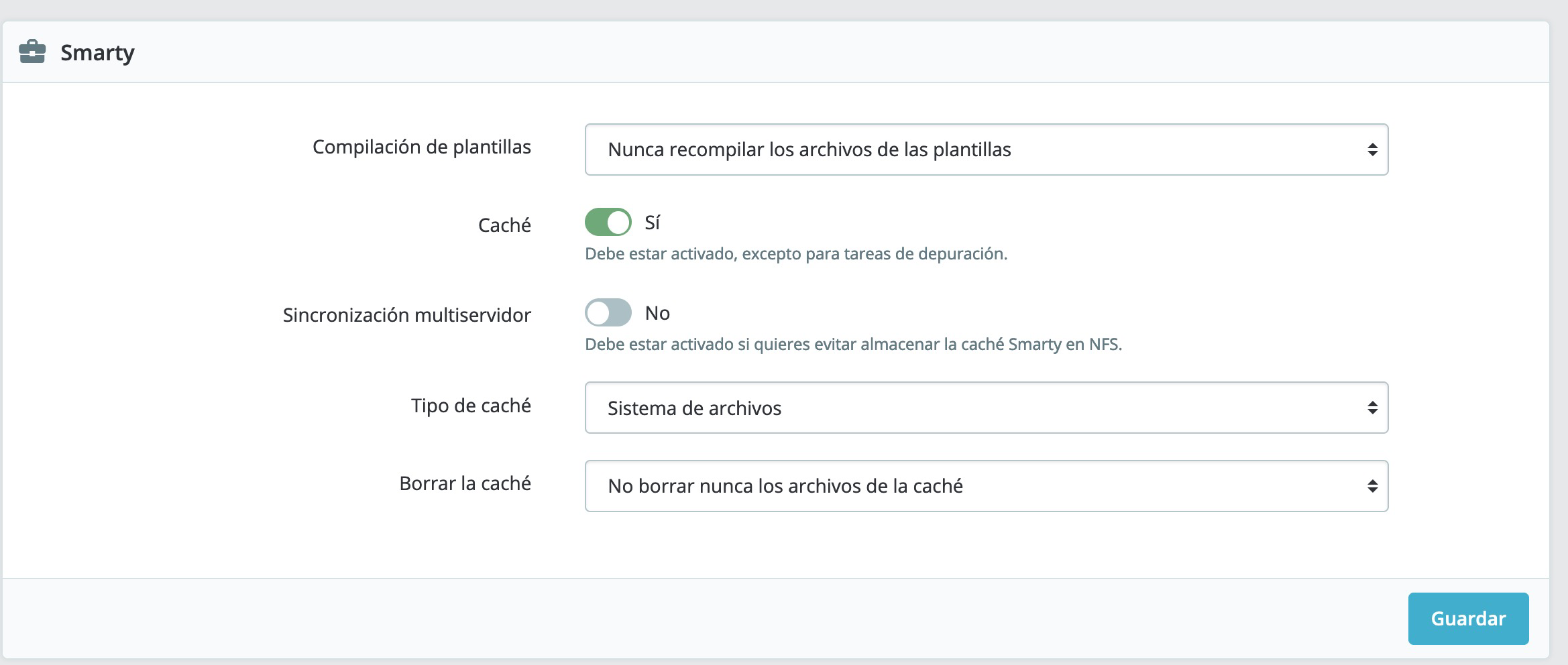
Wenn Sie mit dieser Konfiguration das Theme oder ein Modul ändern und die Änderung nicht sehen, klicken Sie auf Cache leeren (oben rechts auf derselben Seite). Wenn Sie viele Designänderungen hintereinander vornehmen, stellen Sie vorübergehend Kompilierung erzwingen ein und kehren Sie danach zu Niemals neu kompilieren zurück.
CCC: Kombinieren, Komprimieren und Cachen
Im Block CCC (Kombinieren, Komprimieren und Cachen) derselben Seite kombiniert und komprimiert PrestaShop die CSS- und JavaScript-Dateien des Themes, damit die Seite weniger wiegt und weniger Anfragen stellt:
- Smart Cache für CSS: Ja.
- Smart Cache für JavaScript: Ja.
- Apache-Optimierung: Nein. Unsere Server verwenden LiteSpeed, und Komprimierung und Browser-Cache sind bereits auf dem Server konfiguriert.
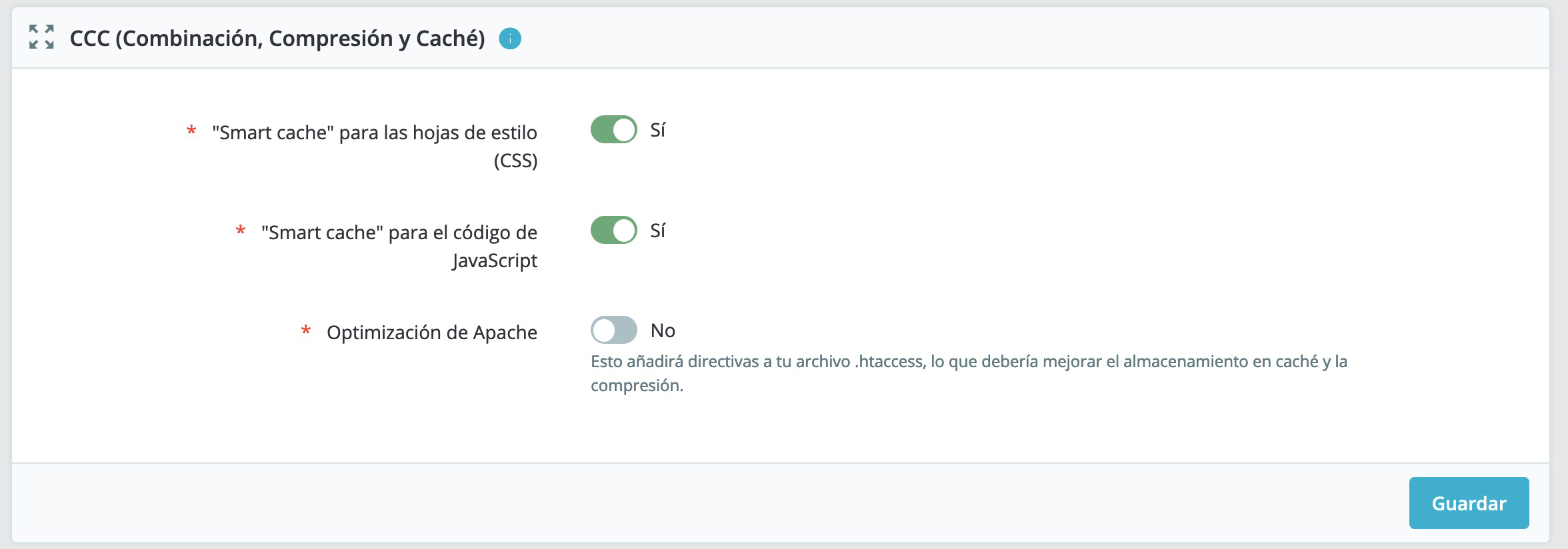
In PrestaShop 1.6 sehen Sie außerdem JavaScript ans Ende verschieben: Aktivieren Sie es ebenfalls.
Das Theme und die Module müssen mit diesen Optionen kompatibel sein. Wenn nach dem Aktivieren etwas nicht mehr funktioniert (ein Menü, ein Filter, der Warenkorb), deaktivieren Sie sie einzeln, bis Sie die finden, die das Problem verursacht.
Caching-System
Im Block Caching:
- Cache verwenden: Ja.
- Caching-System: CacheApc.
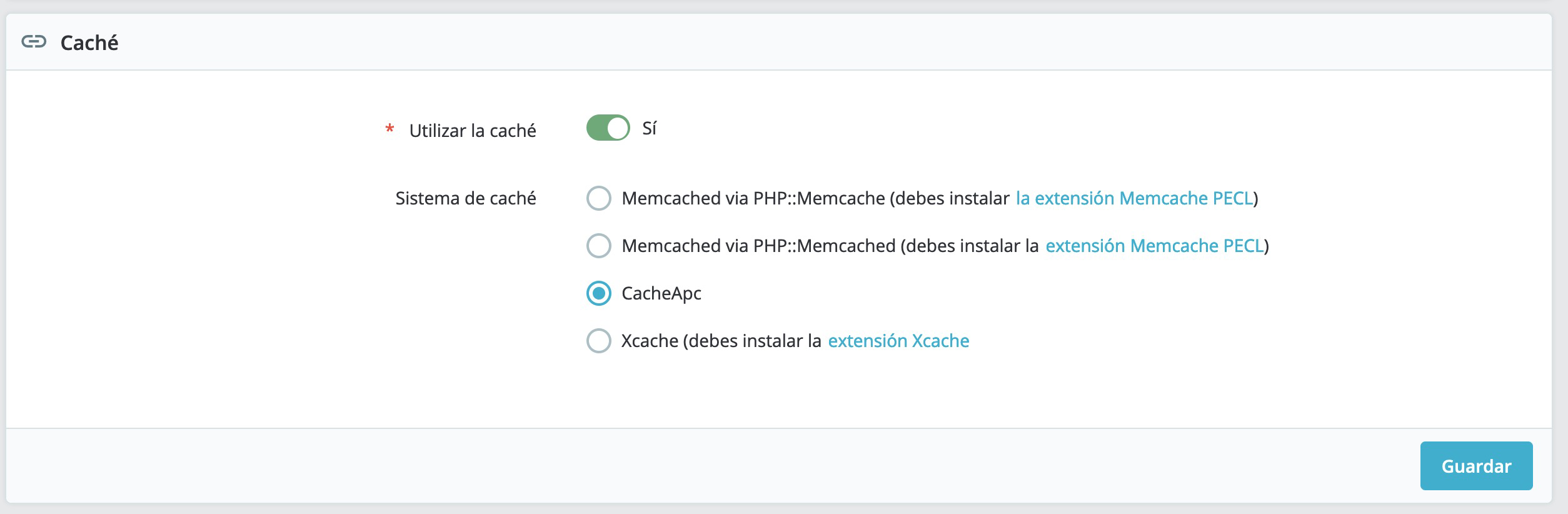
Damit CacheApc funktioniert, muss die Erweiterung apcu im PHP-Selektor aktiviert sein. Wenn die Option ausgegraut ist oder PrestaShop beim Speichern einen Fehler anzeigt, aktivieren Sie sie dort und versuchen Sie es erneut.
Seiten-Cache mit LiteSpeed Cache
Den größten Geschwindigkeitssprung erreichen Sie mit dem Modul LiteSpeed Cache für PrestaShop: Es speichert die bereits erzeugten Seiten und liefert sie direkt vom Webserver aus, ohne bei jedem Besuch PHP auszuführen. Wir erklären es Schritt für Schritt in PrestaShop mit LiteSpeed Cache beschleunigen.
Kombinieren Sie es nicht mit einem anderen Seiten-Cache-Modul: Verwenden Sie nur eines.
CDN für Bilder, CSS und JavaScript
Statische Dateien über ein CDN oder einen Medienserver auszuliefern, entlastet den Shop. Das erklären wir in Medienserver und CDN in PrestaShop.
Geolokalisierung
Die Geolokalisierung prüft bei jedem Zugriff das Land jedes Besuchers. Das bedeutet zusätzliche Arbeit auf allen Seiten und kann Fehler verursachen. Wenn Sie sie nicht brauchen, um Länder einzuschränken oder Preise nach Region anzuzeigen, deaktivieren Sie sie unter International > Lokalisierung > Geolokalisierung (in PrestaShop 1.6 unter Voreinstellungen > Geolokalisierung).
Zu einem der Probleme, die sie verursacht, haben wir einen Artikel: Fehler 503 Overloaded in PrestaShop.
Statistikmodule
Besuche und Besucher und Besucher online sind standardmäßig aktiv. Sie speichern jeden Besuch in der Datenbank, die ständig wächst, und die Informationen, die sie liefern, sind sehr einfach.
Wenn Sie Google Analytics, Matomo oder ein anderes externes Werkzeug verwenden, deaktivieren Sie beide unter Module > Modul-Manager: Suchen Sie jedes nach seinem Namen und wählen Sie in seinem Menü Deaktivieren.
Wenn er weiterhin langsam ist
Wenn eine Seite nach diesen Einstellungen immer noch lange braucht, analysieren Sie sie mit PHP X-Ray: Es zeigt Ihnen, welches Modul, welche Funktion oder welche SQL-Abfrage die Zeit verbraucht. Häufig ist es ein einziges schlecht programmiertes Modul.
Das könnte Ihnen auch helfen
- Die Leistung der WordPress-Datenbank mit Index WP MySQL For Speed verbessern Bewerten Sie WordPress-Indizes mit Index WP MySQL For Speed, prüfen Sie die Änderungen vor dem Anwen...
- Die Tabelle wp_options und die Autoload-Daten optimieren SQL-Abfragen, um die Autoload-Daten von wp_options zu messen, die Optionen mit dem größten Platzbeda...
- Langsame LEFT-JOIN-Abfragen in WordPress diagnostizieren Analysieren Sie langsame Taxonomie-Abfragen mit LEFT JOIN, vergleichen Sie Pläne und Alternativen au...
- Langsame SQL-Abfragen vom Typ „SELECT SQL_CALC_FOUND_ROWS“ Diagnostizieren Sie langsame WordPress-Abfragen mit SQL_CALC_FOUND_ROWS, finden Sie ihren Ursprung u...
Stimmt etwas nicht oder hat sich etwas geändert? Erzählen Sie es uns, und wir prüfen es.