

Sicherheit und SSL
Zwei-Faktor-Authentifizierung im Webmail
Die Zwei-Faktor-Authentifizierung fügt dem Webmail eine zusätzliche Sicherheitsebene hinzu: Neben der E-Mail-Adresse und dem Passwort wird ein temporärer Code abgefragt, der sich alle 30 Sekunden ändert und von einer App auf Ihrem Handy oder Ihrem Passwortmanager erzeugt wird. Selbst wenn jemand Ihr Passwort bekommt, kann er ohne diesen Code nicht hinein.
Jede Authentifizierungs-App eignet sich: Google Authenticator, Microsoft Authenticator oder Passwortmanager wie 1Password oder Bitwarden, die den Code außerdem automatisch ausfüllen.
Aktivieren
-
Melden Sie sich im Webmail mit dem E-Mail-Konto an, das Sie schützen möchten.
-
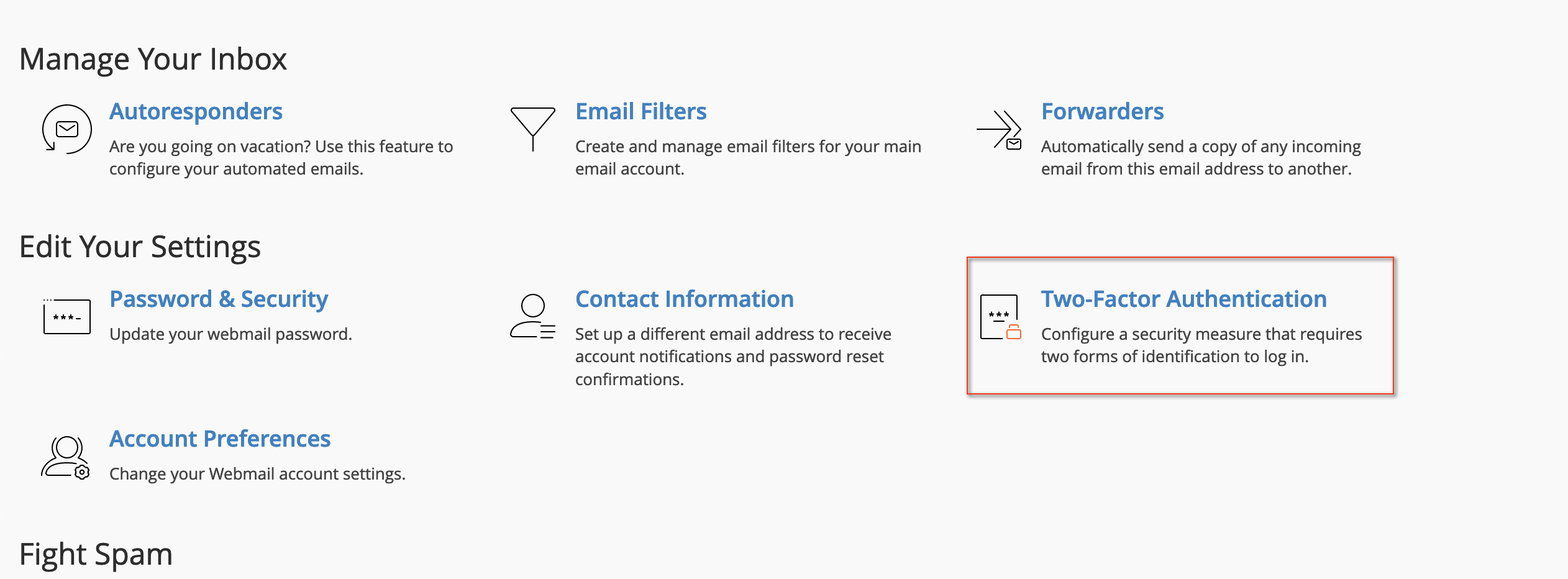
Gehen Sie zur Optionsseite des Webmails. Wenn Roundcube direkt geöffnet wird, kehren Sie über den Link Webmail Home (oder das Menü Ihres Benutzers oben rechts) dorthin zurück.
-
Klicken Sie auf Two-Factor Authentication.
-
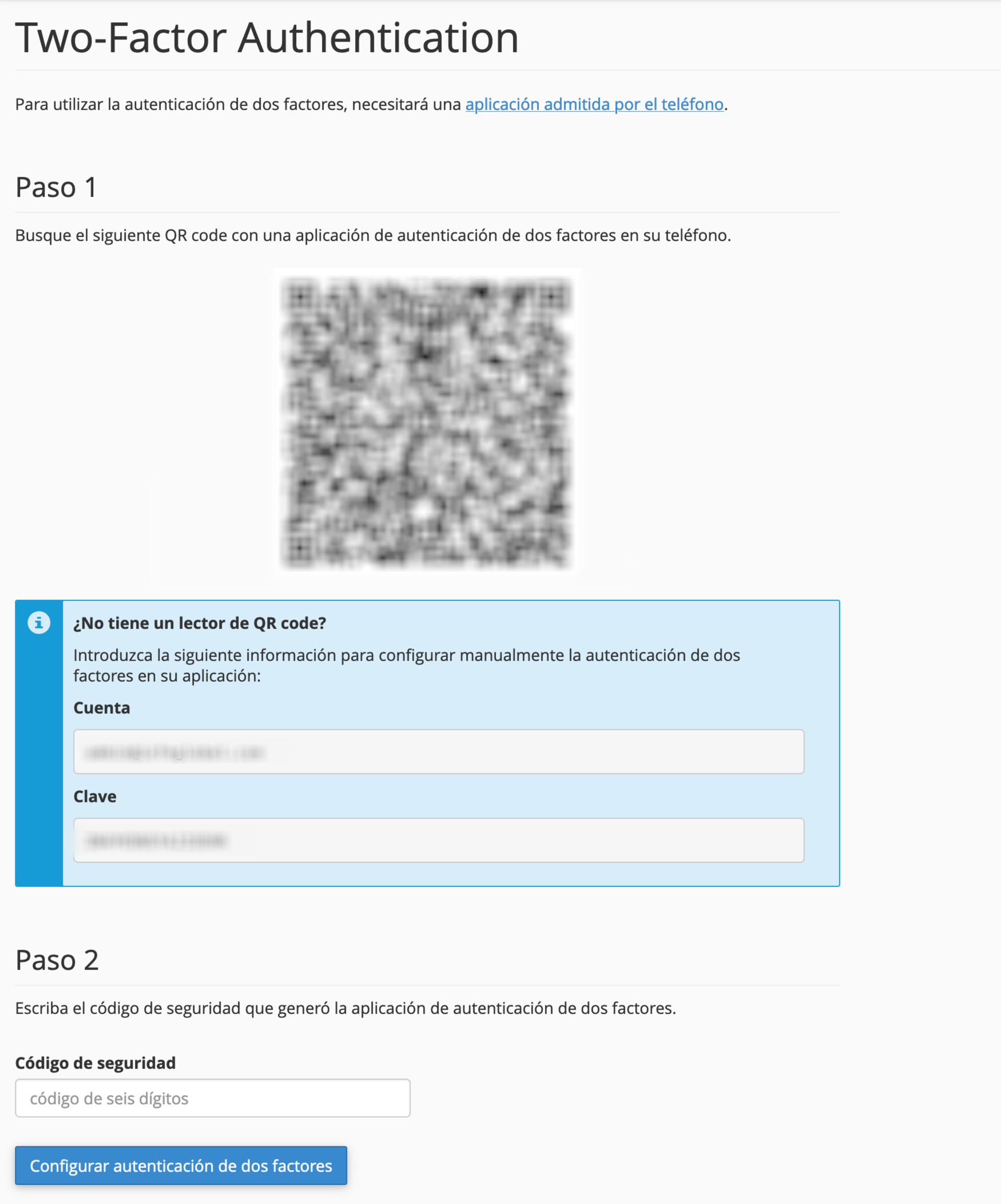
Es erscheint ein QR-Code. Scannen Sie ihn mit Ihrer Authentifizierungs-App.
-
Geben Sie im Formular den 6-stelligen Code ein, den Ihnen die App anzeigt, und bestätigen Sie.
Ab jetzt fragt das Webmail bei jeder Anmeldung nach dem Passwort den Code der App ab. Prüfen Sie, bevor Sie die Sitzung schließen, in einem privaten Fenster, dass Sie sich mit dem Code anmelden können.
Geben Sie den QR-Code nicht weiter und senden Sie keinen Screenshot davon: Damit könnte jeder Ihre Codes erzeugen.
Was sie schützt
Sie schützt nur den Zugang zum Webmail. E-Mail-Programme (Outlook, Thunderbird, Apple Mail oder die Mail-App des Handys), die sich über IMAP, POP oder SMTP verbinden, melden sich weiterhin nur mit dem Passwort an. Verwenden Sie deshalb für das Postfach ein langes, einmaliges Passwort.
Wenn der Code nicht funktioniert oder Sie das Handy wechseln
- Der Code ist ungültig: Prüfen Sie, dass Sie in der App den Eintrag dieses Postfachs verwenden und dass die Uhrzeit des Handys automatisch eingestellt ist. Eine falsch gehende Uhr erzeugt falsche Codes.
- Sie wechseln das Handy: Bevor Sie die App auf dem alten Handy löschen, deaktivieren Sie die Zwei-Faktor-Authentifizierung unter Two-Factor Authentication und aktivieren Sie sie erneut, indem Sie den QR-Code mit dem neuen Handy scannen. Wenn Ihr Passwortmanager die Codes zwischen Geräten synchronisiert, müssen Sie nichts tun.
- Sie haben das Handy verloren und kommen nicht hinein: Wenden Sie sich über den Kundenbereich an uns. Wir deaktivieren den zweiten Faktor dieses Postfachs, nachdem wir geprüft haben, dass Sie der Kontoinhaber sind. Das Ändern des E-Mail-Passworts deaktiviert ihn nicht.
Das könnte Ihnen auch helfen
- Die Zwei-Faktor-Authentifizierung im Kundenbereich aktivieren Richten Sie eine TOTP-App ein, um die Anmeldung zu schützen, und bereiten Sie einen Telefonwechsel v...
- Das Hauptpasswort für cPanel, FTP und SSH ändern Ändern Sie die Hauptzugangsdaten des Hostings und prüfen Sie, welche Verbindungen danach aktualisier...
- Das Zugriffslog eines Hosting-Kontos einsehen Finden Sie heraus, wann, von welcher IP und mit welchem Protokoll auf cPanel, FTP, SSH, Webmail oder...
- Ein Verzeichnis in cPanel mit Benutzer und Passwort schützen Zeigt, wie Sie in cPanel ein Verzeichnis des Hostings mit Basic-Authentifizierung schützen und die B...
Stimmt etwas nicht oder hat sich etwas geändert? Erzählen Sie es uns, und wir prüfen es.