

Segurança e SSL
Métodos para recuperar ou alterar a palavra-passe de um utilizador do WordPress
Se não consegue entrar no painel do WordPress (wp-admin) porque se esqueceu da palavra-passe, não é possível recuperar a antiga: o WordPress guarda-a cifrada. O que pode fazer é substituí-la por uma nova e entrar de imediato.
A palavra-passe do WordPress é independente da do cPanel e da área de cliente: alterar essas não altera a do WordPress.
Estes são os métodos, do mais simples ao mais técnico.
Com «Esqueceu-se da sua senha?»
É o método próprio do WordPress. A ligação está por baixo do formulário de acesso e por vezes passa despercebida. Clique nela, escreva o seu nome de utilizador ou o seu e-mail e receberá uma ligação para escolher uma palavra-passe nova. Se não chegar, verifique a pasta de spam.
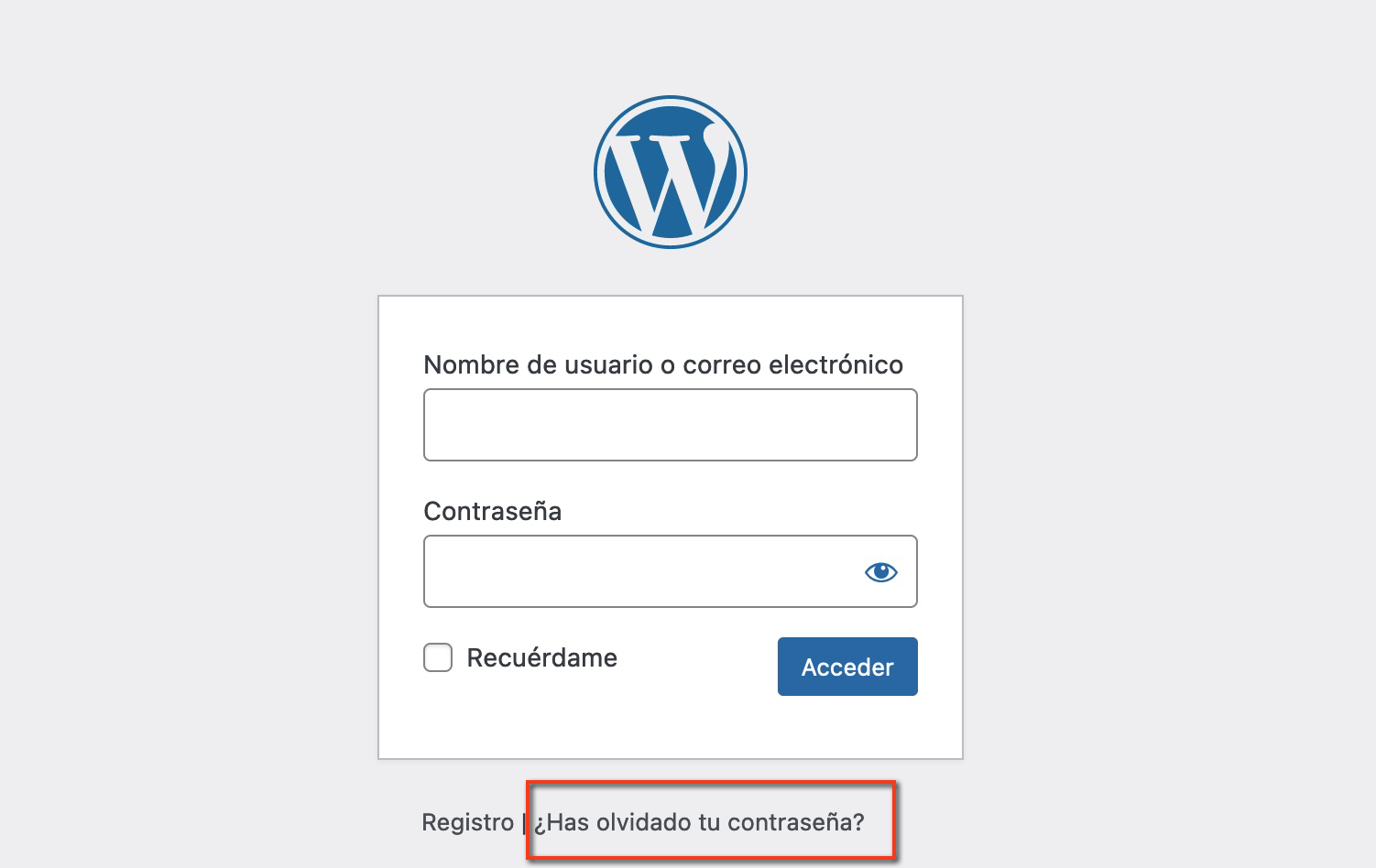
Não serve se não se lembrar do nome de utilizador, se o e-mail do administrador já não existir ou se o site não conseguir enviar e-mails. Nesses casos, use qualquer um dos métodos seguintes.
Com o Softaculous
-
Entre no cPanel e abra o Softaculous Apps Installer.
-
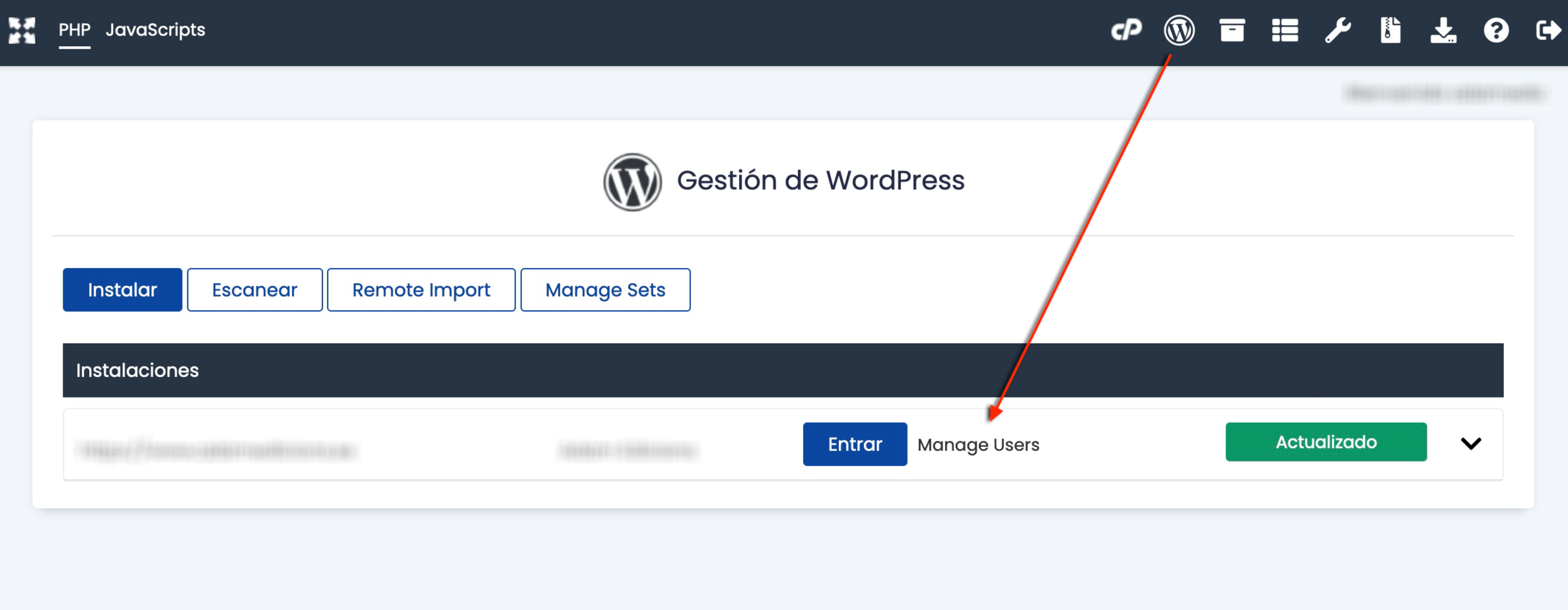
Na parte superior, clique no ícone do WordPress para ver a lista de instalações.
Se o seu site não aparecer na lista, clique em Scan nessa mesma secção e o Softaculous adicioná-lo-á.
-
Junto à instalação, clique em Manage users (o ícone de utilizador).
-
Escolha o utilizador na lista pendente, escreva a nova palavra-passe em Password e clique em Save.
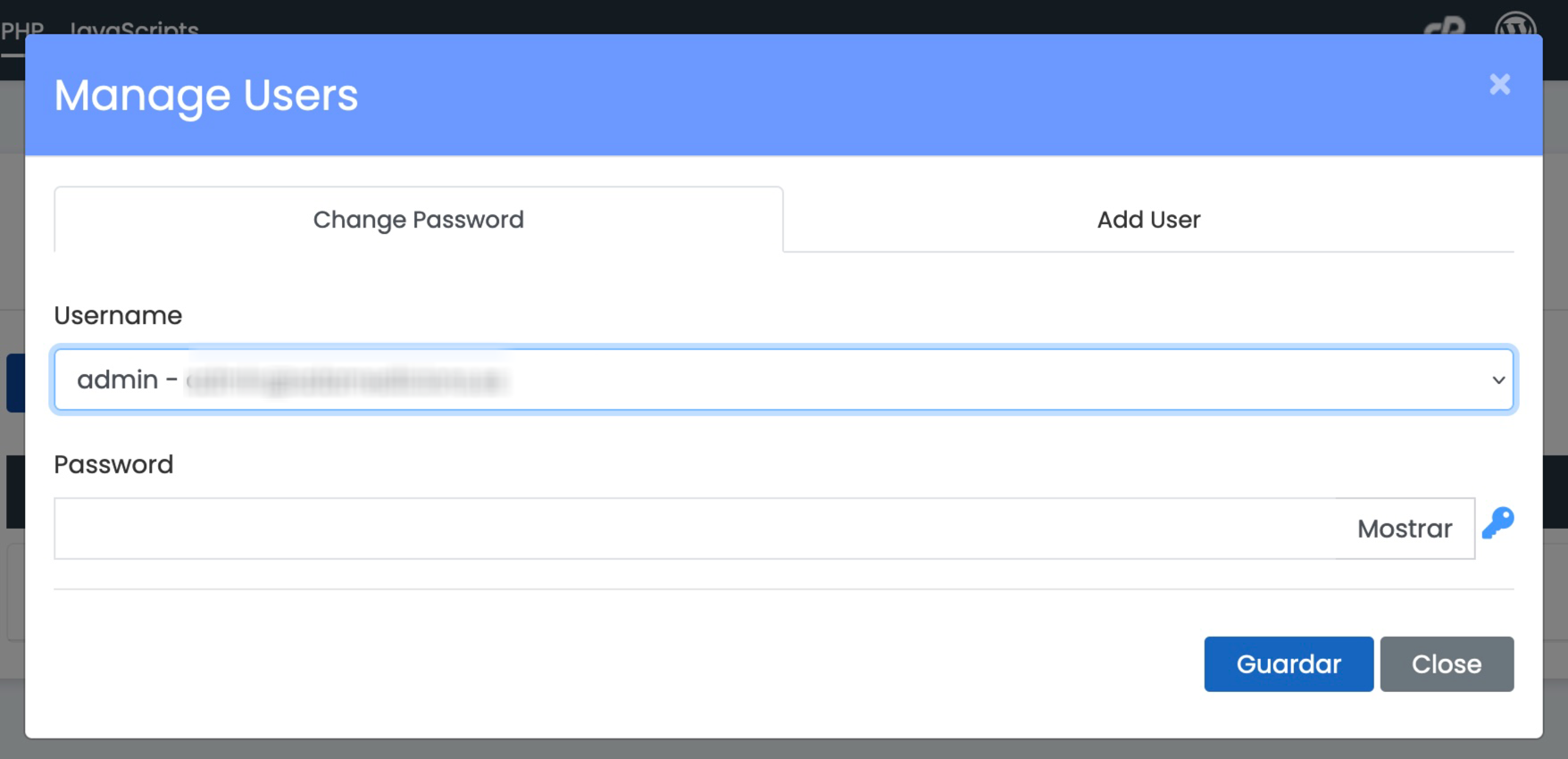
Já pode entrar com esse utilizador e a nova palavra-passe.
Com o WordPress Toolkit
-
Entre no cPanel e abra o WordPress Toolkit.
-
Clique na sua instalação para ver as suas opções.
Se não aparecer, clique em Scan e o WordPress Toolkit procurá-la-á e adicioná-la-á.
-
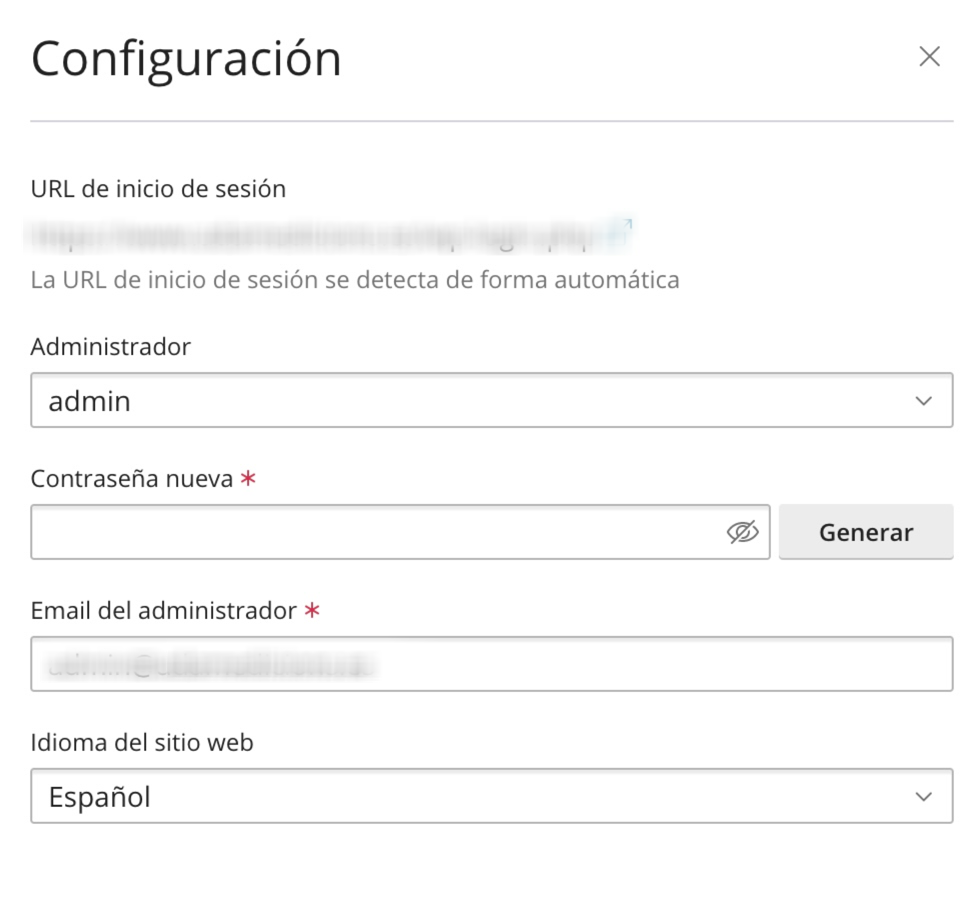
Clique em Setup, por baixo da miniatura do site.
-
Escolha o utilizador, escreva a nova palavra-passe (e, se quiser, altere o seu e-mail) e guarde.
Com o WP-CLI
Se tiver acesso SSH, entre na pasta da instalação e liste os utilizadores para ver o nome exato:
wp user list --fields=ID,user_login,user_email,roles
Depois altere a palavra-passe. Substitua USUARIO pelo nome ou pelo ID:
wp user update USUARIO --prompt=user_pass
O WP-CLI pedir-lhe-á a palavra-passe nova sem que fique guardada no histórico de comandos.
Com o phpMyAdmin
-
Veja o nome da base de dados e o prefixo das tabelas no ficheiro
wp-config.phpda instalação:define('DB_NAME', 'nombre_base_de_datos'); $table_prefix = 'wp_';
-
Entre no cPanel, abra o phpMyAdmin e selecione essa base de dados.
-
Abra a tabela
wp_users(com o seu prefixo antes deusers). -
Clique em Editar na linha do utilizador.
-
No campo
user_pass, apague o que lá está e escreva a nova palavra-passe. Na lista pendente Função dessa linha, escolha MD5. É imprescindível: sem MD5, a palavra-passe não funcionará. -
Clique em Executar.
Se preferir, no separador SQL pode fazê-lo com uma consulta (altere o prefixo, a palavra-passe e o utilizador):
UPDATE wp_users
SET user_pass = MD5('NuevaContraseña')
WHERE user_login = 'USUARIO';
O MD5 é uma cifra antiga e fraca, mas o WordPress aceita-a e, na primeira vez que entra, substitui-a automaticamente pela sua cifra atual. Por isso, assim que entrar, altere a palavra-passe em Utilizadores > Perfil por outra definitiva.
Se continuar sem conseguir entrar
- Verifique se entra pelo endereço correto: alguns plugins de segurança substituem
wp-adminpor outro URL. - Um plugin de segurança, uma restrição por IP ou a verificação em dois passos podem bloquear o acesso mesmo que a palavra-passe esteja correta. Se suspeitar de um plugin, mude o nome da sua pasta em
wp-content/pluginsa partir do gestor de ficheiros do cPanel para o desativar. - Se na lista de utilizadores aparecerem administradores que não reconhece ou o e-mail do administrador não for o seu, é possível que o seu site tenha sido pirateado. Siga o que fazer se o seu site foi pirateado.
Também lhe pode ser útil
- Alterar a palavra-passe principal do cPanel, FTP e SSH Altere a credencial principal do alojamento e reveja que ligações precisam de ser atualizadas depois...
- Como são roubadas as palavras-passe de correio, FTP e cPanel, e como evitá-lo As quatro formas mais habituais de roubar uma palavra-passe (vírus, phishing, palavras-passe reutili...
- Excluir um diretório ou ficheiro ao proteger um diretório com utilizador e palavra-passe Ensina a excluir um ficheiro concreto da autenticação básica com uma regra Require no .htaccess sem...
- Palavra-passe e segurança do cPanel: o que muda e onde o fazer Distinga a palavra-passe principal do alojamento de outras credenciais e escolha a via adequada para...
Algo não bate certo ou mudou? Diga-nos e revemos.