

Sécurité et SSL
Méthodes pour récupérer ou changer le mot de passe d'un utilisateur WordPress
Si vous ne pouvez pas accéder au tableau de bord de WordPress (wp-admin) parce que vous avez oublié le mot de passe, il n'est pas possible de récupérer l'ancien : WordPress l'enregistre chiffré. Vous pouvez en revanche le remplacer par un nouveau et vous connecter aussitôt.
Le mot de passe de WordPress est indépendant de celui de cPanel et de l'espace client : changer ceux-ci ne change pas celui de WordPress.
Voici les méthodes, de la plus simple à la plus technique.
Avec « Mot de passe oublié ? »
C'est la méthode propre à WordPress. Le lien se trouve sous le formulaire de connexion et passe parfois inaperçu. Cliquez dessus, saisissez votre identifiant ou votre adresse e-mail et vous recevrez un lien pour choisir un nouveau mot de passe. S'il n'arrive pas, vérifiez le dossier des spams.
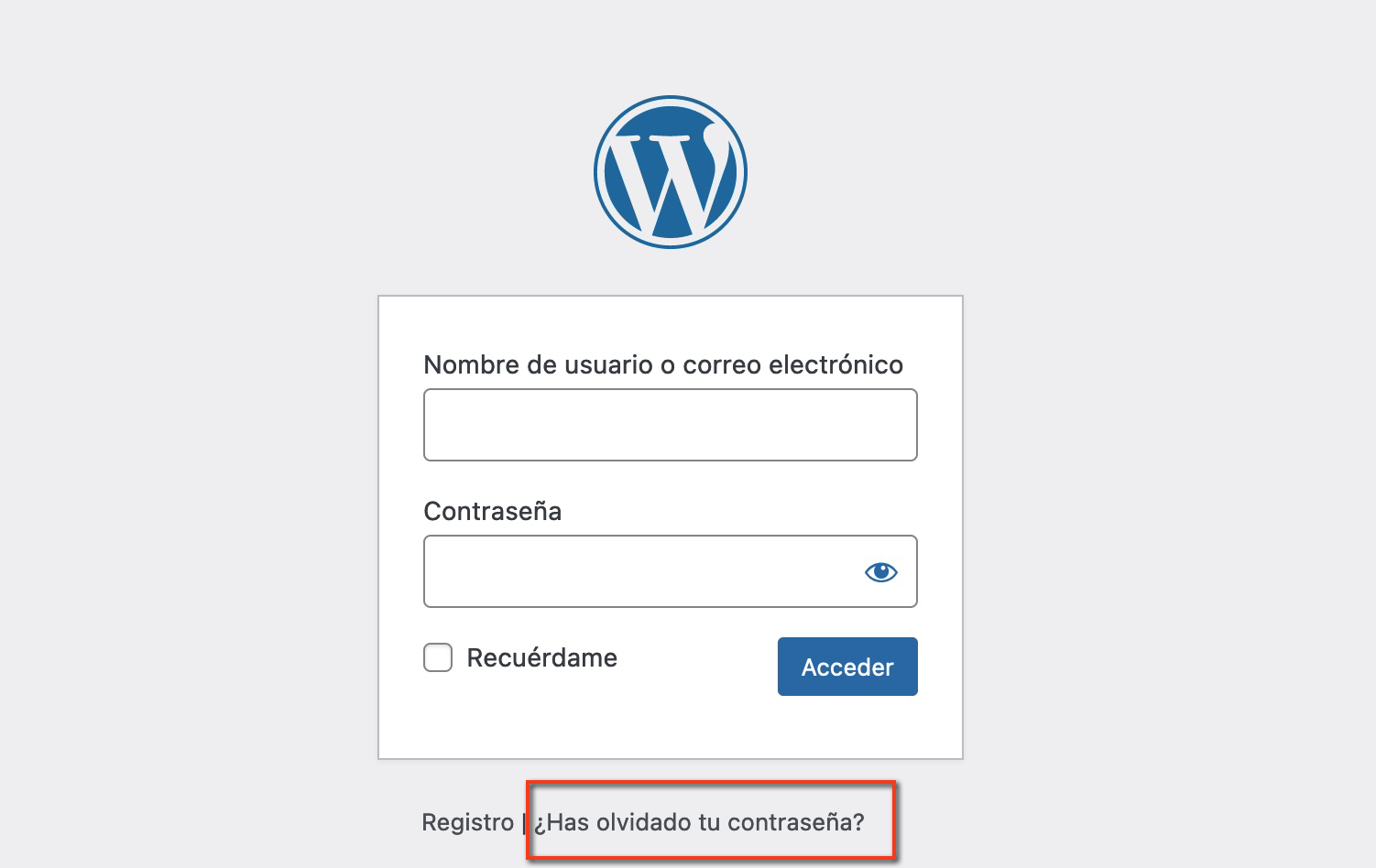
Cela ne fonctionne pas si vous ne vous souvenez pas de l'identifiant, si l'adresse e-mail de l'administrateur n'existe plus ou si le site n'arrive pas à envoyer d'e-mails. Dans ces cas, utilisez l'une des méthodes suivantes.
Avec Softaculous
-
Connectez-vous à cPanel et ouvrez Softaculous Apps Installer.
-
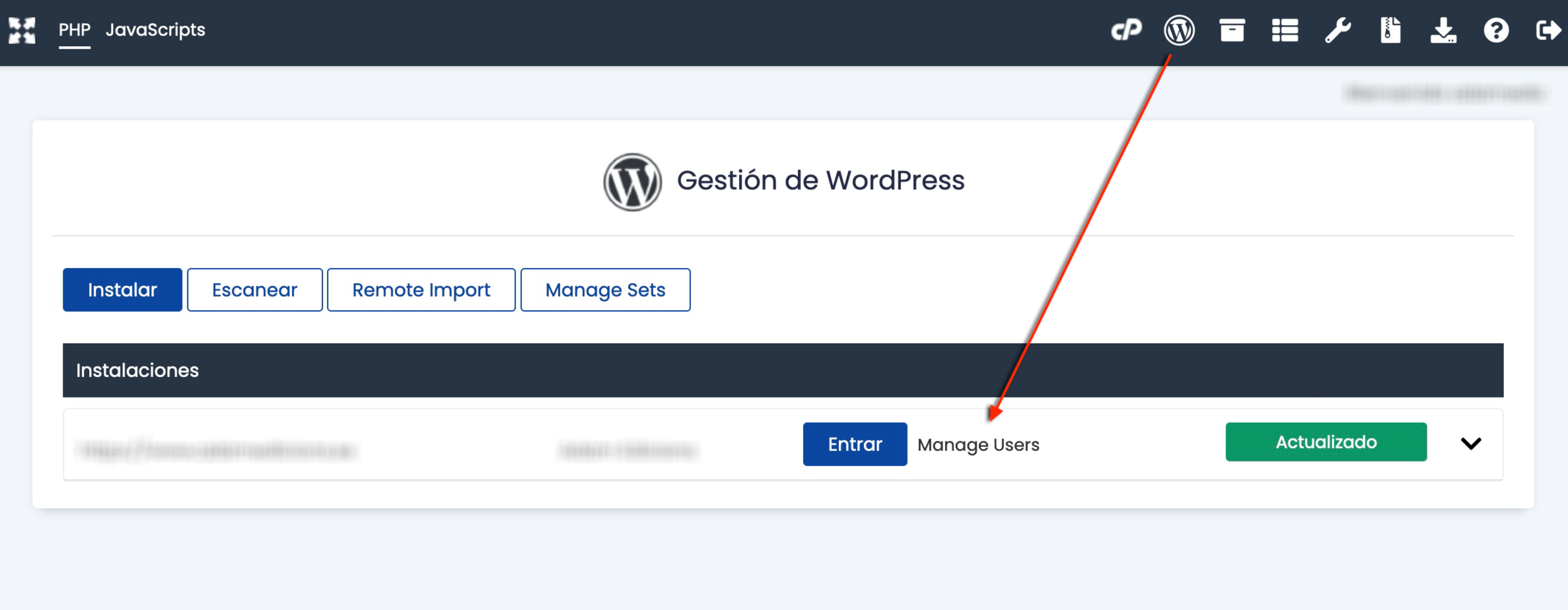
En haut, cliquez sur l'icône de WordPress pour voir la liste des installations.
Si votre site n'apparaît pas dans la liste, cliquez sur Scan dans cette même section et Softaculous l'ajoutera.
-
À côté de l'installation, cliquez sur Manage users (l'icône d'utilisateur).
-
Choisissez l'utilisateur dans la liste déroulante, saisissez le nouveau mot de passe dans Password et cliquez sur Save.
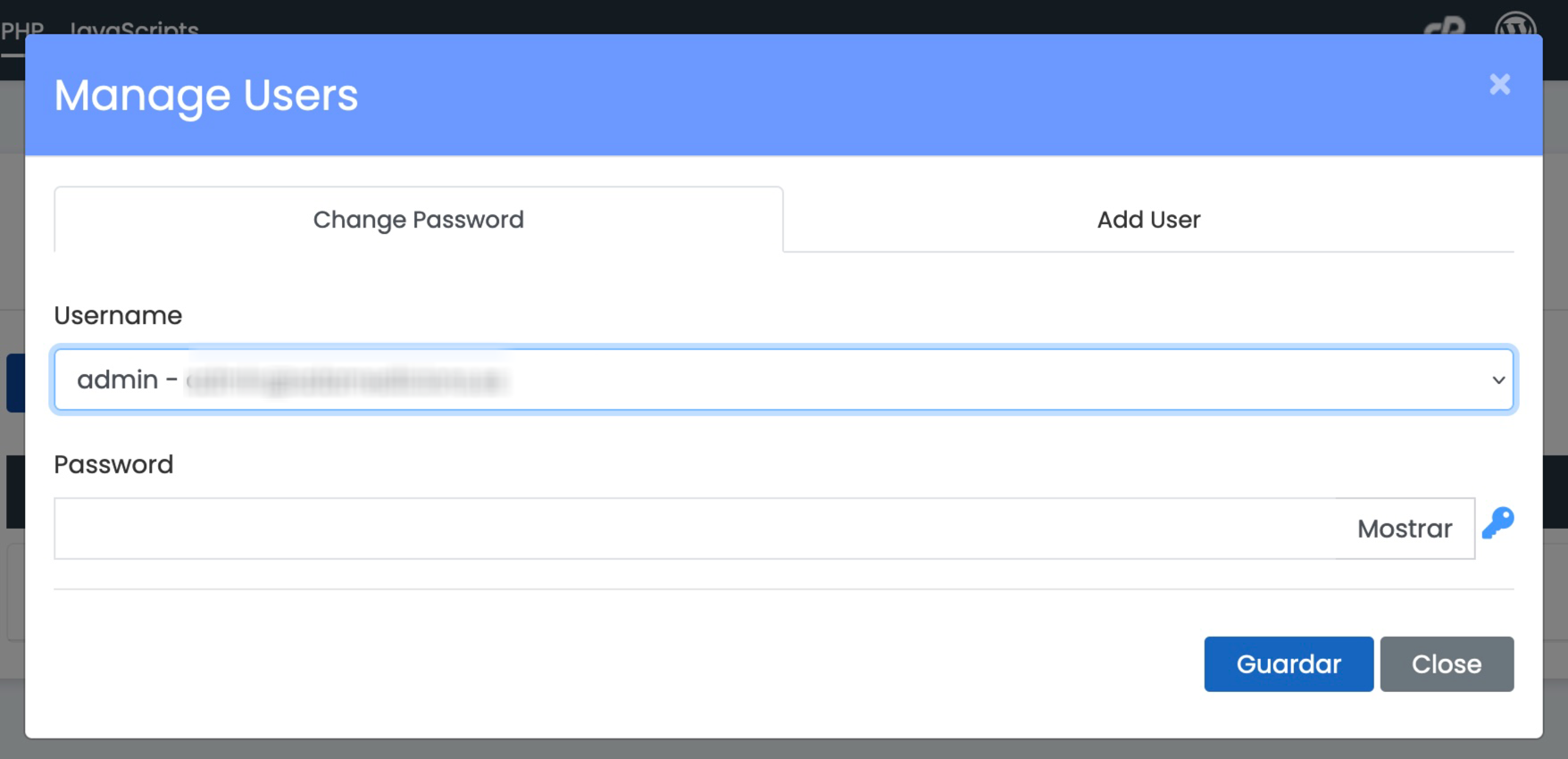
Vous pouvez maintenant vous connecter avec cet utilisateur et le nouveau mot de passe.
Avec WordPress Toolkit
-
Connectez-vous à cPanel et ouvrez WordPress Toolkit.
-
Cliquez sur votre installation pour déplier ses options.
Si elle n'apparaît pas, cliquez sur Scan et WordPress Toolkit la cherchera et l'ajoutera.
-
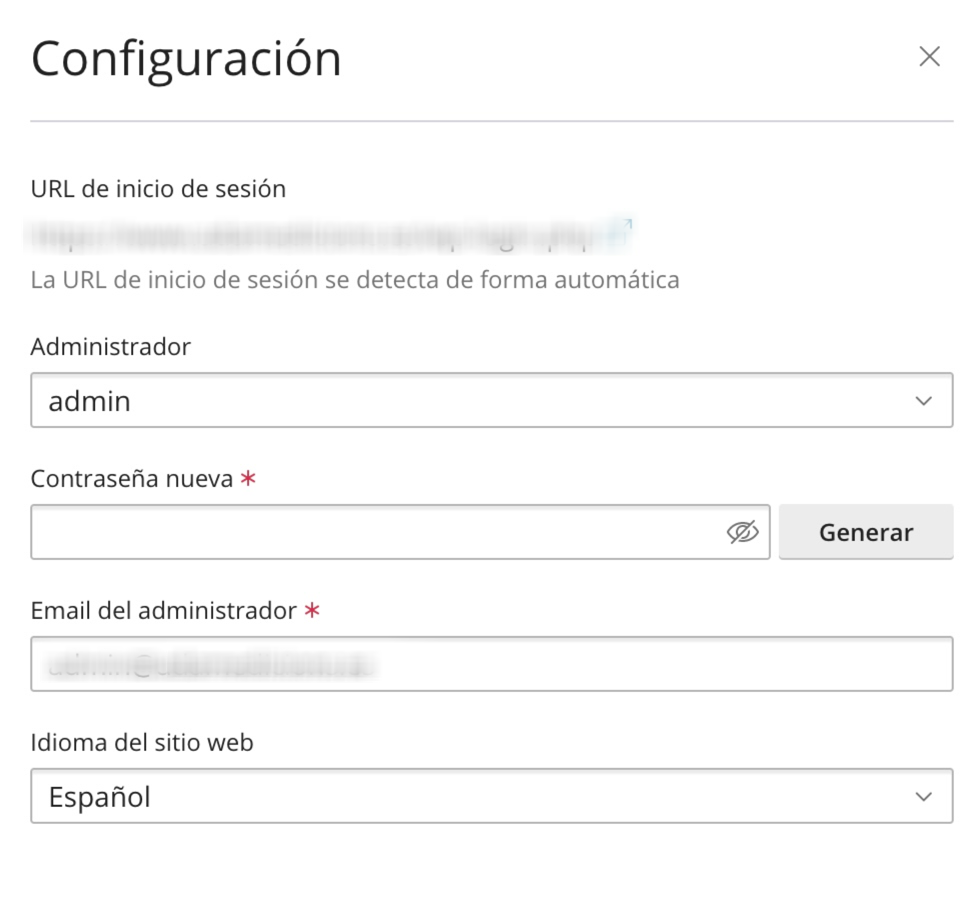
Cliquez sur Setup, sous la miniature du site.
-
Choisissez l'utilisateur, saisissez le nouveau mot de passe (et, si vous le souhaitez, changez son adresse e-mail) et enregistrez.
Avec WP-CLI
Si vous avez un accès SSH, allez dans le dossier de l'installation et listez les utilisateurs pour voir le nom exact :
wp user list --fields=ID,user_login,user_email,roles
Changez ensuite le mot de passe. Remplacez USUARIO par le nom ou l'ID :
wp user update USUARIO --prompt=user_pass
WP-CLI vous demandera le nouveau mot de passe sans qu'il reste enregistré dans l'historique des commandes.
Avec phpMyAdmin
-
Regardez le nom de la base de données et le préfixe des tables dans le fichier
wp-config.phpde l'installation :define('DB_NAME', 'nombre_base_de_datos'); $table_prefix = 'wp_';
-
Connectez-vous à cPanel, ouvrez phpMyAdmin et sélectionnez cette base de données.
-
Ouvrez la table
wp_users(avec votre préfixe devantusers). -
Cliquez sur Éditer sur la ligne de l'utilisateur.
-
Dans le champ
user_pass, effacez le contenu et saisissez le nouveau mot de passe. Dans la liste déroulante Fonction de cette ligne, choisissez MD5. C'est indispensable : sans MD5, le mot de passe ne fonctionnera pas. -
Cliquez sur Exécuter.
Si vous préférez, dans l'onglet SQL, vous pouvez le faire avec une requête (changez le préfixe, le mot de passe et l'utilisateur) :
UPDATE wp_users
SET user_pass = MD5('NuevaContraseña')
WHERE user_login = 'USUARIO';
MD5 est un chiffrement ancien et faible, mais WordPress l'accepte et, à la première connexion, le remplace automatiquement par son chiffrement actuel. C'est pourquoi, dès que vous êtes connecté, changez le mot de passe depuis Comptes > Profil pour un mot de passe définitif.
Si vous ne pouvez toujours pas vous connecter
- Vérifiez que vous passez par la bonne adresse : certains plugins de sécurité remplacent
wp-adminpar une autre URL. - Un plugin de sécurité, une restriction par IP ou la vérification en deux étapes peuvent bloquer l'accès même si le mot de passe est correct. Si vous soupçonnez un plugin, renommez son dossier dans
wp-content/pluginsdepuis le gestionnaire de fichiers de cPanel pour le désactiver. - Si la liste des utilisateurs contient des administrateurs que vous ne reconnaissez pas ou si l'adresse e-mail de l'administrateur n'est pas la vôtre, votre site a peut-être été piraté. Suivez que faire si votre site a été piraté.
Cela peut aussi vous aider
- Changer le mot de passe principal de cPanel, FTP et SSH Changez l'identifiant principal de l'hébergement et vérifiez ensuite quelles connexions doivent être...
- Comment les mots de passe de messagerie, de FTP et de cPanel sont volés, et comment l'éviter Les quatre façons les plus courantes de voler un mot de passe (virus, hameçonnage, mots de passe réu...
- Exclure un répertoire ou un fichier lors de la protection d'un répertoire par utilisateur et mot de passe Montre comment exclure un fichier précis de l'authentification de base avec une règle Require dans ....
- Leech Protection : portée et compatibilité avec LiteSpeed Découvrez ce que contrôle Leech Protection dans les répertoires protégés et pourquoi vous ne devez p...
Quelque chose cloche ou a changé ? Racontez-nous et nous le vérifions.