

Desempenho e monitorização
Servidores de multimédia para CDN no PrestaShop: configuração passo a passo
Os servidores de multimédia (Media servers) do PrestaShop permitem que as imagens, o CSS e o JavaScript da loja sejam carregados a partir de outro domínio em vez do principal. A sua utilização atual é ligar um CDN, que entrega esses ficheiros a partir do servidor mais próximo de cada visitante.
Um CDN acelera o carregamento de recursos, sobretudo para visitantes longe de Espanha. Não acelera as consultas da loja nem o processo de compra: isso depende do alojamento e da cache do PrestaShop.
Domain sharding: já não serve
Antes usavam-se os servidores de multimédia para repartir os ficheiros entre vários subdomínios do mesmo servidor (cdn1.tutienda.com, cdn2.tutienda.com), uma técnica chamada domain sharding. Servia para contornar o limite de ligações por domínio do HTTP/1.1.
Os nossos servidores usam HTTP/2 e HTTP/3, que carregam muitos ficheiros ao mesmo tempo por uma única ligação. Com eles, o domain sharding não melhora nada e acrescenta ligações extra. Se a sua loja tiver configurados cdn1 e cdn2 a apontar para o mesmo alojamento, esvazie esses campos (mais abaixo explica-se onde) e esvazie a cache.
Passo 1: ativar o CCC
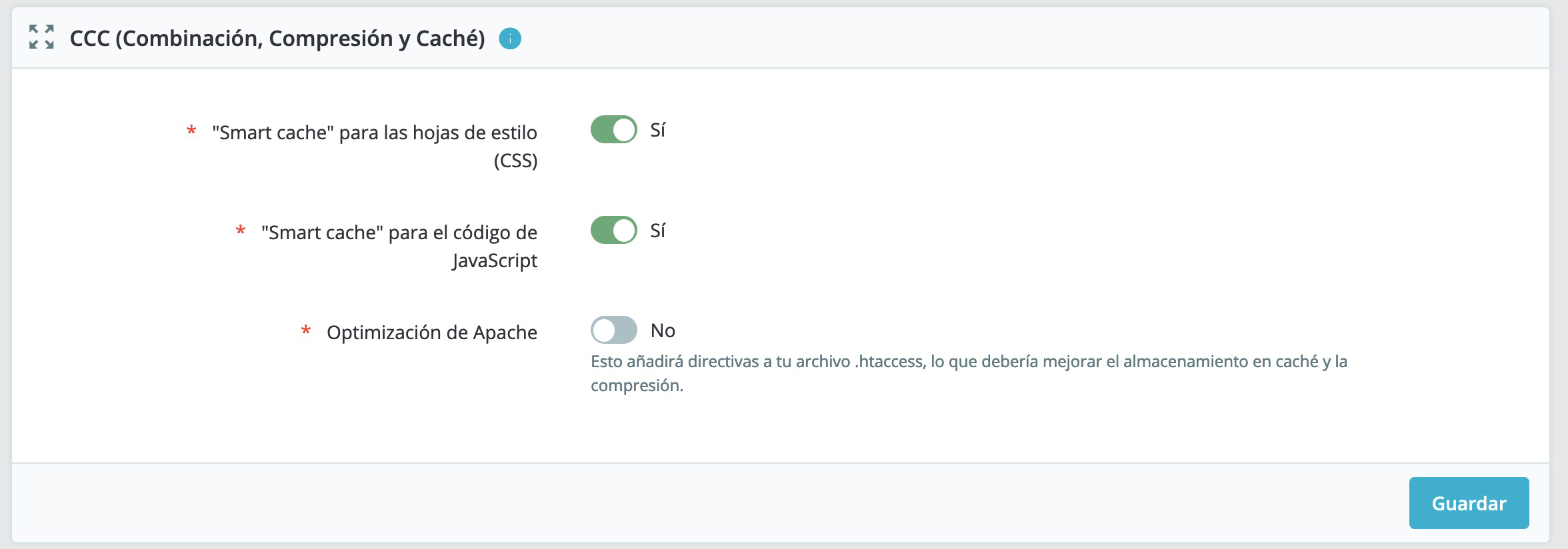
Os servidores de multimédia devem ser usados com o CCC (Combinação, Compressão e Cache) ativado. No painel de administração do PrestaShop vá a Parâmetros Avançados > Desempenho e, na secção CCC, deixe:
- Smart cache para folhas de estilo (CSS): Sim
- Smart cache para JavaScript: Sim
- Otimização do Apache: Não. Os nossos servidores LiteSpeed já comprimem com Brotli e Gzip por si.
No PrestaShop 1.6 aparecem também as opções para combinar e minimizar CSS e JavaScript e Mover o JavaScript para o fim; ative-as também.
Guarde e reveja a loja: menus, filtros, variantes de produto, banner de cookies e carrinho. Combinar o JavaScript pode provocar conflitos entre módulos que estraguem listas pendentes, janelas modais ou o carrinho. Se acontecer, desative Smart cache para JavaScript, esvazie a cache e verifique se fica resolvido.
Passo 2: criar o CDN (exemplo com a Bunny)
Recomendamos um CDN do tipo Pull Zone, como a Bunny: não tem de carregar nada. Quando um visitante pede um ficheiro que o CDN não tem, este descarrega-o da sua loja, guarda-o e serve-o a partir da sua rede aos seguintes. Também funcionam o KeyCDN, o Amazon CloudFront e outros com o mesmo modelo.
- No painel da Bunny, crie uma Pull Zone.
- Em Origin URL indique o endereço da sua loja com HTTPS:
https://tutienda.com. - A Bunny atribui-lhe um nome do tipo
tutienda.b-cdn.net. Verifique que funciona abrindo uma imagem da loja com esse nome, por exemplohttps://tutienda.b-cdn.net/img/logo.jpg.
Para usar um nome próprio como cdn.tutienda.com:
-
Na Pull Zone, entre em General > Hostnames e acrescente
cdn.tutienda.com. -
Crie um registo CNAME nos DNS do domínio (no cPanel, Zone Editor, se usar os nossos DNS):
cdn.tutienda.com. CNAME tutienda.b-cdn.net.
-
Quando o CNAME se tiver propagado, volte à Bunny e clique em Verify & Activate SSL para que gere o certificado do subdomínio.
Se os DNS do domínio estiverem no Cloudflare, deixe o registo cdn com a nuvem cinzenta (só DNS, sem proxy). O guia da Bunny sobre hostnames próprios tem mais detalhes.
Não indique como origem da Pull Zone o próprio cdn.tutienda.com: criaria um ciclo.
Passo 3: configurar o PrestaShop
-
Vá a Parâmetros Avançados > Desempenho, secção Servidores de multimédia.
-
Em Servidor de multimédia #1 escreva apenas o nome, sem
https://nem barras:cdn.tutienda.com
O PrestaShop verifica que o nome existe nos DNS ao guardar: se incluir o protocolo ou se o CNAME ainda não se tiver propagado, dirá que o servidor de multimédia #1 não é válido. Se não usar nome próprio, indique o da Bunny (
tutienda.b-cdn.net). -
Deixe vazios o #2 e o #3.
-
Guarde e clique em Limpar cache no canto superior direito.
Verificar que funciona
Abra a loja numa janela privada, prima F12 e vá ao separador Rede (Network). Recarregue a página: as imagens, o CSS e o JavaScript devem ser carregados a partir de cdn.tutienda.com com código 200 e por HTTPS. O HTML da página continua a sair do seu domínio.
Se faltarem imagens ou o design se estragar
- As imagens não carregam e o navegador diz que não encontra o servidor: o CNAME não existe ou ainda não se propagou. Reveja-o na zona DNS.
- Erro de certificado: falta ativar o SSL do hostname no CDN. Faça-o com Verify & Activate SSL.
- Erro 404 no CDN: abra o mesmo caminho no seu domínio. Se aí funcionar, reveja o Origin URL da Pull Zone.
- Os ícones ou os tipos de letra não se veem: o navegador bloqueia-os por CORS. Na Bunny, verifique em Headers que está ativo Add CORS headers com as extensões
woff,woff2,ttfeeot. - O menu, o carrinho ou os filtros falham embora tudo responda 200: é um conflito de JavaScript causado pelo CCC. Desative o Smart cache para JavaScript e esvazie a cache.
- Altera uma imagem ou um CSS e continua a aparecer a versão antiga: o CDN guarda a sua cópia até expirar. Purgue-a na Bunny (Purge Cache) ou esvazie a cache do PrestaShop para que gere ficheiros com um nome novo.
Para voltar atrás, esvazie o campo Servidor de multimédia #1, guarde e esvazie a cache do PrestaShop.
Também lhe pode ser útil
- LiteSpeed Cache para PrestaShop: instalar e configurar Instale o módulo LiteSpeed Cache no PrestaShop 1.7, 8 ou 9, ative-o, verifique que a loja é servida...
- AccelerateWP: o que é, como ativá-lo no cPanel e o que faz cada opção Ative o AccelerateWP no seu WordPress a partir do cPanel, perceba o que faz cada secção do plugin (c...
- Cloudflare: configurar CDN, segurança e DNS para o seu site Explica como o Cloudflare atua entre os visitantes e o alojamento para oferecer CDN, cache, filtros...
- Configurar o CDN QUIC.cloud no WordPress com o LiteSpeed Cache passo a passo Ligue o WordPress ao QUIC.cloud a partir do LiteSpeed Cache, ative o CDN apontando o domínio por CNA...
Algo não bate certo ou mudou? Diga-nos e revemos.