

Développement et bases de données
Activer l'accès SSH
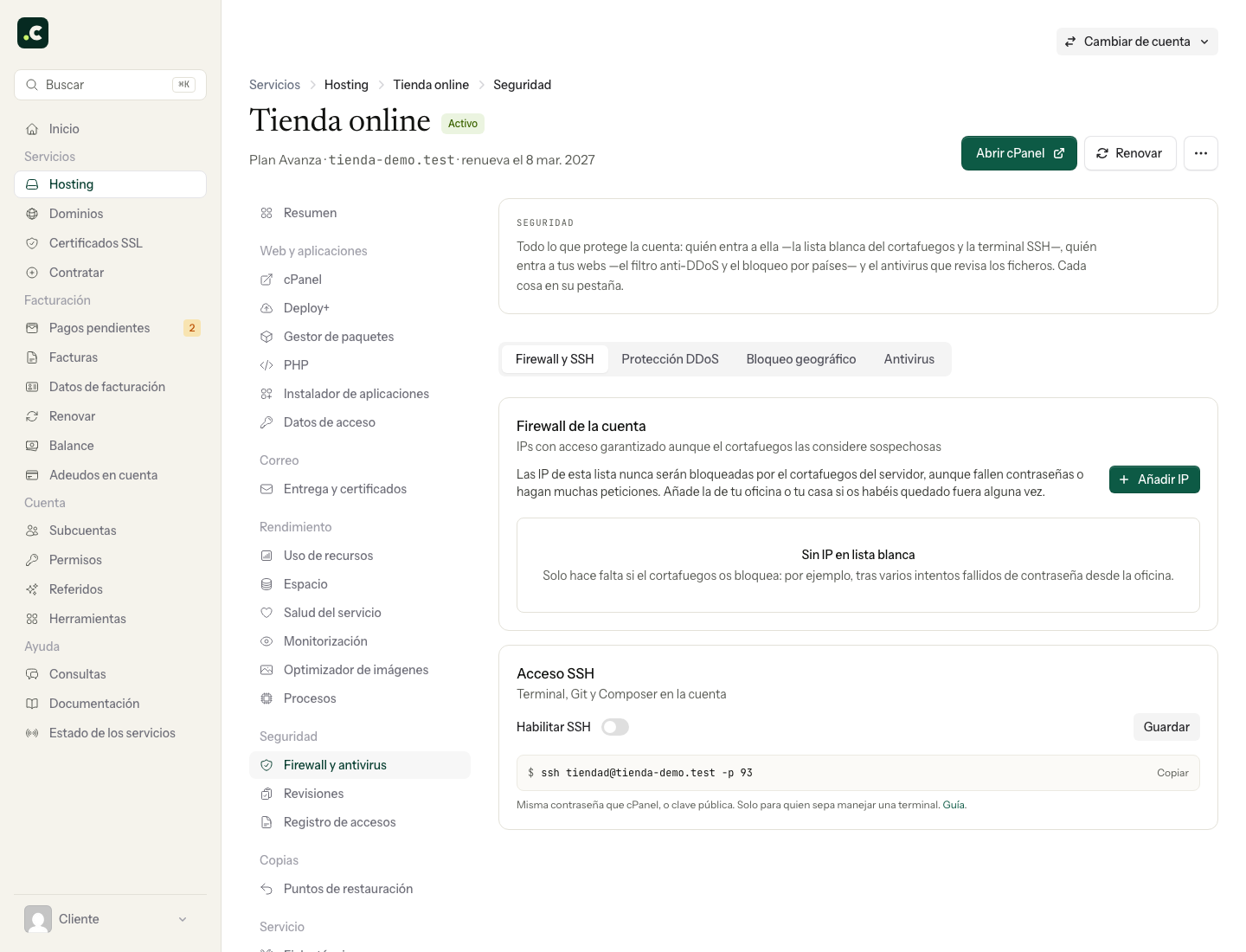
L'accès SSH peut être activé à la demande depuis l'espace client, section Hébergement, option Pare-feu et antivirus du service d'hébergement concerné.
Dans un compte revendeur, cette option n'apparaît pas dans la fiche générale du revendeur. Gérez l'accès dans le compte cPanel précis qui va utiliser SSH.
Activer et vérifier
Dans le service, ouvrez Pare-feu et antivirus, repérez le contrôle Accès SSH et activez-le. Cliquez sur Enregistrer et attendez que le panneau confirme l'état avant d'essayer de vous connecter. Pour un compte d'une offre multi-comptes, vérifiez que vous gérez bien le compte concerné et non l'ensemble de l'offre.
Préparez ensuite l'identité et les paramètres de connexion en suivant le guide d'accès SSH, ou ouvrez le terminal de cPanel. Activer l'accès n'installe pas de clé publique et ne vous accorde pas de droits d'administrateur du serveur.
Si vous comptez le désactiver, vérifiez d'abord les automatisations ou les déploiements qui dépendent de SSH. Pour retirer l'accès d'une personne précise, révoquez sa clé autorisée ; il ne suffit pas de changer le mot de passe de cPanel.
Si Redis est actif ou si le compte a des processus persistants, même arrêtés, le panneau empêche de désactiver SSH, car cette opération arrêterait tous les processus du compte. Pour le désactiver, éteignez d'abord Redis et supprimez les processus persistants. Ne le désactivez pas pour résoudre une erreur de clé ou de mot de passe ; vérifiez d'abord l'authentification.
Cela peut aussi vous aider
- Afficher tous les paramètres et valeurs de configuration de la version de PHP utilisée Vérifiez la configuration PHP depuis cPanel ou php -i et, si vous avez besoin de phpinfo() sur le si...
- Arrêter des requêtes MySQL en cours d'exécution Identifiez les requêtes MySQL lentes ou bloquées et distinguez l'arrêt d'une requête de la fermeture...
- Automatiser les tâches de déploiement Git avec le fichier .cpanel.yml Définissez des tâches de déploiement dans .cpanel.yml, exécutez-les après un push ou un pull et appr...
- Binaires et outils disponibles : FFmpeg, Tesseract, ImageMagick, cURL et plus Consultez les binaires disponibles pour la vidéo, les images, les PDF, l'OCR, le réseau, le DNS, le...
Quelque chose cloche ou a changé ? Racontez-nous et nous le vérifions.