

Domains und DNS
DNS-Einträge einer Domain ohne Hosting verwalten: A, AAAA, CNAME, TXT, MX und SRV
Sie können die DNS-Zone im Kundenbereich verwalten, wenn die Domain aktiv ist, unsere DNS-Server verwendet und das Zonenwerkzeug ohne zugehöriges Hosting eingerichtet ist. Liegt sie in einem cPanel-Konto, werden ihre Einträge im Zone Editor verwaltet. Verwendet sie externe DNS, müssen Sie die Einträge bei diesem Anbieter bearbeiten.
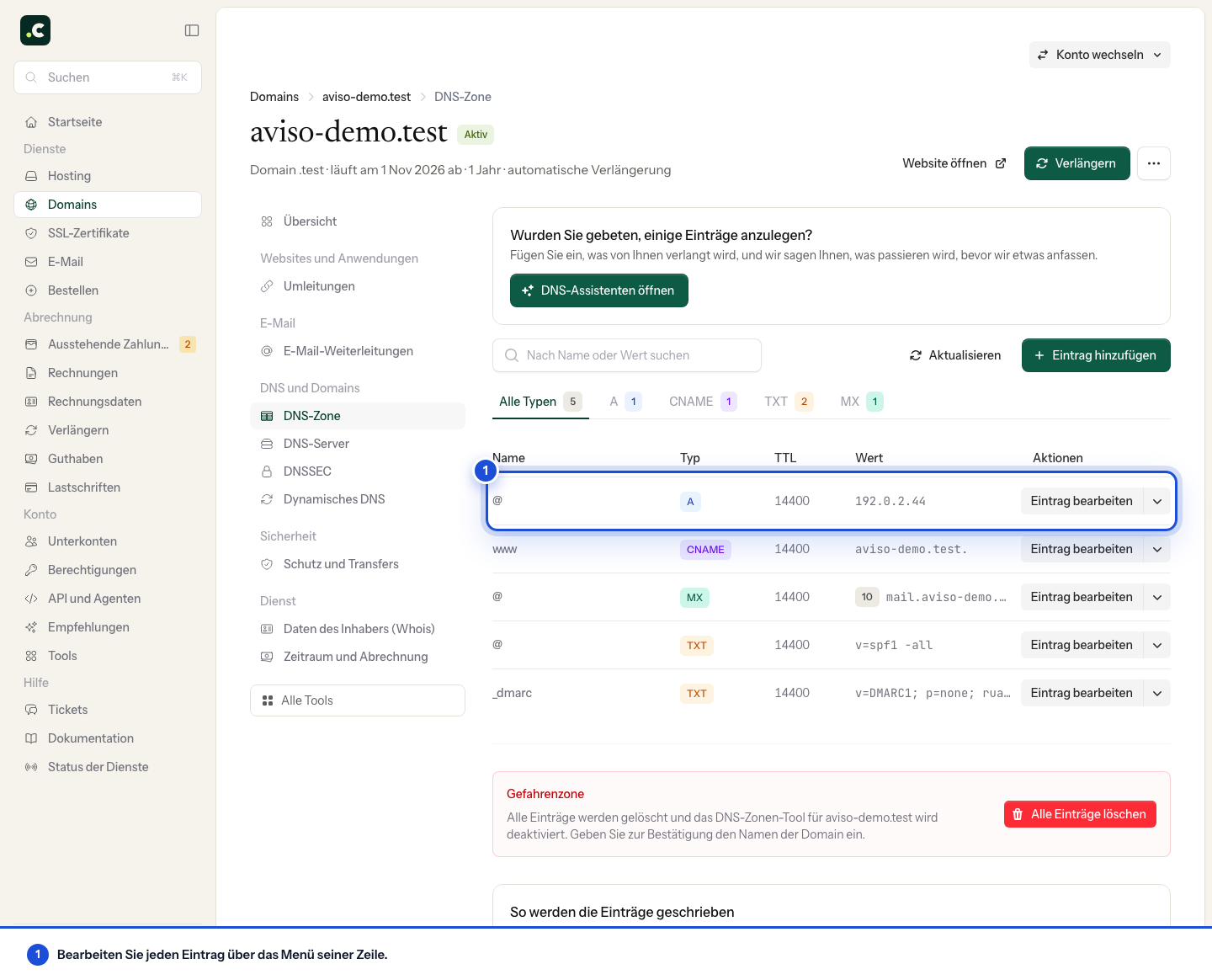
Öffnen Sie Domains > Verwalten > DNS-Zone in der Gruppe DNS und Domains der Detailseite.
Wenn ein Anbieter Ihnen Anweisungen geschickt hat
Über die Karte Wurden Sie gebeten, einige Einträge anzulegen? öffnen Sie den DNS-Assistenten. Sie können die Anweisungen einfügen oder eine verfügbare Vorlage wählen und die vorgeschlagenen Änderungen prüfen, bevor Sie sie übernehmen.
Verwenden Sie den manuellen Editor, wenn Sie die benötigten Einträge bereits kennen. Fügen Sie nicht alle Einträge eines Beispiels hinzu, wenn nur einer verlangt wurde.
Einen Eintrag anlegen oder bearbeiten
- Suchen Sie den Eintrag nach Name und Typ. Sie können die Suche und die Filter verwenden.
- Um einen bestehenden Wert zu ändern, öffnen Sie im Menü seiner Zeile Eintrag bearbeiten. Für einen neuen klicken Sie auf Eintrag hinzufügen.
- Prüfen Sie Name, Typ, TTL und Wert. Bei MX und SRV werden eigene Felder angezeigt.
- Klicken Sie auf Speichern. Verwenden Sie danach Aktualisieren und prüfen Sie, dass der erwartete Wert erscheint.
Was in jedes Feld gehört
| Typ | Was der Wert angibt |
|---|---|
| A | Eine IPv4-Adresse |
| AAAA | Eine IPv6-Adresse |
| CNAME | Einen anderen Hostnamen, ohne Protokoll und ohne Pfad |
| TXT | Den Verifizierungs- oder Konfigurationstext, den der Dienst angibt |
| MX | Den Server, der E-Mails empfängt, und seine Priorität |
| SRV | Ziel, Port, Priorität und Gewichtung des Dienstes |
Im Namen steht @ für die Hauptdomain. Sie können eine Subdomain abgekürzt schreiben, etwa www, oder ihren vollständigen Namen. Bei SRV behalten Sie den Dienst- und Protokollnamen bei, den der Anbieter angibt, zum Beispiel _servicio._tcp.
Die TTL wird in Sekunden angegeben und bestimmt, wie lange eine Antwort im Cache bleiben darf. Wenn Sie sie jetzt senken, verschwinden damit nicht die Antworten, die andere Resolver bereits mit der vorherigen TTL gespeichert haben.
Die Assistenten für SPF, DKIM und DMARC legen TXT-Einträge an. Prüfen Sie vor dem Hinzufügen eines SPF, ob bereits einer existiert: Autorisierte Absender gehören in die bestehende Konfiguration und nicht in mehrere getrennte SPF-Einträge.
Prüfen und korrigieren
Das Aktualisieren der Liste liest die Zone neu ein; öffentliche Caches werden dadurch nicht geleert. Prüfen Sie die DNS-Auflösung und danach den betroffenen Dienst. Wenn Sie keine Änderungen sehen, prüfen Sie zuerst, ob Sie beim autoritativen Anbieter und den richtigen Namen bearbeitet haben.
Der Typ eines bestehenden Eintrags lässt sich im Bearbeitungsformular nicht ändern. Wenn Sie ihn durch einen anderen Typ ersetzen müssen, planen Sie den Austausch und mögliche Konflikte, bevor Sie ihn löschen.
Einen Eintrag löschen oder die Zone ins Hosting verlagern
Das Löschen einer Zeile betrifft nur diesen Eintrag. Alle Einträge löschen in der Gefahrenzone löscht die Zone und deaktiviert dieses Werkzeug; zur Bestätigung müssen Sie die Domain eingeben.
Verwenden Sie das vollständige Löschen nicht, um einen Eintrag zu korrigieren. Wenn Sie die Domain einem Hosting zuordnen, sichern Sie alle Werte und stimmen Sie ab, wie sie in cPanel nachgebildet werden, bevor Sie diese Zone deaktivieren. Berücksichtigen Sie E-Mail, Verifizierungen, Weiterleitungen und Umleitungen, die weiter funktionieren müssen. Wenn Ihnen die Reihenfolge nicht klar ist, wenden Sie sich vor dem Löschen an den Support.
Das könnte Ihnen auch helfen
- Dynamisches DNS, Verwaltung im Kundenbereich Erklärt, wie Sie dynamisches DNS für eine Domain ohne Hosting anlegen, die IP über eine sichere URL...
- Eine Subdomain mit NS-Einträgen delegieren Bereiten Sie die Delegation einer Subdomain an andere DNS-Server vor, ohne die Nameserver der Hauptd...
- Einträge mit dem DNS-Assistenten einrichten Fügen Sie die Einträge ein, die Sie von einem Anbieter erhalten haben, oder verwenden Sie eine Vorla...
- Unterschied zwischen DNS-Servern, Zonen und Einträgen Erkennen Sie, wo Sie einen Eintrag ändern und wann Sie die Nameserver ändern müssen, mit Beispielen...
Stimmt etwas nicht oder hat sich etwas geändert? Erzählen Sie es uns, und wir prüfen es.