

Resolver problemas
Usar a consola do navegador para depurar erros
Quando um botão não faz nada, um formulário não é enviado ou uma página aparece estragada, a causa aparece quase sempre nas ferramentas de programador do navegador. Todas têm os mesmos dois separadores que vamos usar: Consola e Rede.
Abrir as ferramentas
- Firefox:
Ctrl+Shift+K(Command+Option+Kno macOS) abre a Consola. - Chrome e Edge:
Ctrl+Shift+J(Command+Option+Jno macOS) abre a Consola. - Qualquer navegador no Windows ou Linux:
F12abre as ferramentas; depois escolha o separador. - Safari: ative antes Safari > Settings > Advanced > Show features for web developers. Depois prima
Command+Option+C.
Abrir-se-á um painel parecido com este (na captura, o Firefox):

Consola
A Consola mostra os erros e avisos da página: falhas de JavaScript, recursos bloqueados por não usarem https, problemas de codificação, etc. Os erros aparecem a vermelho e os avisos a amarelo.
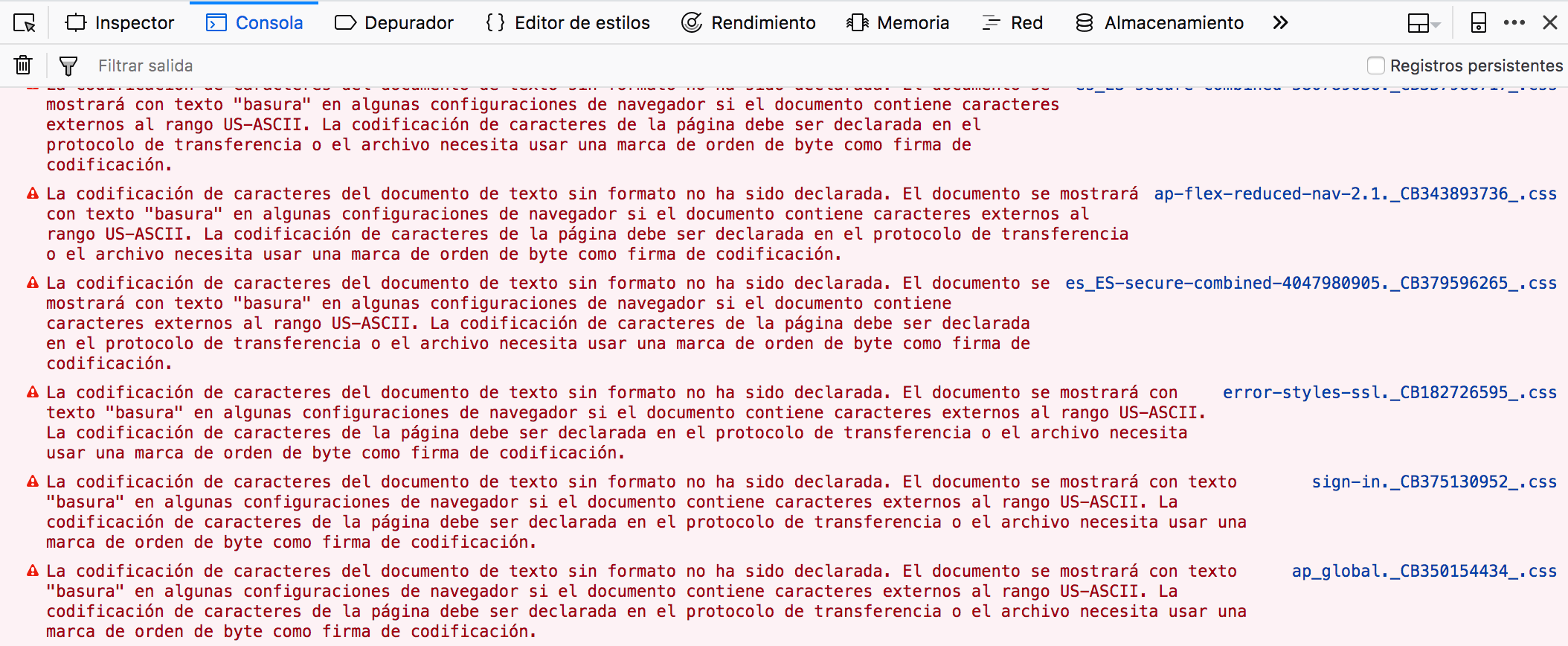
Para encontrar o erro que lhe interessa:
- Clique no ícone do caixote do lixo para limpar as mensagens anteriores.
- Repita uma vez o que falha (clicar no botão, enviar o formulário…).
- Repare no primeiro erro a vermelho que aparece. À direita tem o ficheiro e a linha que o provocam.
As mensagens mais habituais e o que significam:
Uncaught TypeError/Uncaught ReferenceError: uma falha num script. O ficheiro da direita indica-lhe de que plugin, tema ou módulo vem (por exemplowp-content/plugins/NOMBRE/...). Experimente atualizá-lo ou desativá-lo.Mixed Content: a página carrega por https, mas algum recurso (imagem, script, CSS) é pedido por http. O navegador bloqueia-o. Altere esse URL para https na configuração ou no conteúdo do site.blocked by CORS policy: o site tenta ler dados de outro domínio que não o permite. Costuma acontecer ao mudar de domínio ou ao passar dewwwpara semwww: verifique se o URL do site na configuração da aplicação é o que usa.Failed to load resource: the server responded with a status of 404(ou403,500): um ficheiro não pôde ser carregado. Procure-o no separador Rede para ver qual é.
Se a página o redirecionar para outra ao falhar, marque Registos persistentes (Firefox) ou Preserve log (Chrome) para que as mensagens não sejam apagadas.
Rede
O separador Rede mostra todos os pedidos que a página faz: o HTML, as imagens, os scripts, as folhas de estilo e as chamadas internas que os botões e formulários fazem. De cada um vê o estado, o método (GET ou POST), o tamanho e o tempo que demorou. Em baixo aparece o total da página.
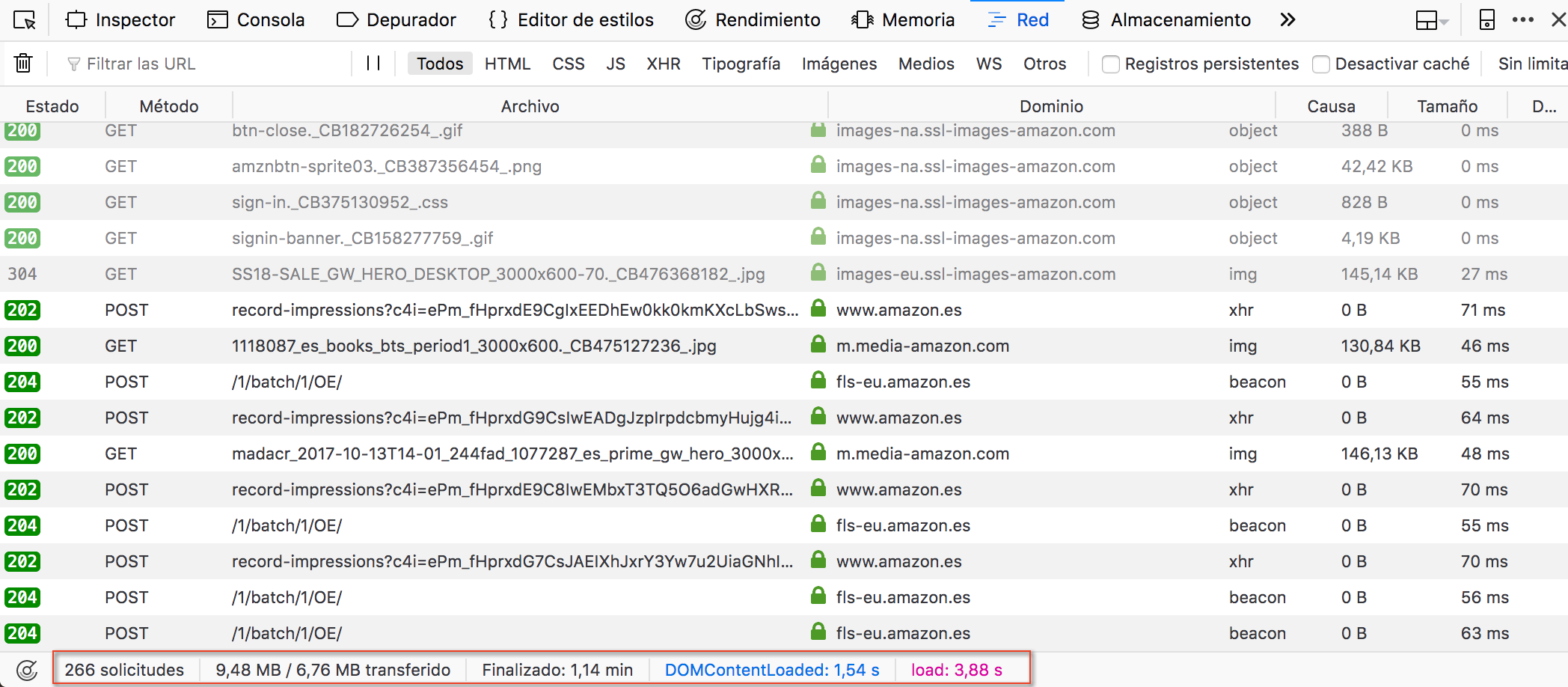
Para o usar:
- Abra o separador Rede antes de reproduzir o problema.
- Marque Desativar cache (Firefox) ou Disable cache (Chrome) para ver o carregamento real.
- Recarregue a página ou repita a ação que falha.
- Procure as linhas a vermelho ou com estado
4xxou5xx. Se falhar um botão ou um formulário, filtre por XHR (Firefox) ou Fetch/XHR (Chrome). - Clique no pedido e abra Resposta: muitas vezes contém a mensagem de erro completa.
O que indica cada estado:
- 404: o ficheiro não existe nesse caminho. Reveja o URL ou carregue-o.
- 403: o servidor não deixa aceder. Pode ser uma permissão de ficheiro, uma regra do
.htaccessou a firewall. - 500: erro da aplicação no servidor. A mensagem exata está no registo de erros do PHP: ativar o registo de erros do PHP.
- 502, 503 ou 504: o servidor demorou demasiado ou estava saturado. Veja a coluna do tempo.
Para saber porque é que um site está lento, ordene pela coluna Tempo ou Tamanho: verá que imagem pesa demasiado ou que pedido demora vários segundos.
Enviar o erro ao suporte
Se nos abrir um ticket, indique o URL, a hora, o que fez e uma captura do erro da Consola ou do pedido na Rede com a sua Resposta. Antes de partilhar um ficheiro HAR exportado a partir da Rede, tenha em conta que inclui os seus cookies de sessão: é preferível uma captura.
A Consola também permite executar código JavaScript. Nunca cole código que alguém lhe peça por e-mail ou chat: é uma técnica habitual para roubar sessões.
Também lhe pode ser útil
- Aprender a depurar um erro do WordPress Explica como ler um erro fatal do WordPress, distinguir o que demonstra das suas possíveis causas e...
- Ativar o registo de erros do PHP a partir do ficheiro .htaccess Configure o .htaccess para registar temporariamente os erros PHP fora de public_html, sem os revelar...
- Ativar o registo e a apresentação de erros do PHP Guarde os erros do PHP num ficheiro error_log ou mostre-os no ecrã para encontrar a causa de uma pág...
- Ativar temporariamente o modo de depuração do PrestaShop Obtenha a exceção exata ativando temporariamente _PS_MODE_DEV_ a partir do painel ou do defines.inc....
Algo não bate certo ou mudou? Diga-nos e revemos.