

Segurança e SSL
Imunify360: o sistema de segurança do seu alojamento e como usá-lo a partir do cPanel
O Imunify360 é o sistema de segurança dos nossos servidores. Funciona por camadas, a maioria automáticas e geridas por nós, sem que tenha de fazer nada:
- Firewall com bloqueio inteligente de IPs, com listas negras, brancas e cinzentas, e uma base de dados global de IPs suspeitos partilhada entre servidores de todo o mundo.
- Análise dos pedidos web (GET e POST) com regras que detetam tentativas de explorar falhas de aplicações como WordPress, PrestaShop ou Joomla.
- Deteção de ataques de força bruta contra o cPanel, o correio, o FTP e o SSH a partir dos registos de acesso.
- Analisador de malware que verifica os ficheiros da sua conta e os que são carregados ou modificados.
- Proactive Defense, que vigia o que os scripts PHP fazem enquanto são executados e pode interromper os maliciosos.
- Controlo do correio de saída, que retém as mensagens que parecem spam antes de saírem do servidor.
- Gestão da reputação dos domínios alojados em listas negras.
Se um IP ficar bloqueado pela firewall, aqui explicamos como desbloqueá-lo.
O analisador de malware no cPanel
No cPanel, abra o Imunify360 (na secção Segurança). No separador Malware verá um resumo e a lista de ficheiros detetados:
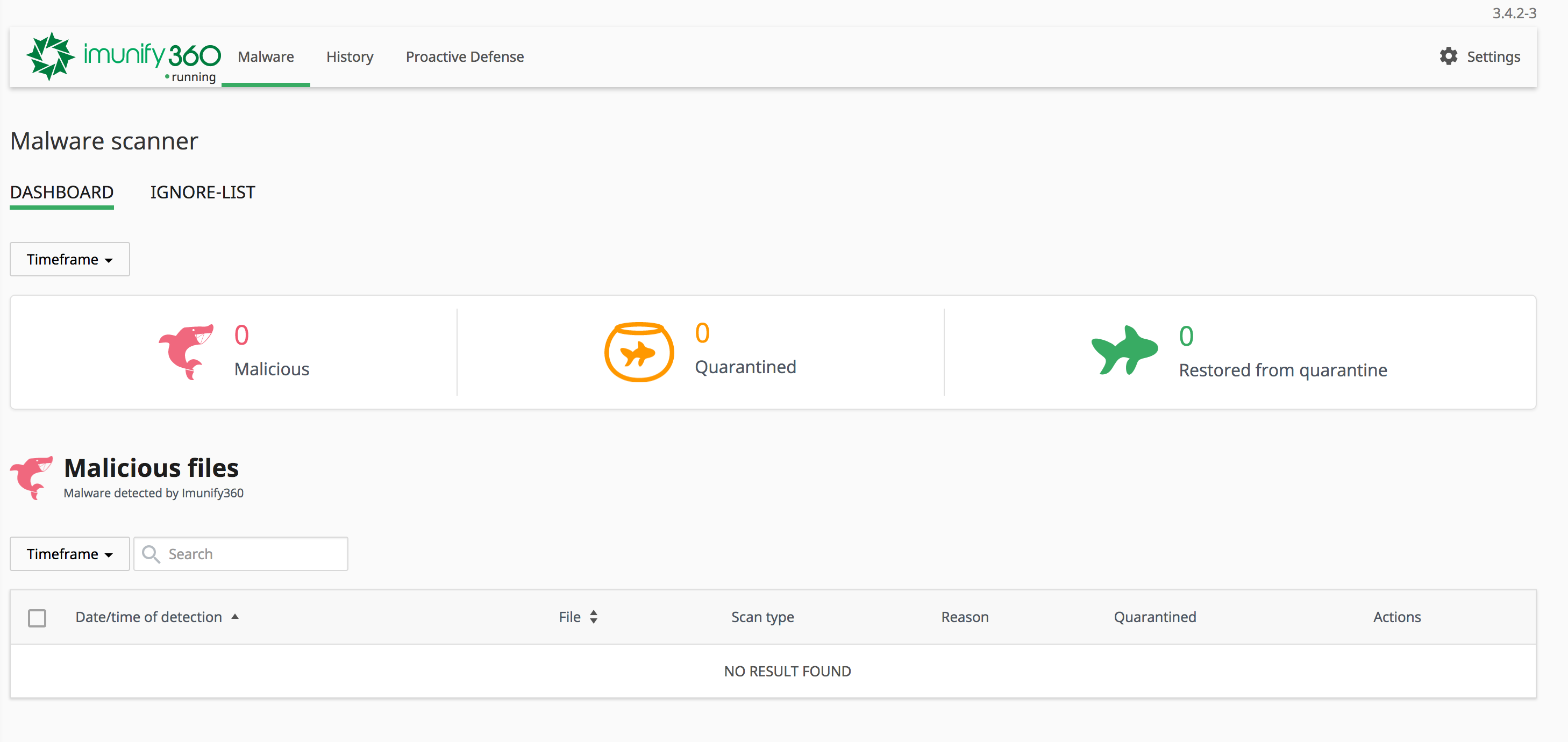
De cada ficheiro vê a data de deteção, o caminho, o motivo (a assinatura de malware encontrada) e o seu estado. Com os botões de Actions (ações) pode:
- Limpar (Clean up): o Imunify retira apenas o código malicioso e deixa o resto do ficheiro. É a opção recomendada para ficheiros do WordPress, plugins ou temas em que foi injetado código.
- Restaurar o original depois de uma limpeza, se a limpeza tiver estragado algo.
- Apagar o ficheiro, se for inteiramente malicioso (por exemplo, um
.phpsolto com nome estranho dentro dewp-content/uploads). - Adicionar à lista de ignorados, se tiver a certeza de que é um falso positivo.
O separador Ignore list mostra os ficheiros e pastas que o analisador não verifica. Adicione apenas o ficheiro concreto que dá o falso positivo, nunca uma pasta inteira: se depois entrar malware nela, não será detetado.
Em History tem o registo de tudo o que aconteceu na sua conta: deteções, limpezas, ficheiros restaurados e alterações na lista de ignorados.
O facto de o Imunify limpar os ficheiros não fecha a porta por onde o malware entrou. Se aparecerem deteções, atualize a aplicação e os seus plugins e altere as palavras-passe; tem os passos na limpeza de malware em ficheiros PHP e WordPress.
Proactive Defense
O Proactive Defense analisa a execução de cada script PHP e deteta comportamentos maliciosos mesmo que o ficheiro não coincida com nenhuma assinatura conhecida, por exemplo um ataque novo (0-day). Ao interromper o script no momento, evita que o malware se propague pela conta ou consuma os seus recursos.
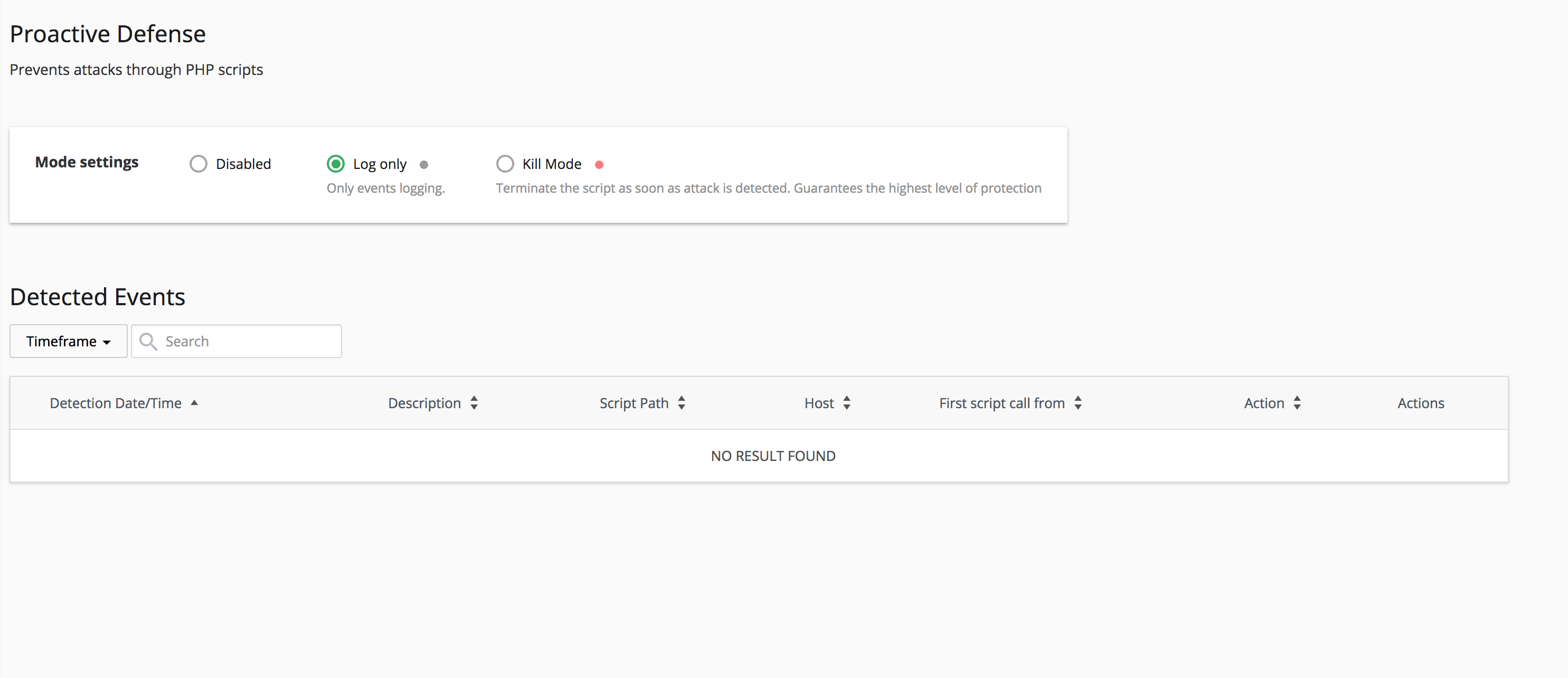
Tem três modos:
- Disabled: desativado.
- Log only: regista o que deteta, mas não bloqueia nada.
- Kill Mode: interrompe os scripts assim que deteta o ataque.
Em Detected Events vê cada deteção com a data, a descrição, o caminho do script e a ação tomada.
Se uma função do seu site falhar de repente (um formulário, uma importação, um plugin de cópias), veja aqui se há um evento com a mesma hora e o mesmo script. Se houver e achar que é um falso positivo, abra um ticket com a hora e o caminho: revemo-lo e, se for o caso, criamos uma exceção apenas para esse script.
Correio retido
No separador Email aparecem as mensagens enviadas a partir da sua conta que o antispam reteve. Pode ver o seu conteúdo, apagá-las ou libertá-las para que o envio seja tentado novamente. Explicamo-lo em análise de spam nos e-mails enviados.
Também lhe pode ser útil
- Mostrar um aviso temporário substituindo o ficheiro index Explica como mostrar uma página temporária guardando o index original e avisa que este método não bl...
- Restringir funções do PHP sem avariar a aplicação Indica onde restringir funções sensíveis do PHP a partir do cPanel, apresenta uma lista de referênci...
- Aviso histórico sobre registos massivos no PrestaShop 1.6 e 1.7 Documenta a falha corrigida no PrestaShop 1.6.1.24 e 1.7.5.2 e explica como agir se ainda encontrar...
- Configurar a segurança dos cookies de sessão no GLPI Verifique o HTTPS e a configuração PHP efetiva do GLPI para resolver avisos de cookies Secure, sem o...
Algo não bate certo ou mudou? Diga-nos e revemos.