

Ajouter un serveur externe à l'enregistrement SPF depuis cPanel
L'enregistrement SPF est un enregistrement DNS de type TXT qui contient la liste des serveurs autorisés à envoyer du courrier au nom de votre domaine. Le serveur qui reçoit un e-mail vérifie si le serveur qui le lui remet figure dans cette liste ; si ce n'est pas le cas, il peut le rejeter ou l'envoyer en spam. C'est l'une des défenses de base contre l'usurpation de votre domaine.
Dans la plupart des cas, vous n'avez rien à modifier : nous configurons le SPF de chaque domaine de façon stricte pour que vos envois depuis l'hébergement soient autorisés. Vous pouvez vérifier qu'il est correct, avec DKIM et PTR, dans Email Deliverability.
Vous n'avez besoin de le modifier que si un autre service envoie du courrier avec votre domaine : Google Workspace, Microsoft 365, Mailchimp, Brevo, la plateforme de votre boutique ou votre CRM. Dans ce cas, il faut ajouter ce service au SPF existant.
Ajouter un service externe
- Dans cPanel, ouvrez Email Deliverability et cliquez sur Gérer à côté du domaine.
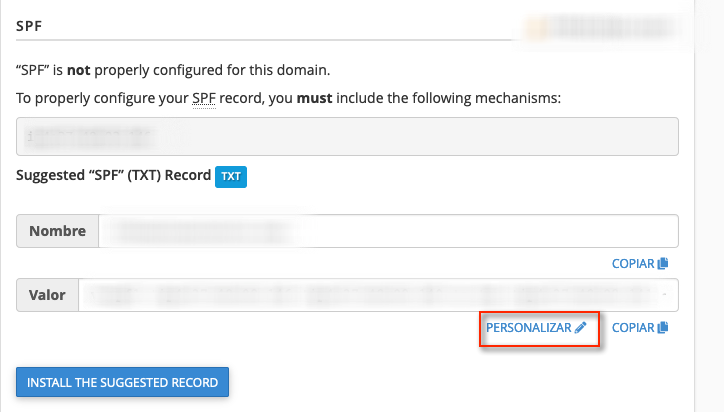
- Dans la section SPF, cliquez sur Personnaliser.
- Vous verrez l'enregistrement actuel et, en dessous, les champs pour le compléter :
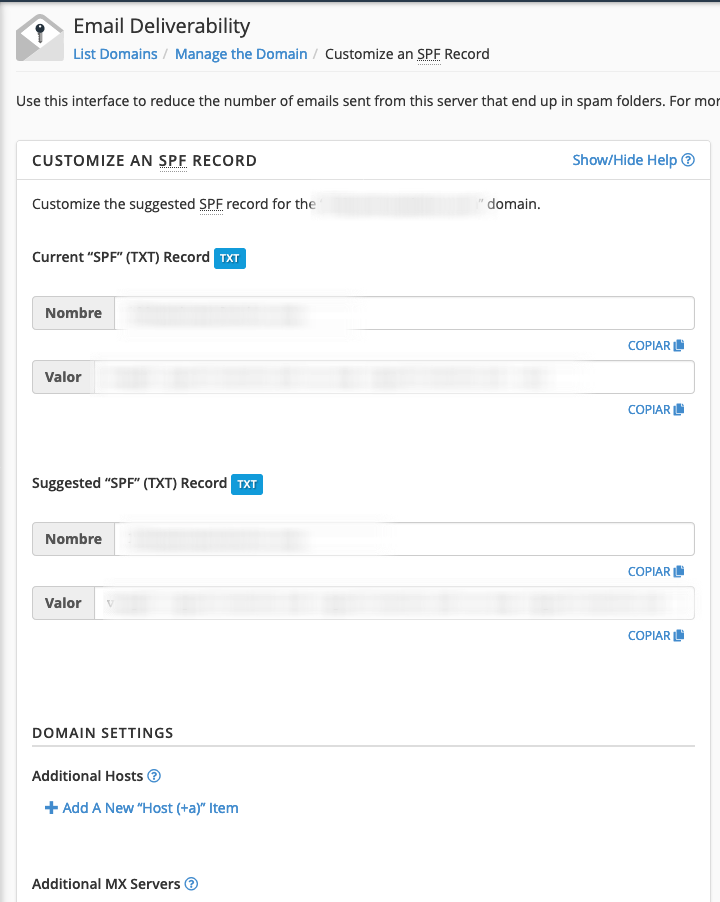
- Additional Hosts : des noms de serveurs précis.
- Additional MX Servers : les serveurs MX d'un autre domaine.
- Additional IP Address Blocks (IPv4 et IPv6) : des adresses IP ou des plages, par exemple
203.0.113.0/24. - Include List (INCLUDE) : le domaine d'inclusion que vous donne le fournisseur. C'est le cas le plus courant.
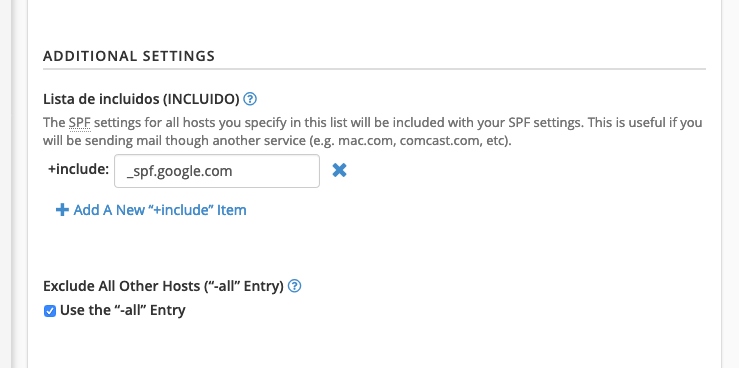
- Ajoutez ce qu'indique votre fournisseur dans le champ correspondant. Par exemple, pour Google Workspace, il suffit d'ajouter
_spf.google.comdans Include List (INCLUDE) :
- Enregistrez avec le bouton en bas de la page (Install a Customized SPF Record ou similaire, selon la version de cPanel).
Quelques valeurs INCLUDE courantes (vérifiez-les toujours dans la documentation du fournisseur, car elles peuvent changer) :
| Service | INCLUDE |
|---|---|
| Google Workspace | _spf.google.com |
| Microsoft 365 | spf.protection.outlook.com |
| Mailchimp (Mandrill) | spf.mandrillapp.com |
Le résultat est un enregistrement unique qui regroupe tout, par exemple :
v=spf1 +a +mx +ip4:203.0.113.10 include:_spf.google.com -all
Trois erreurs fréquentes
- Deux enregistrements SPF : votre domaine ne peut avoir qu'un seul TXT commençant par
v=spf1. Si un fournisseur vous dit « créez cet enregistrement SPF », ne le créez pas à part : ajoutez sonincludeà celui que vous avez déjà, comme expliqué ci-dessus. Avec deux enregistrements, le SPF échoue pour tous les e-mails. - Plus de 10 requêtes : chaque
include,a,mx,existsetredirectcompte comme une requête DNS, y compris celles contenues dans chaqueinclude. Si le total dépasse 10, le SPF renvoie une erreur. Notre vérificateur SPF lit votre enregistrement en direct, suit chaqueincludeet vous indique combien de requêtes il totalise. - Ajouter Google parce que vous lisez votre courrier dans Gmail : ce n'est pas nécessaire. Si Gmail envoie avec votre adresse via notre serveur SMTP, l'expéditeur reste Hostsuar. Et si Gmail l'envoie depuis ses propres serveurs, ajouter Google au SPF n'empêche pas non plus le message d'arriver en spam : nous l'expliquons ici.
N'utilisez jamais +all pour vous débarrasser d'une erreur : cela signifie que n'importe quel serveur au monde peut envoyer au nom de votre domaine.
Si votre domaine n'utilise pas nos DNS
Si les DNS de votre domaine sont chez Cloudflare ou chez un autre fournisseur, modifier le SPF dans cPanel n'a aucun effet : l'enregistrement qui compte est celui de ce fournisseur. Faites-y la même modification, en éditant le TXT qui commence par v=spf1. Nous l'expliquons dans SPF pour les domaines qui n'utilisent pas nos DNS.
Vérifier que cela fonctionne
Au bout de quelques minutes, contrôlez l'enregistrement avec le vérificateur SPF. Envoyez ensuite un e-mail depuis chaque service (votre messagerie habituelle, le site, l'outil de newsletters…) vers un compte Gmail, ouvrez le message, cliquez sur les trois points puis sur Afficher l'original : la ligne SPF doit indiquer PASS.
SPF fonctionne avec DKIM et DMARC. Pour la partie DMARC, consultez configurer l'enregistrement DMARC.
Cela peut aussi vous aider
- Changements des exigences d'envoi d'e-mails vers Gmail et Yahoo Résume les exigences actuelles de Gmail et Yahoo en matière d'authentification, de DNS, de TLS, de r...
- Comment vérifier et améliorer la délivrabilité des e-mails Guide pour vérifier SPF, DKIM, DMARC et PTR dans cPanel, analyser un envoi avec notre test d'e-mail...
- Enregistrement SPF à configurer pour les domaines qui n'utilisent pas nos DNS Donne le mécanisme SPF à ajouter dans Cloudflare ou d'autres DNS externes pour autoriser les envois...
- SPF et DKIM : ce qu'ils authentifient et où les configurer Distinguez SPF, la signature DKIM et l'alignement DMARC, et choisissez la configuration correspondan...
Quelque chose cloche ou a changé ? Racontez-nous et nous le vérifions.