

Performances et surveillance
LiteMage Cache dans Magento 2 : installer et configurer
LiteMage est le module de LiteSpeed qui remplace le cache de page complète de Magento 2 par le cache intégré au serveur web LiteSpeed. Les pages de catégorie et de produit sont servies directement par le serveur, et les blocs personnels (panier, client) se chargent à part avec ESI.
Le module est gratuit et nos serveurs incluent LiteMage dans la licence LiteSpeed : vous pouvez donc l'installer directement.
Avant de commencer
- Faites une sauvegarde des fichiers et de la base de données :
setup:upgrademodifie la base de données. - Dans Select PHP Version, vérifiez que vous utilisez une version de PHP compatible avec votre Magento, que
memory_limitest d'au moins 756M (ce que demande Magento 2.4 ; pour les commandes de compilation, plutôt 2G) etmax_execution_timed'au moins 300. - Il vous faut un accès SSH ou le Terminal de cPanel.
1. Installer le module
Connectez-vous en SSH, placez-vous dans le dossier de Magento et mettez la boutique en mode maintenance :
php bin/magento maintenance:enable
Si la boutique est en mode production, passez-la en developer pendant l'installation :
php bin/magento deploy:mode:set developer
Installez le module avec Composer :
composer require litespeed/module-litemage
Activez-le et recompilez, en exécutant les commandes une par une et en vérifiant que chacune se termine sans erreur :
php bin/magento module:enable Litespeed_Litemage
php bin/magento setup:upgrade
php bin/magento setup:di:compile
Revenez en mode production (cela recompile et déploie les fichiers statiques) et désactivez la maintenance :
php bin/magento deploy:mode:set production
php bin/magento maintenance:disable
Si une commande échoue, ne passez pas à la suivante : copiez l'erreur et restaurez la sauvegarde si la boutique ne se charge pas.
2. Activer LiteMage dans le .htaccess
Modifiez le .htaccess du dossier de Magento et ajoutez au début :
<IfModule LiteSpeed>
LiteMage on
</IfModule>
3. Sélectionner LiteMage comme cache
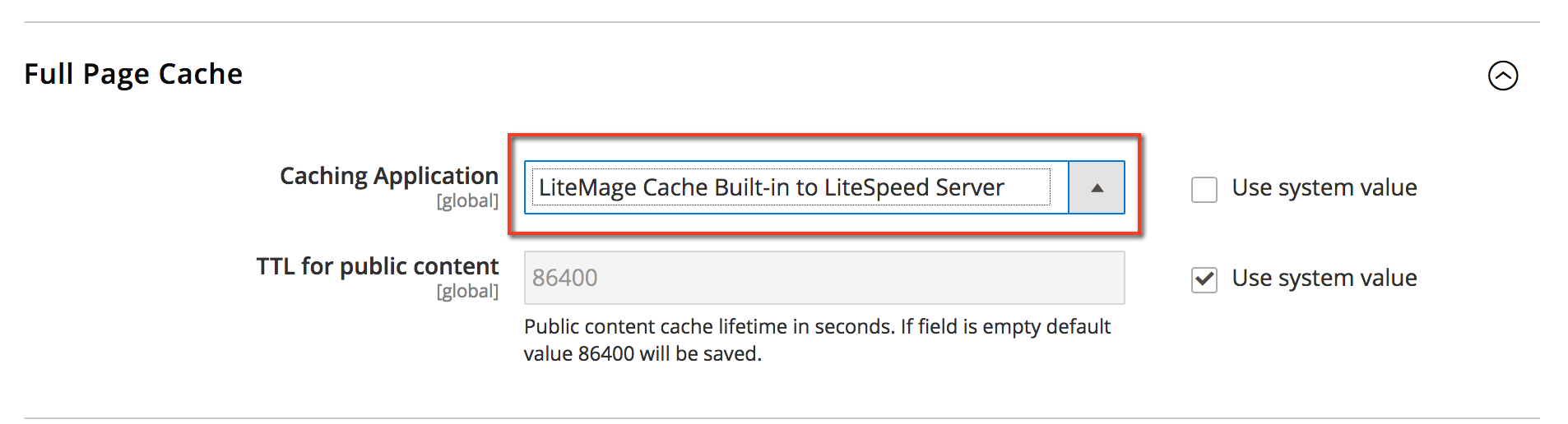
Dans l'administration de Magento, allez dans Stores > Configuration > Advanced > System, dépliez Full Page Cache et, dans Caching Application, choisissez LiteMage Cache Built-in to LiteSpeed Server (décochez d'abord Use system value). Enregistrez.
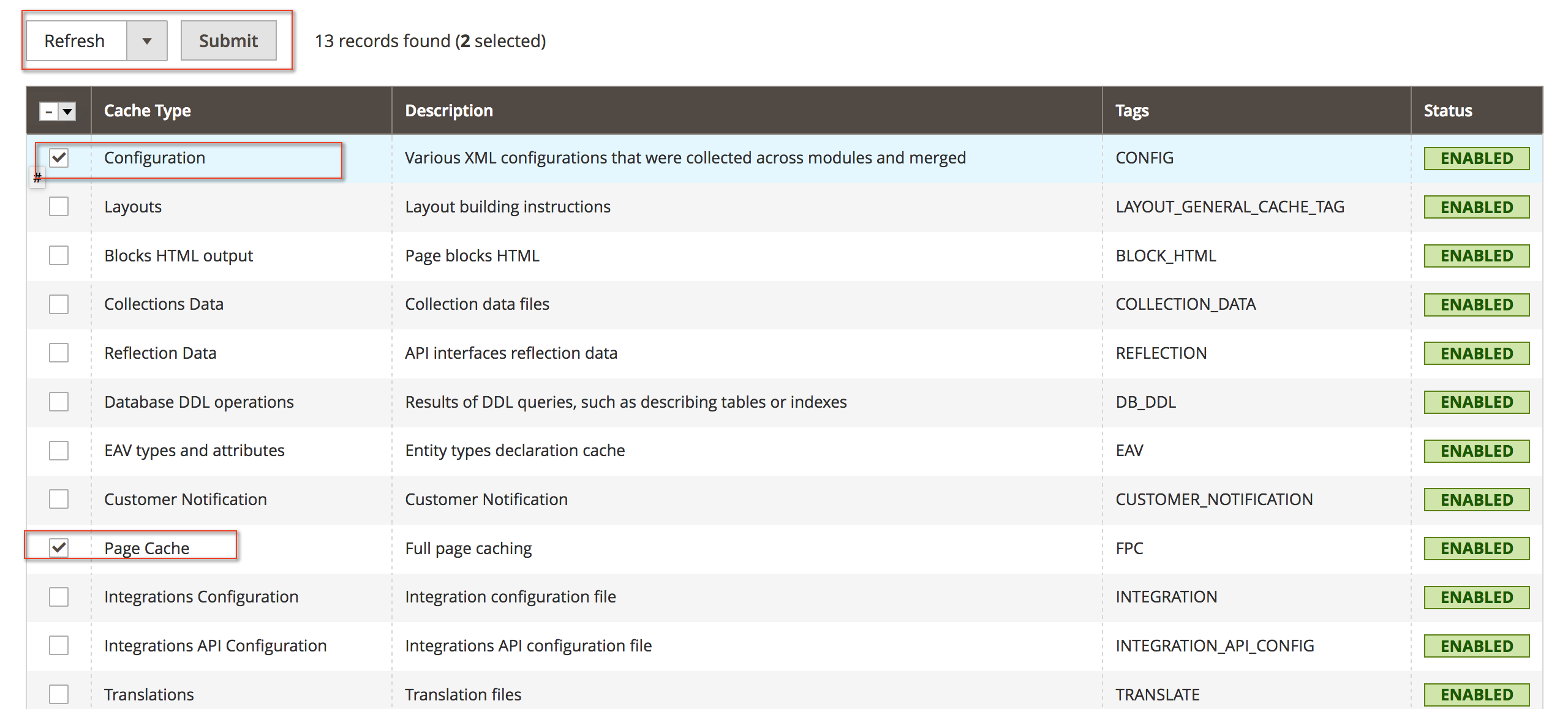
Allez ensuite dans System > Cache Management, cochez Configuration et Page Cache, choisissez Refresh et cliquez sur Submit. Vérifiez que les deux apparaissent comme ENABLED.
Vérifier que cela fonctionne
Ouvrez une catégorie dans une fenêtre privée, appuyez sur F12, allez dans Réseau (Network) et rechargez deux fois. Dans le document HTML, l'en-tête X-LiteSpeed-Cache doit indiquer hit,litemage à partir de la deuxième visite.
Testez aussi l'ajout d'un produit au panier, la connexion en tant que client et le changement de langue ou de devise si vous les utilisez.
Pour ne plus utiliser LiteMage, remettez Built-in Cache dans Caching Application, actualisez le cache, retirez le bloc du .htaccess, puis désactivez le module avec php bin/magento module:disable Litespeed_Litemage.
Vous trouverez plus d'options dans la documentation officielle de LiteMage.
Cela peut aussi vous aider
- LiteSpeed Cache pour Joomla : installer et configurer Installez le plugin LiteSpeed Cache dans Joomla 3, 4, 5 ou 6, ajoutez la règle CacheLookup au .htacc...
- LiteSpeed Cache pour MediaWiki : installer et configurer Installez l'extension LiteSpeed Cache dans MediaWiki, chargez-la dans LocalSettings.php, ajoutez Cac...
- LiteSpeed Cache pour PrestaShop : installer et configurer Installez le module LiteSpeed Cache dans PrestaShop 1.7, 8 ou 9, activez-le, vérifiez que la boutiqu...
- AccelerateWP : ce que c'est, comment l'activer dans cPanel et ce que fait chaque option Activez AccelerateWP sur votre WordPress depuis cPanel, comprenez ce que fait chaque section de l'ex...
Quelque chose cloche ou a changé ? Racontez-nous et nous le vérifions.