

Fehlerbehebung
PrestaShop: einen verschwundenen Block des Templates mit „Modul verpflanzen“ zurückholen
Manchmal verschwindet ein Block aus dem Shop, der immer richtig angezeigt wurde: die Sprachauswahl, der Warenkorb, das Menü … Es gibt keinen Fehler, und selbst wenn Sie das Modul neu installieren oder zurücksetzen, bleibt er unsichtbar.
Höchstwahrscheinlich hat das Modul seinen Hook verloren, also seine Verknüpfung mit der Position im Template, an der es angezeigt wurde. Ein PrestaShop-Template ist eine Fläche mit einer Reihe von Positionen (displayNav, displayTop, displayFooter …), und jedes Modul hängt sich in eine oder mehrere davon ein. Verliert es diese Verknüpfung, wird es einfach nicht mehr ausgegeben.
Als Beispiel nehmen wir einen echten Fall: Die Sprachauswahl (ps_languageselector) war aus der Navigationsleiste verschwunden. Dieselben Schritte gelten für jedes andere Modul.
1. Herausfinden, an welcher Position es sein sollte
Öffnen Sie den Ordner des verwendeten Templates, themes/NOMBRE_PLANTILLA/, im Dateimanager von cPanel oder per FTP. Öffnen Sie darin im Ordner config die Datei theme.yml und suchen Sie den technischen Namen des Moduls, also den Namen seines Ordners in modules (in diesem Fall ps_languageselector).
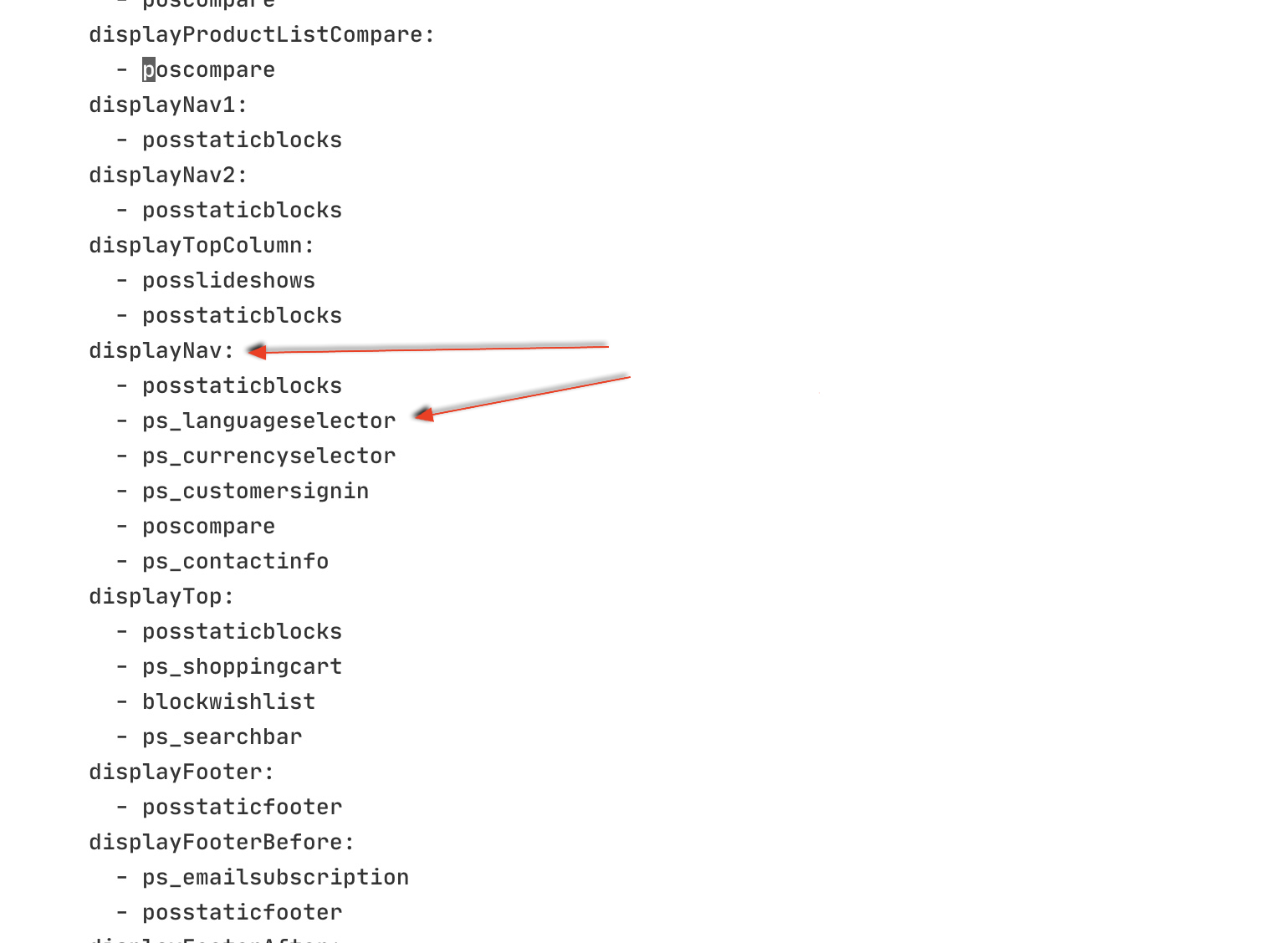
In diesem Template erscheint er nur einmal, innerhalb der Position displayNav. Das ist die Position, an der das Template das Modul erwartet. Im Theme Classic von PrestaShop 1.7 und 8 sitzt die Sprachauswahl dagegen in displayNav2: Deshalb sollten Sie in Ihrer eigenen theme.yml nachsehen.
Wenn das Modul nicht in theme.yml steht, sehen Sie nach, an welcher Position es in einem anderen Shop mit demselben Template sitzt, oder in der Dokumentation des Templates.
2. Prüfen, ob es noch eingehängt ist
Gehen Sie im PrestaShop-Bereich zu Design > Positionen. Suchen Sie die gefundene Position (im Beispiel displayNav) und prüfen Sie, ob das Modul darin erscheint.
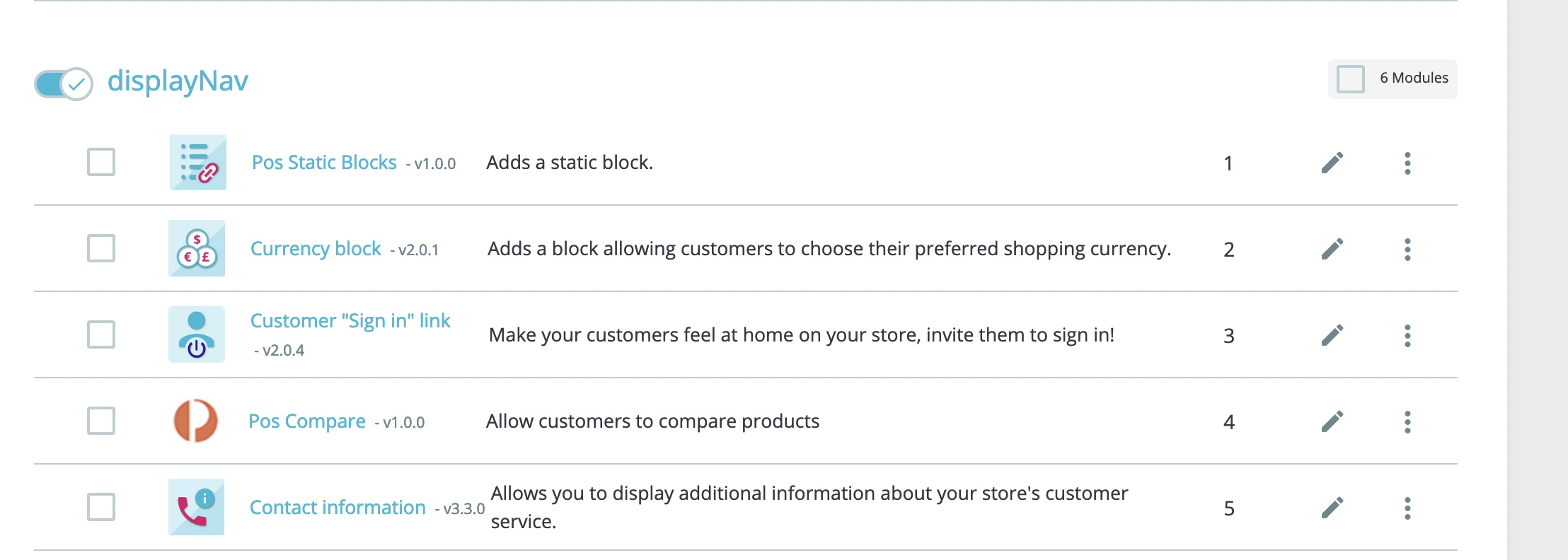
Wenn es nicht erscheint, haben Sie das Problem gefunden.
Wenn es erscheint, aber im Shop nicht zu sehen ist, liegt ein anderes Problem vor. Klicken Sie beim Modul auf Bearbeiten und prüfen Sie die Liste der Ausnahmen: Möglicherweise ist es für die Seite ausgeschlossen, die Sie gerade ansehen. Prüfen Sie außerdem unter Module > Modul-Manager, dass es aktiviert ist.
3. Das Modul verpflanzen
Klicken Sie unter Design > Positionen auf Modul verpflanzen (oben rechts) und füllen Sie aus:
- Modul: das verschwundene; im Beispiel Language selector block (Sprachauswahl).
- Verpflanzen nach: die Position, die Sie in
theme.ymlgefunden haben, im Beispiel displayNav.
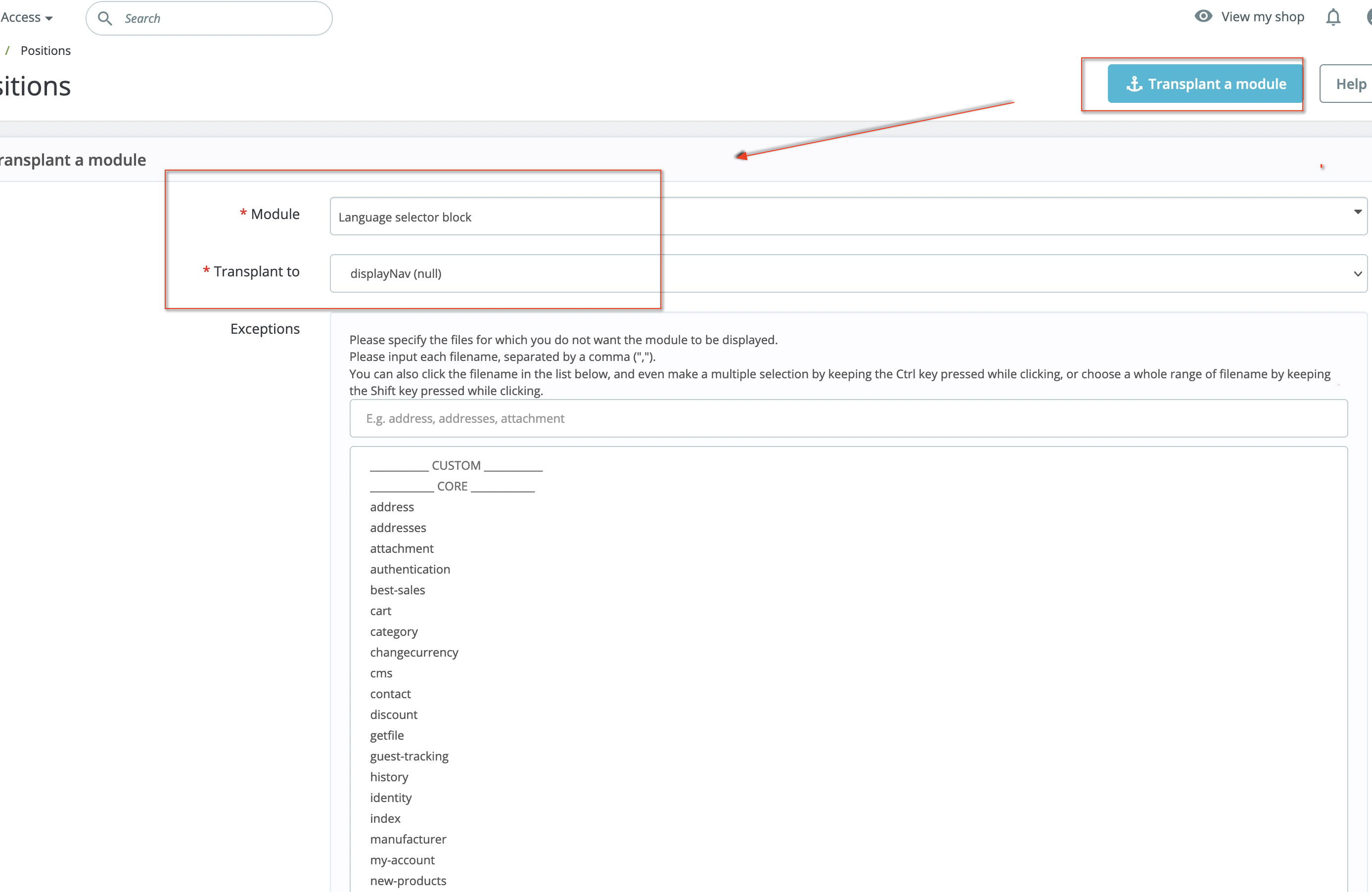
Klicken Sie auf Speichern.
4. Das Ergebnis prüfen
Leeren Sie den Cache unter Erweiterte Einstellungen > Leistung > Cache leeren und laden Sie den Shop neu: Der Block sollte wieder genauso erscheinen wie vorher.
Wenn er innerhalb der Leiste in einer anderen Reihenfolge als vorher erscheint, gehen Sie zurück zu Design > Positionen und ziehen Sie das Modul innerhalb seiner Position an die richtige Stelle. Wenn er doppelt erscheint, war er zusätzlich in eine andere Position eingehängt, die im selben Bereich angezeigt wird: Entfernen Sie den überflüssigen Hook mit der Option Aushängen im Menü des Moduls an dieser Position.
Wenn Sie Multistore verwenden, stellen Sie vor dem Start sicher, dass Sie in der Shop-Auswahl oben den richtigen Shop bearbeiten.
Das könnte Ihnen auch helfen
- Fehler beim Installieren von Modulen in PrestaShop, The file is missing Diagnostizieren Sie The file is missing anhand des PHP-Upload-Codes und der Protokolle, bevor Sie Li...
- Den Debug-Modus von PrestaShop vorübergehend aktivieren Ermitteln Sie die genaue Exception, indem Sie _PS_MODE_DEV_ vorübergehend über das Backoffice oder d...
- Fehler „An error occurred while sending the message“ im Kontaktformular von PrestaShop Diagnostizieren Sie, warum das Kontaktformular abgelehnt wird, und korrigieren Sie einen alten Overr...
- Hoher Speicherverbrauch im Verzeichnis var/cache von PrestaShop Messen Sie, welche Umgebung var/cache belegt, prüfen Sie Debug-Modus und Profiler und leeren Sie den...
Stimmt etwas nicht oder hat sich etwas geändert? Erzählen Sie es uns, und wir prüfen es.