

Entwicklung und Datenbanken
Git Version Control in cPanel: Repositorys klonen, Verlauf ansehen und deployen
Wenn Sie es nicht manuell einrichten möchten, verbindet Deploy+ Repositorys von GitHub, GitLab, Bitbucket und anderen Anbietern und verwaltet Versionen über den Kundenbereich: Deploy+, automatisches Deployment von GitHub.
Git ist in allen unseren Tarifen verfügbar. Sie können es über die Kommandozeile verwenden oder über Git™ Version Control, die grafische Oberfläche von cPanel zum Anlegen, Klonen und Deployen von Repositorys.
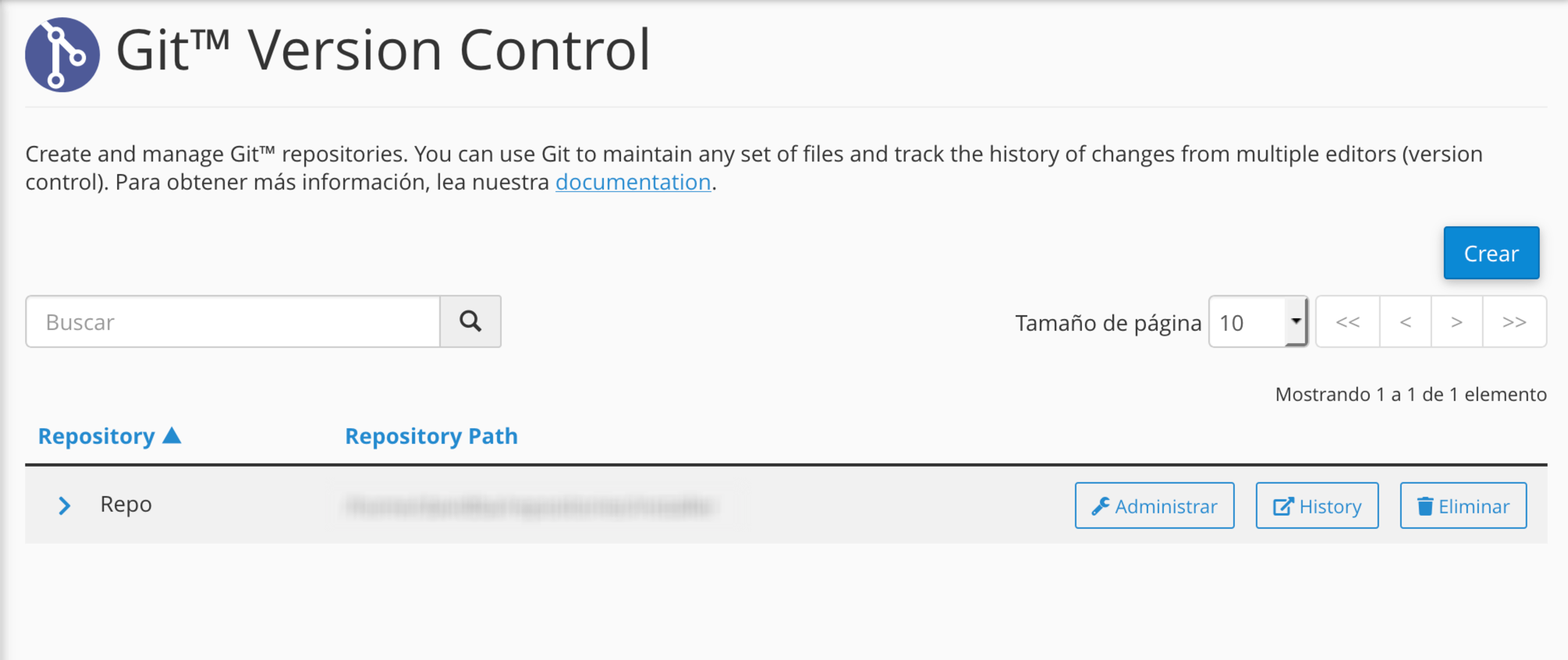
Ein neues Repository anlegen
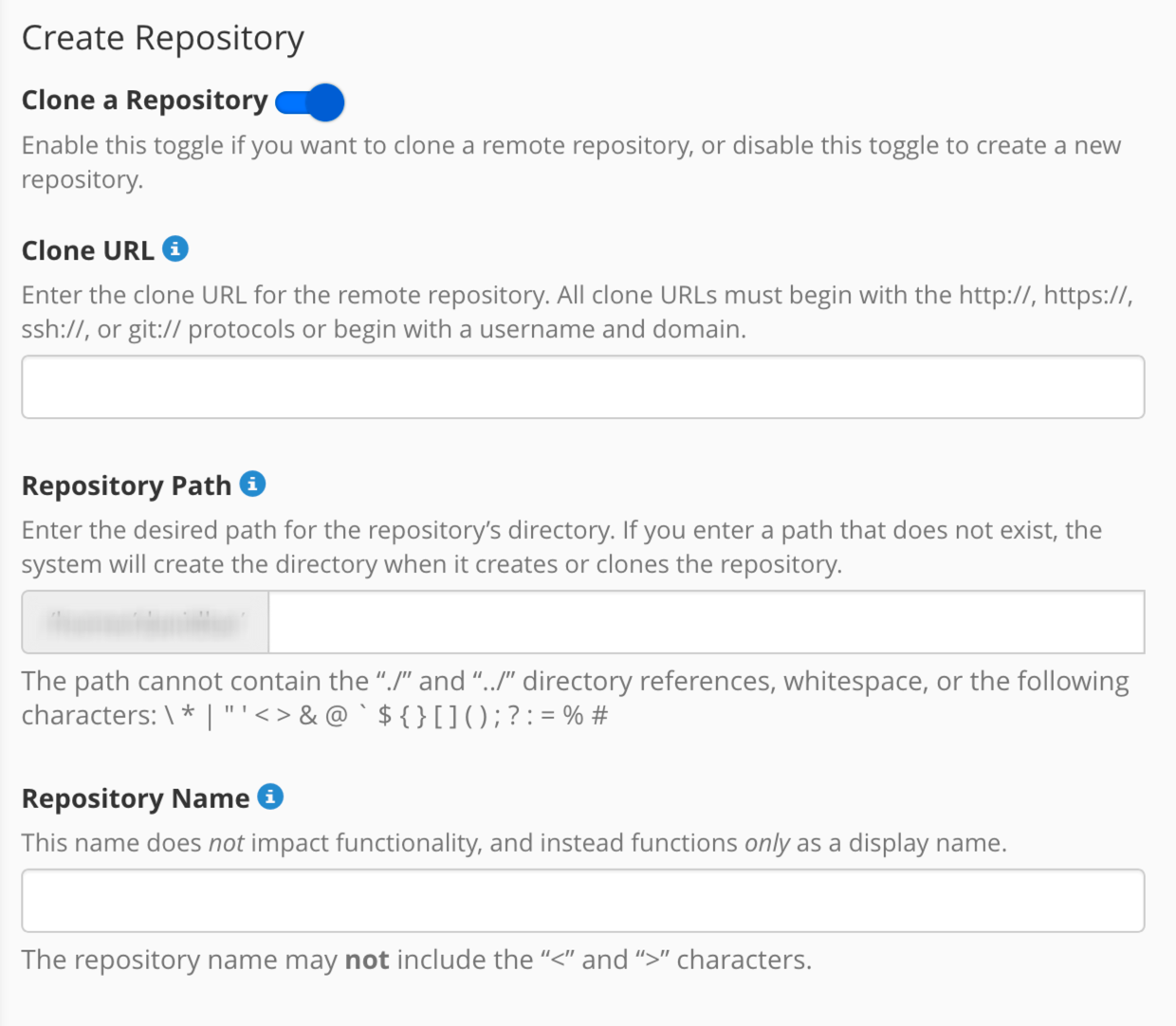
Wenn Sie die Option Create öffnen, sehen Sie ein Formular. Standardmäßig ist die Option Clone aktiviert, mit der Sie, wie der Name sagt, ein Remote-Repository klonen können, das über https:// oder ssh:// erreichbar ist, zum Beispiel eines von GitHub oder GitLab. Für private Repositorys verwenden Sie die SSH-URL und folgen der Anleitung zum Klonen mit SSH-Schlüssel; fügen Sie keine Tokens oder Passwörter in die URL ein.
Wenn Sie die Option Clone deaktivieren, können Sie ein leeres Repository anlegen, wie es git init tun würde, oder ein Repository, das im angegebenen Pfad bereits existiert, zur Oberfläche hinzufügen.
Repository Path ist der Pfad, in dem das Repository liegt; wir empfehlen einen Ort außerhalb von public_html. Repository Name ist ein Name, an dem Sie das angelegte Repository erkennen.
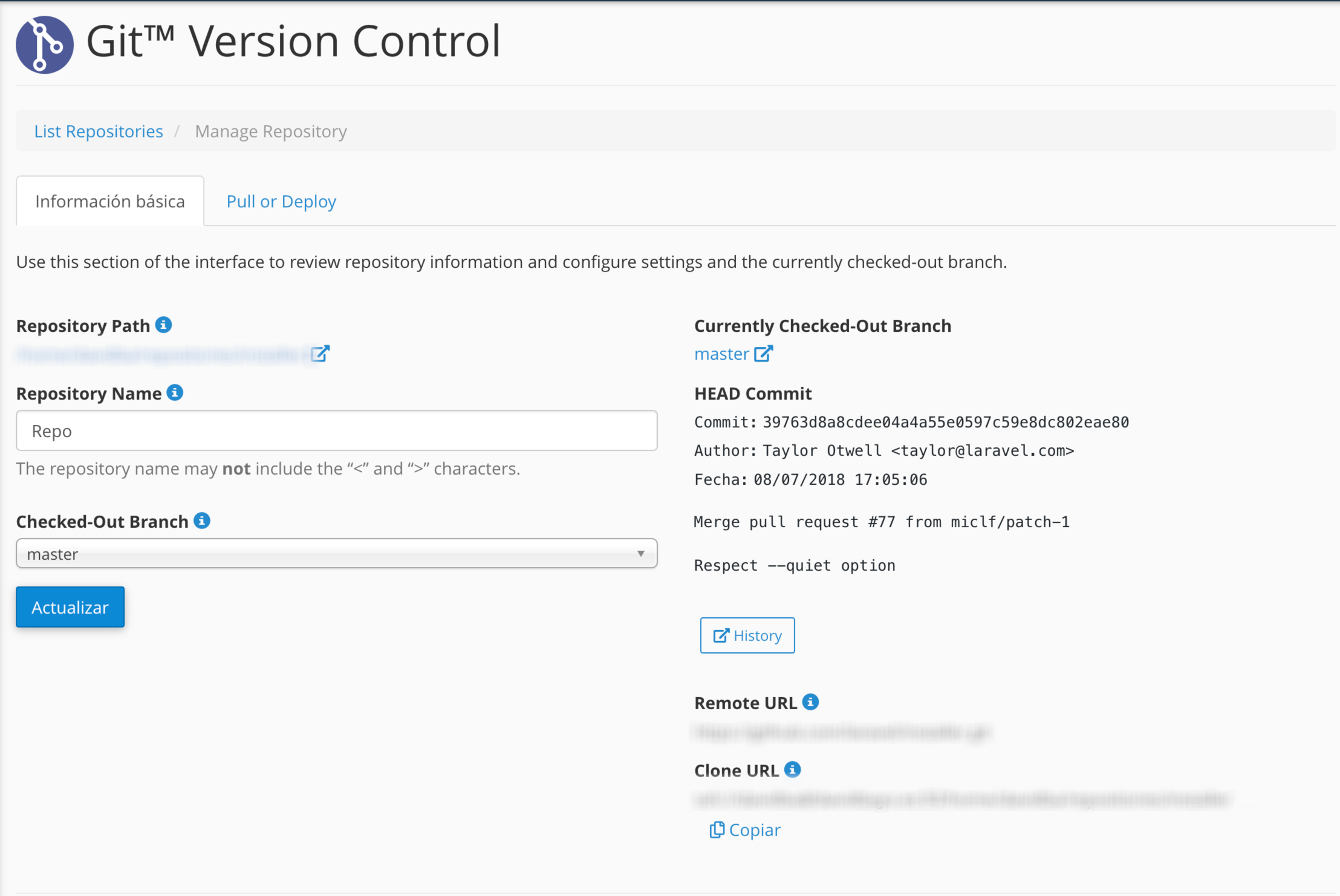
Optionen verwalten
Über die Option Manage haben Sie Zugriff auf grundlegende Optionen wie das Ändern des Repository-Namens oder die Auswahl des verwendeten Zweigs (Branch). Außerdem werden der HEAD-Commit, die Remote-URL (bei einem geklonten Repository) und die URL Ihres Repositorys angezeigt.
Der Zugriff auf Ihr Repository ist privat und erfolgt über das SSH-Protokoll. Wer darauf zugreift, braucht daher eine autorisierte SSH-Identität, wie in der Anleitung zum SSH-Zugang erklärt.
Pull oder Deploy
Unter Manage gibt es außerdem den Reiter Pull or Deploy:
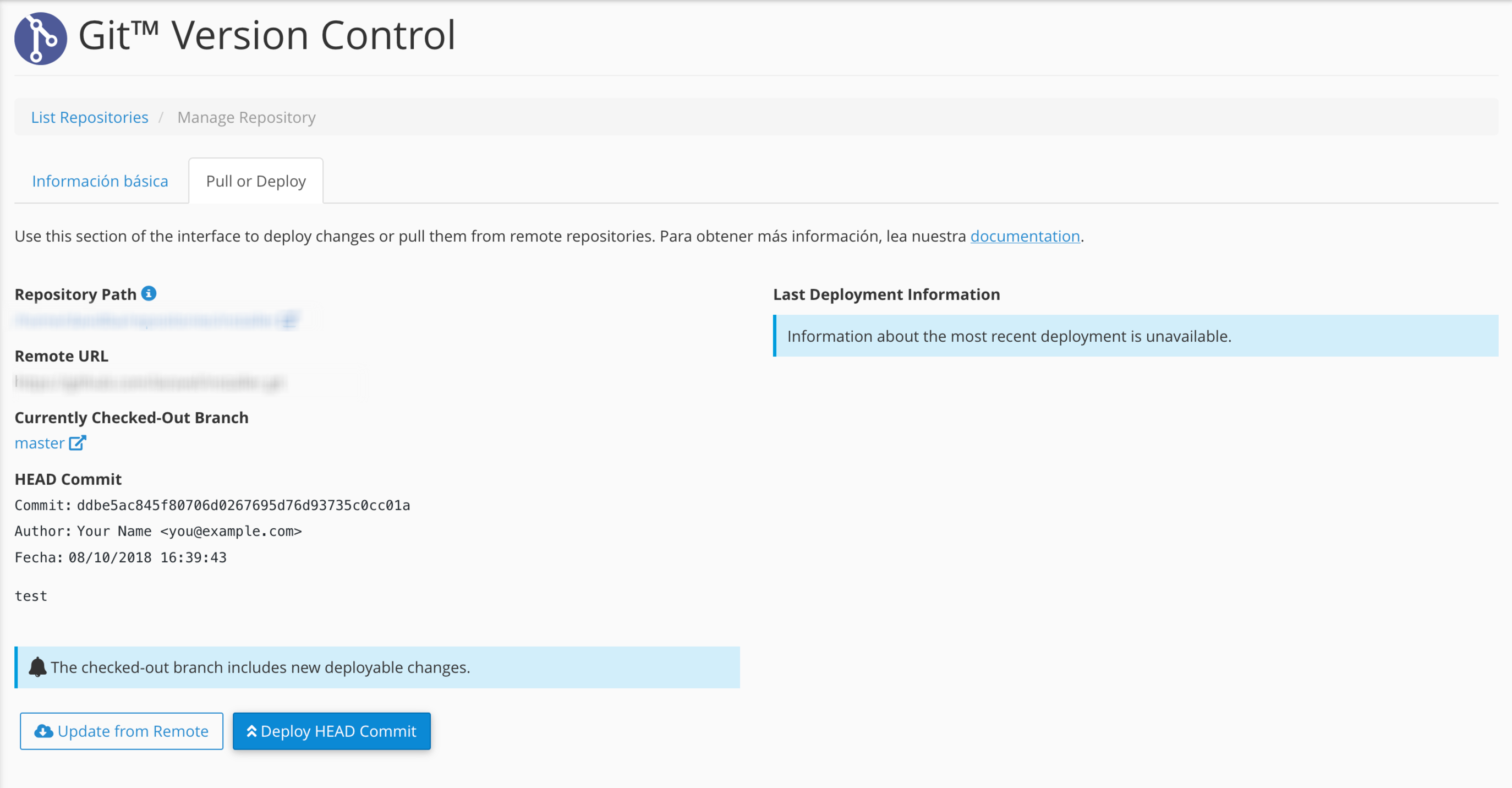
Die Option Update from Remote aktualisiert aus dem Repository, aus dem Sie geklont haben (falls Sie diese Methode verwendet haben), und übernimmt die Änderungen, die es zwischen der Quelle und Ihrem Klon gibt. Sie lädt nur den Code herunter: Die Deployment-Aufgaben werden nicht ausgeführt.
Deploy HEAD Commit dagegen führt die Aufgaben des aktuellen Commits aus, so wie Sie sie in der Datei .cpanel.yml festlegen, mit der Sie Strategien für die Inbetriebnahme definieren können. Das behandeln wir ausführlich unter „Strategien für automatisches Deployment mit Git“.
History (Gitweb)
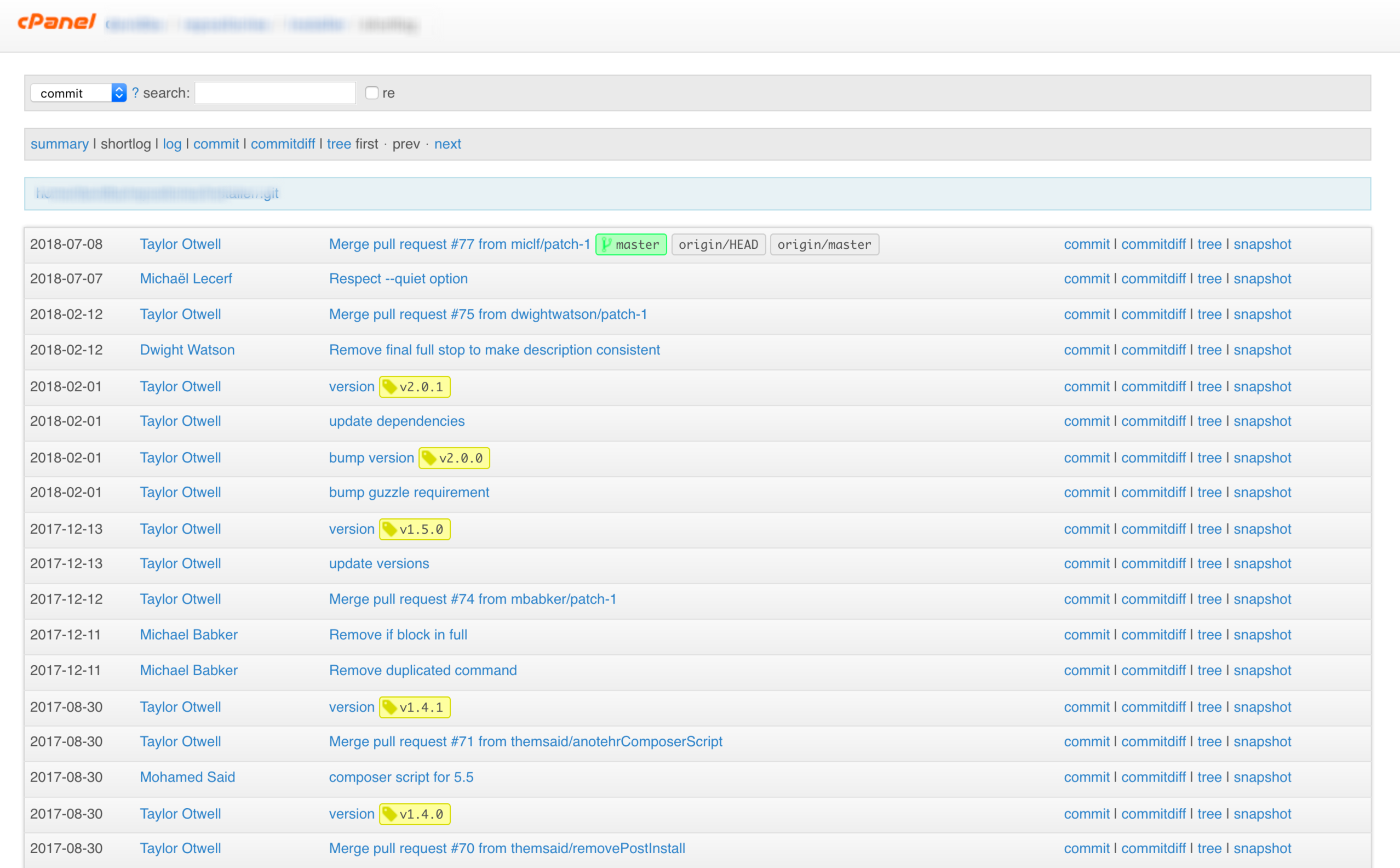
Über die Option History sehen Sie den Verlauf der Commits und Änderungen an Ihrem Repository. Sie können Versionen vergleichen, einen Snapshot herunterladen, intern suchen und weitere Funktionen nutzen, um das Repository im Detail zu prüfen.
Das Repository entfernen
Die Funktion Remove nimmt das Repository aus der Verwaltung von cPanel heraus, löscht aber weder sein Verzeichnis noch seine Daten. Wenn Sie auch die Dateien löschen möchten, tun Sie das danach im Dateimanager oder im Terminal, nachdem Sie den Pfad geprüft und alle nötigen Kopien gesichert haben.
Ein vollständiges Beispiel mit GitHub, .cpanel.yml und automatischem Deployment bei jedem Push finden Sie unter automatisches Deployment von GitHub nach cPanel.
Das könnte Ihnen auch helfen
- WordPress und Laravel mit Deployer in cPanel deployen Richten Sie Deployer 8 ein, um WordPress oder Laravel per SSH in Ihrem cPanel-Hosting zu veröffentli...
- Automatisches Deployment von GitHub nach cPanel mit Git und .cpanel.yml (Beispiel mit Laravel) Schritt für Schritt ein privates GitHub-Repository in cPanel klonen, die Deployment-Aufgaben in .cpa...
- Automatisches Deployment von GitHub, GitLab oder Bitbucket mit sofortigem Rollback Verbinden Sie ein Git-Repository mit dem Hosting, führen Sie pro Version Skripte mit Variablen aus d...
- PHP-Version einer mit Deploy+ veröffentlichten Website Warum der Kundenbereich die PHP-Version nicht für einen Ordner festlegt, den Deploy+ veröffentlicht,...
Stimmt etwas nicht oder hat sich etwas geändert? Erzählen Sie es uns, und wir prüfen es.